Was uns motiviert, was uns begeistert. Lernen Sie unser Team und unsere Werte kennen.
Möchten Sie sich dem Abenteuer anschließen? Hier finden Sie die Karrieremöglichkeiten bei Moovago.
Alle Funktionen
Sehen Sie sich das Interface und die Funktionen von Moovago in einem Video an!
Aktualisiert am 11.12.2025
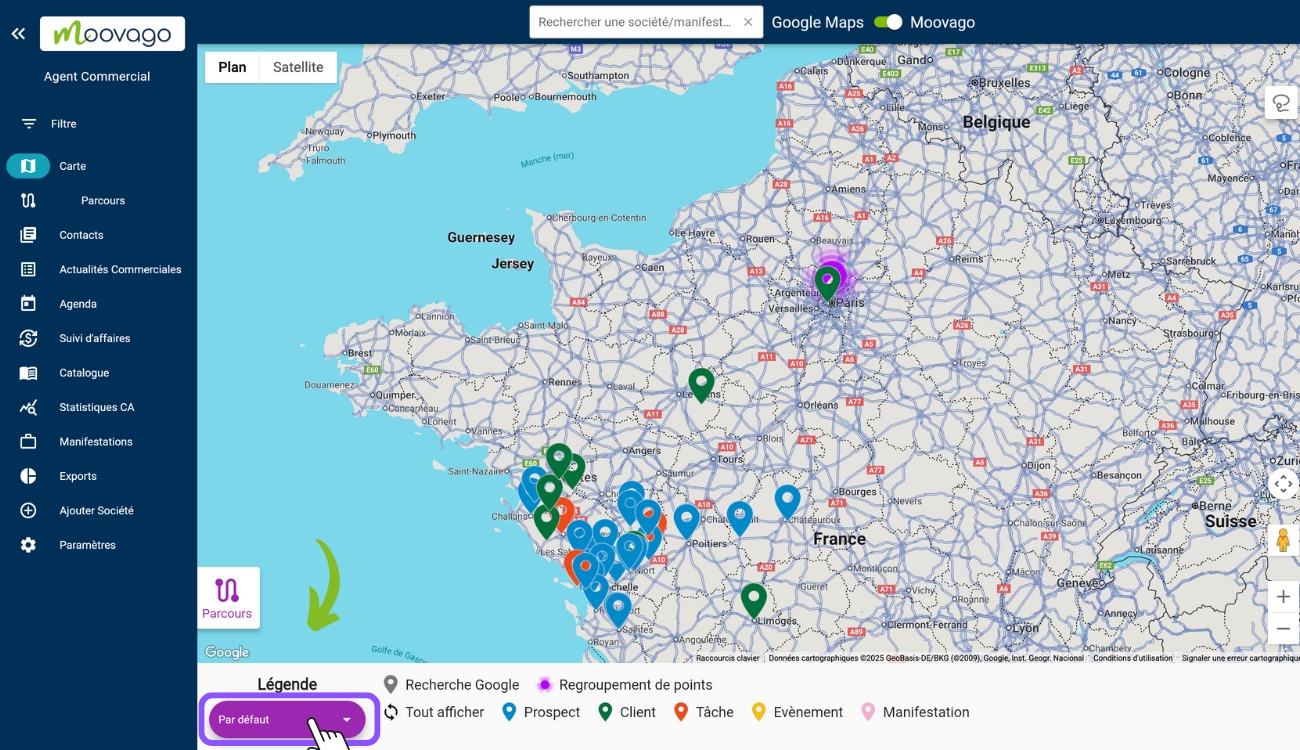
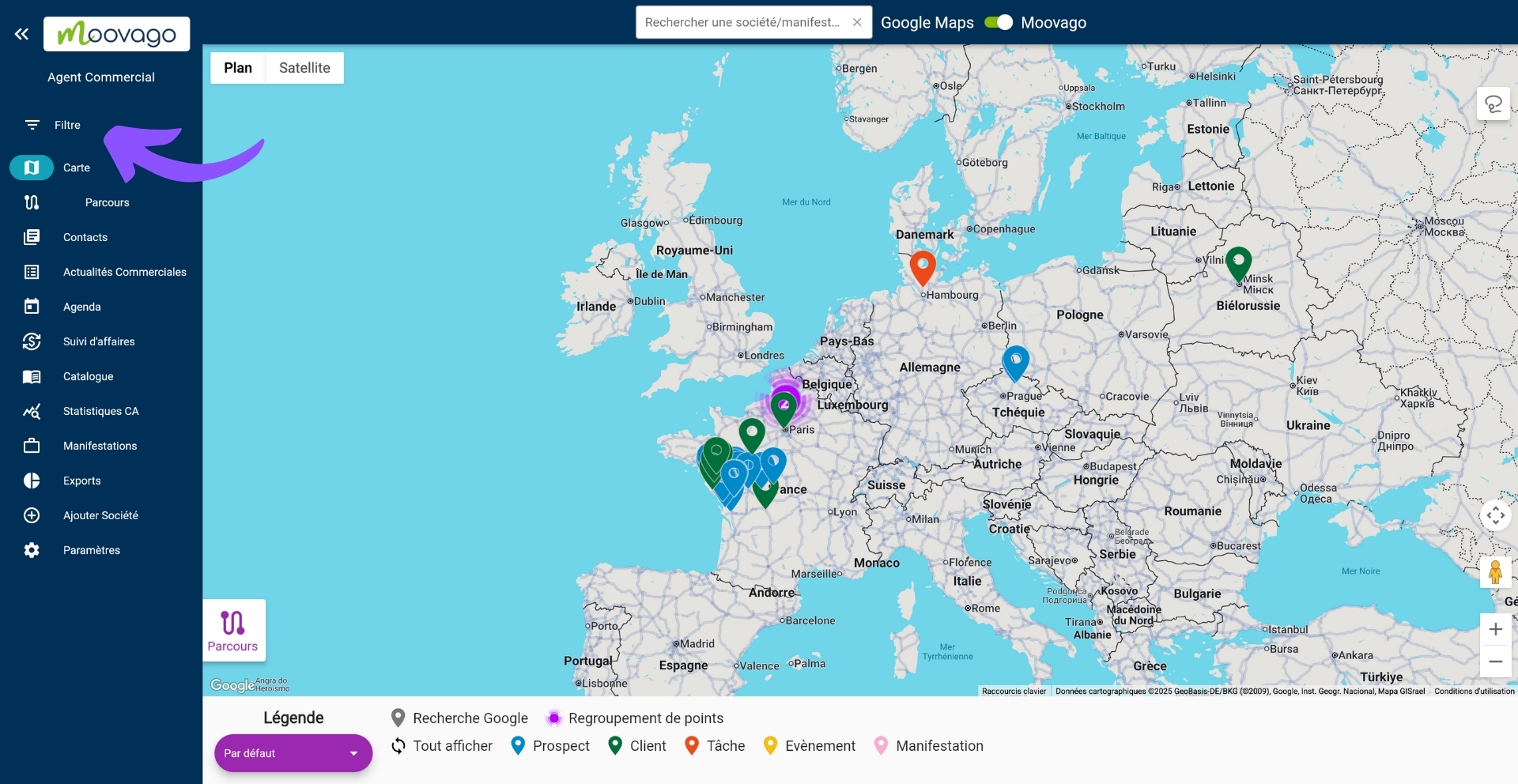
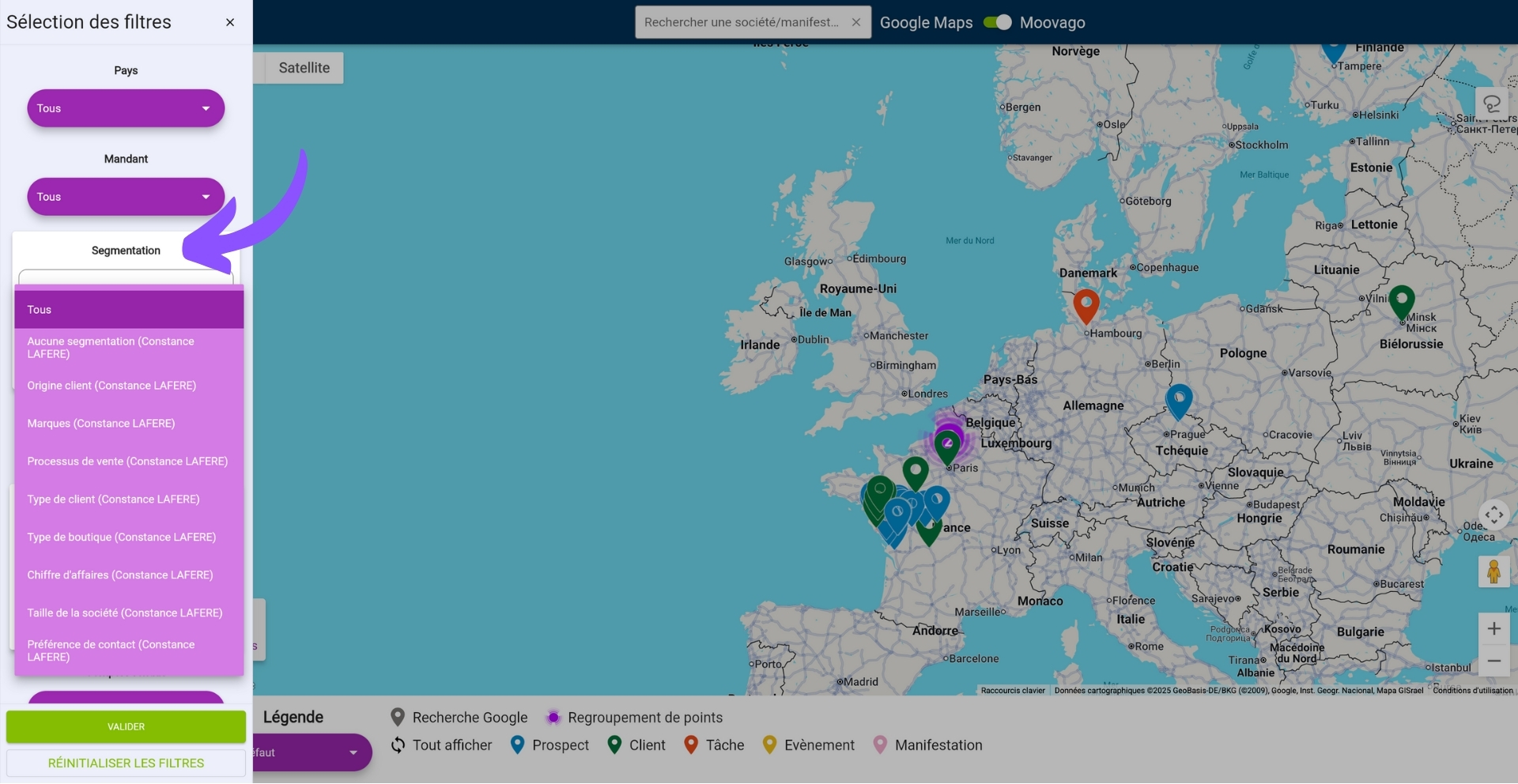
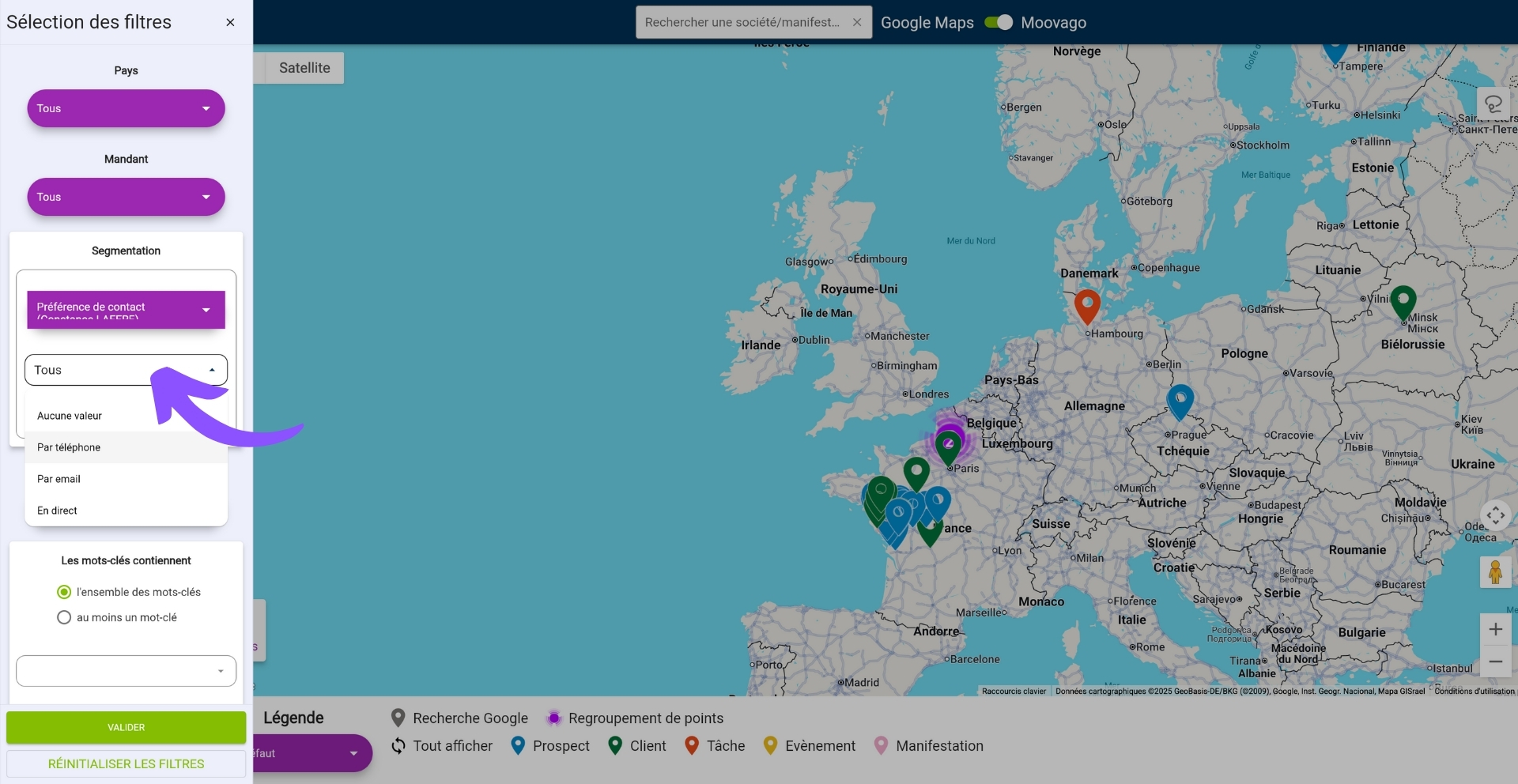
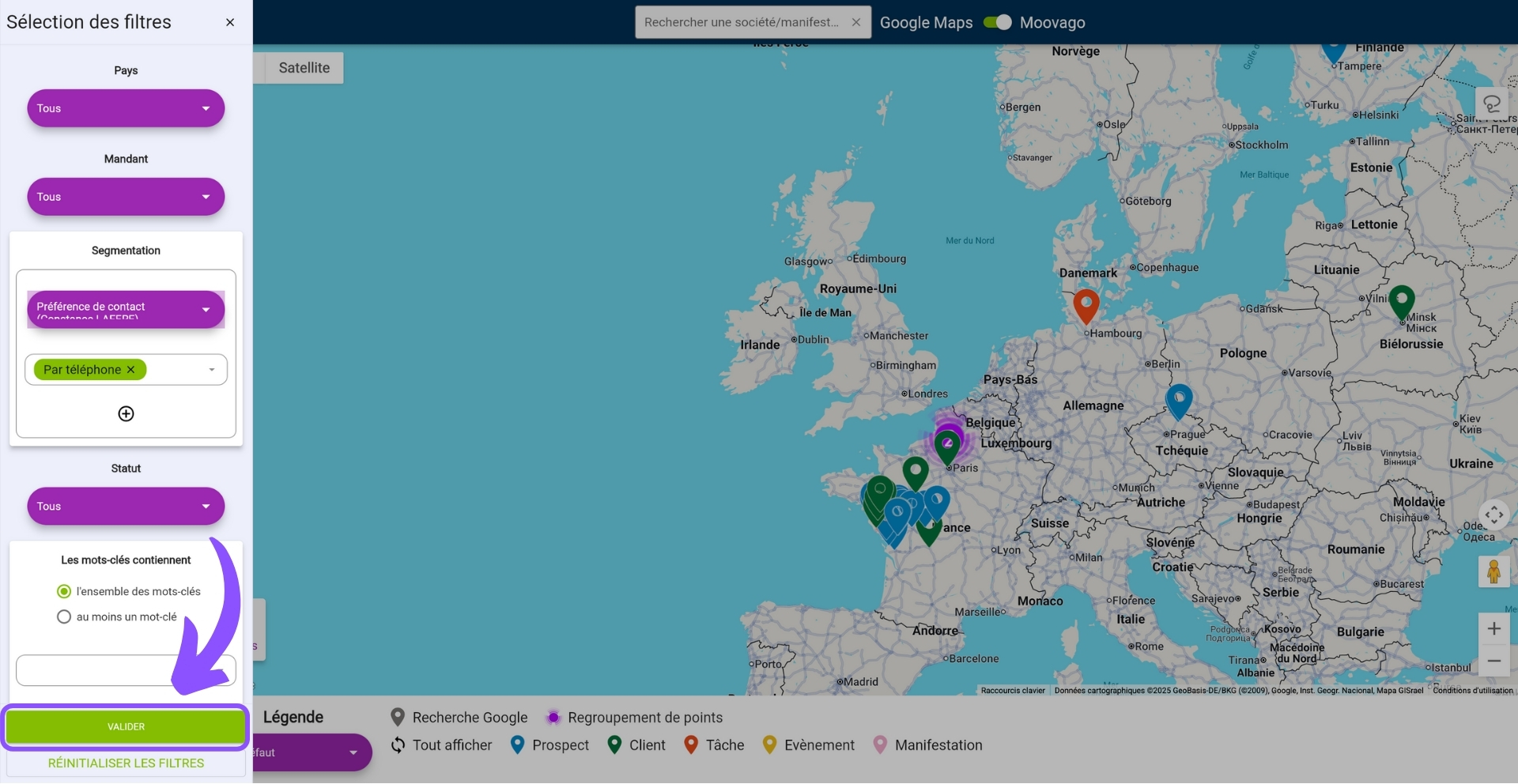
In diesem Tutorial erfahren Sie, wie Sie mit Moovago eine Kundendatenbank auf der Karte filtern können.
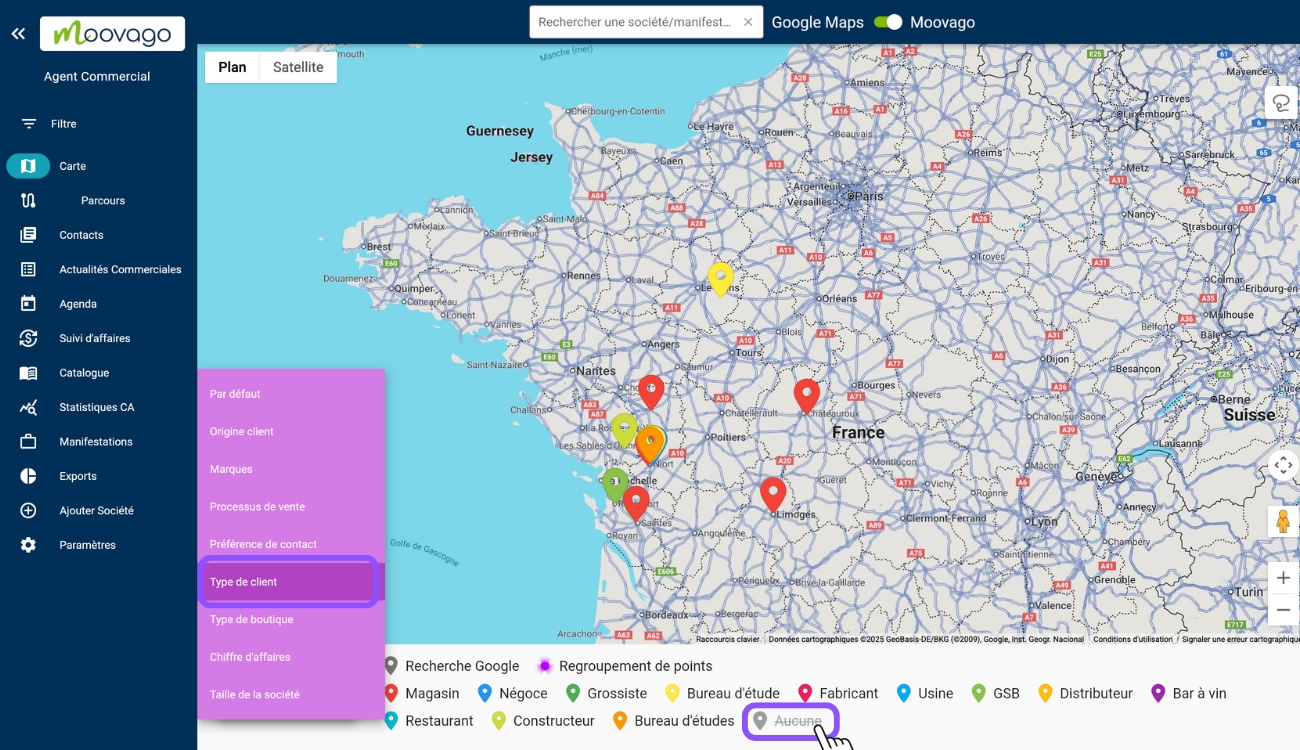
Die Standard-Farbmarkierungen von Moovago werden geändert, um die Antwort auf die ausgewählte Frage darzustellen.
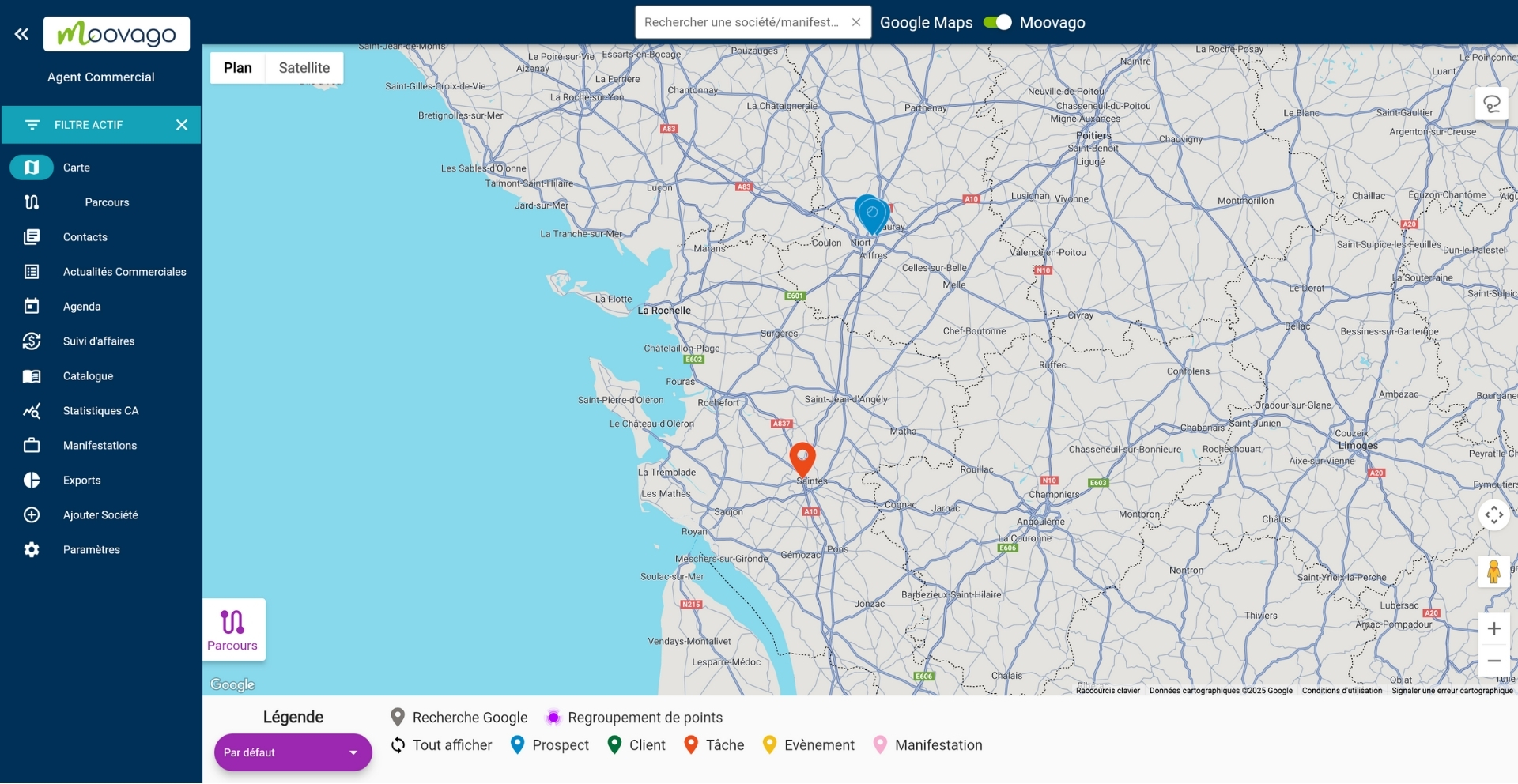
Die Unternehmen, die auf der Karte erscheinen, sind diejenigen, die dem angewandten Filter entsprechen.
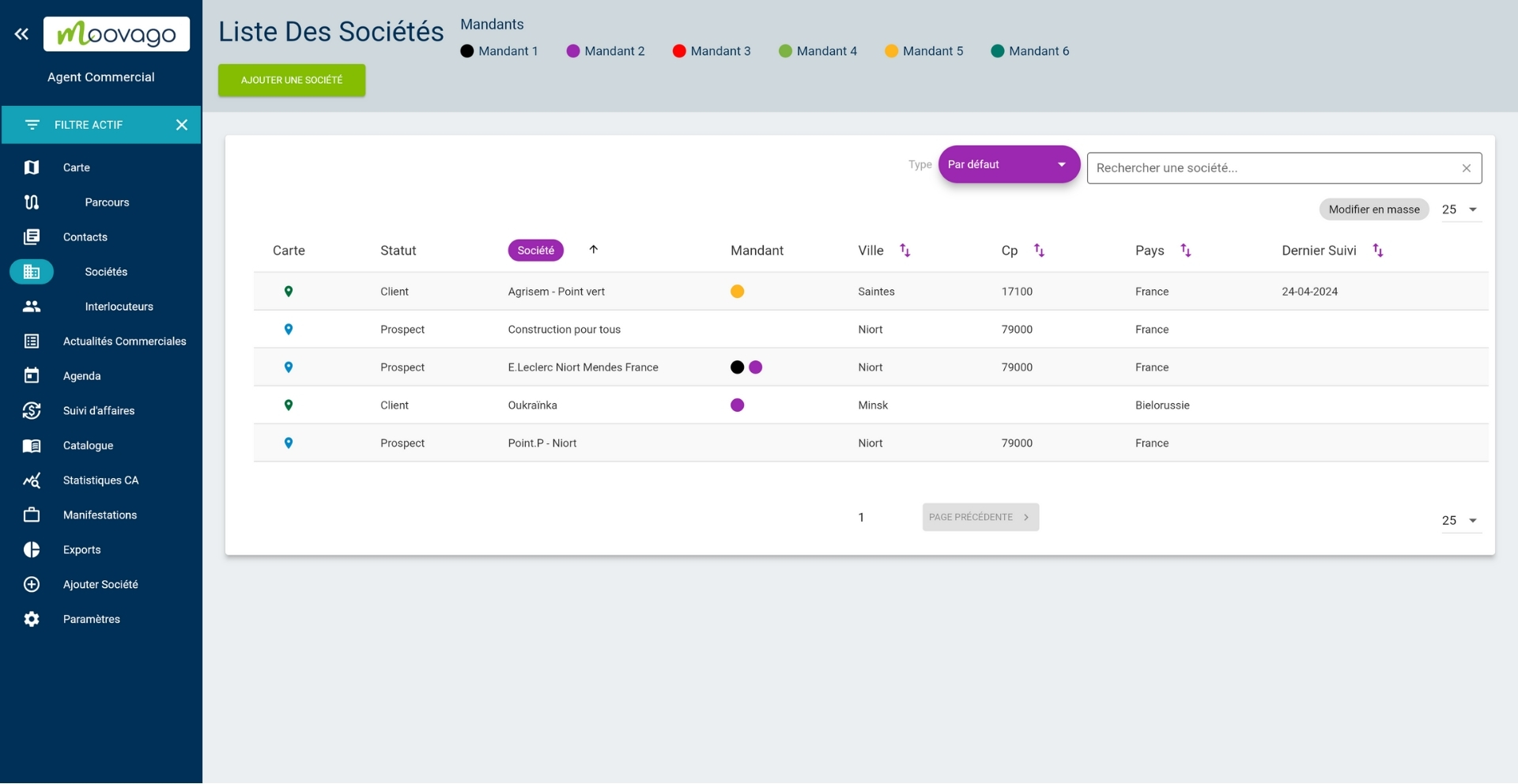
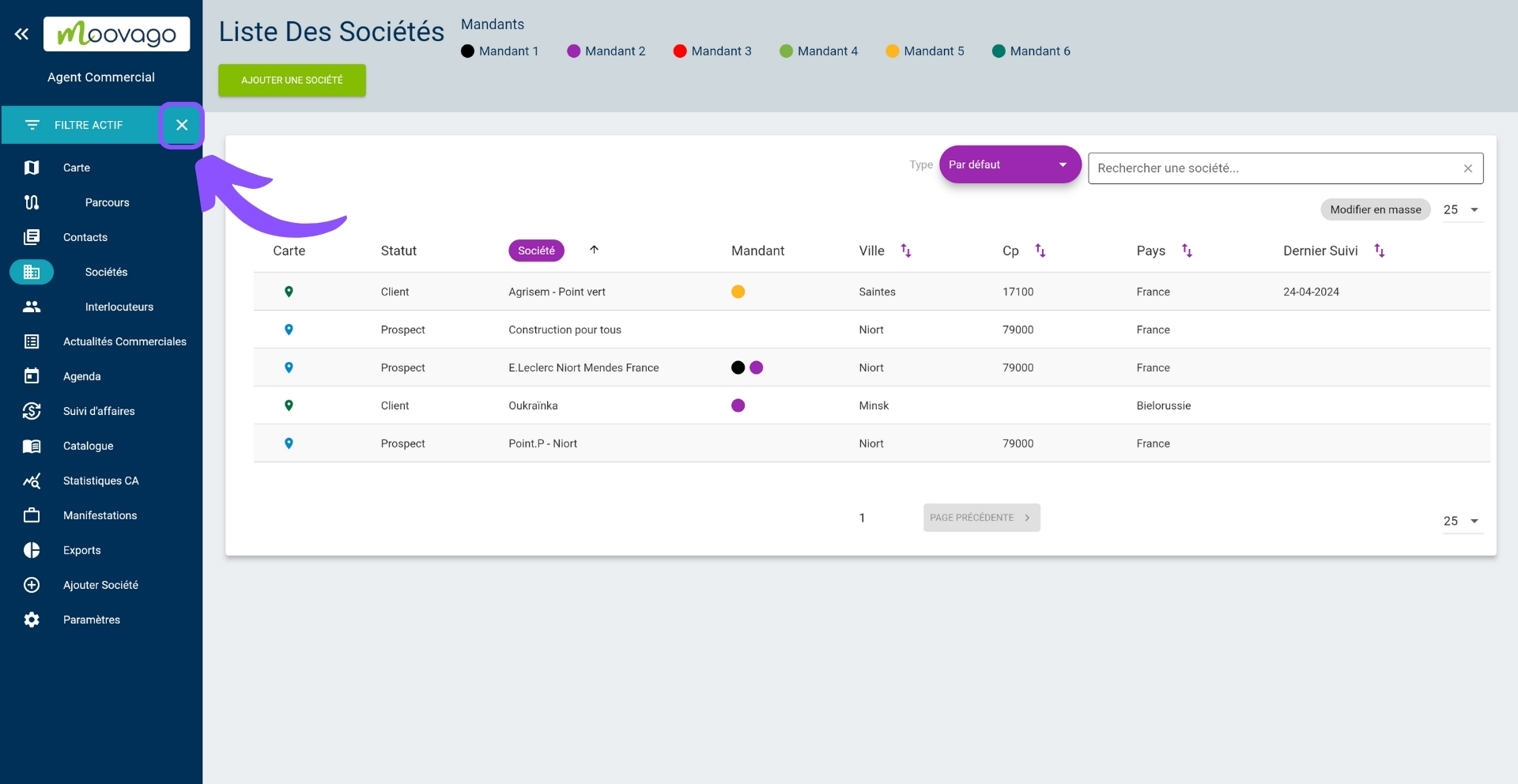
Die Unternehmen, die in der Liste der Unternehmen erscheinen, sind diejenigen, die dem angewandten Filter entsprechen.