1. Methode: über die Moovago-Karte, mit Hilfe von Google Maps

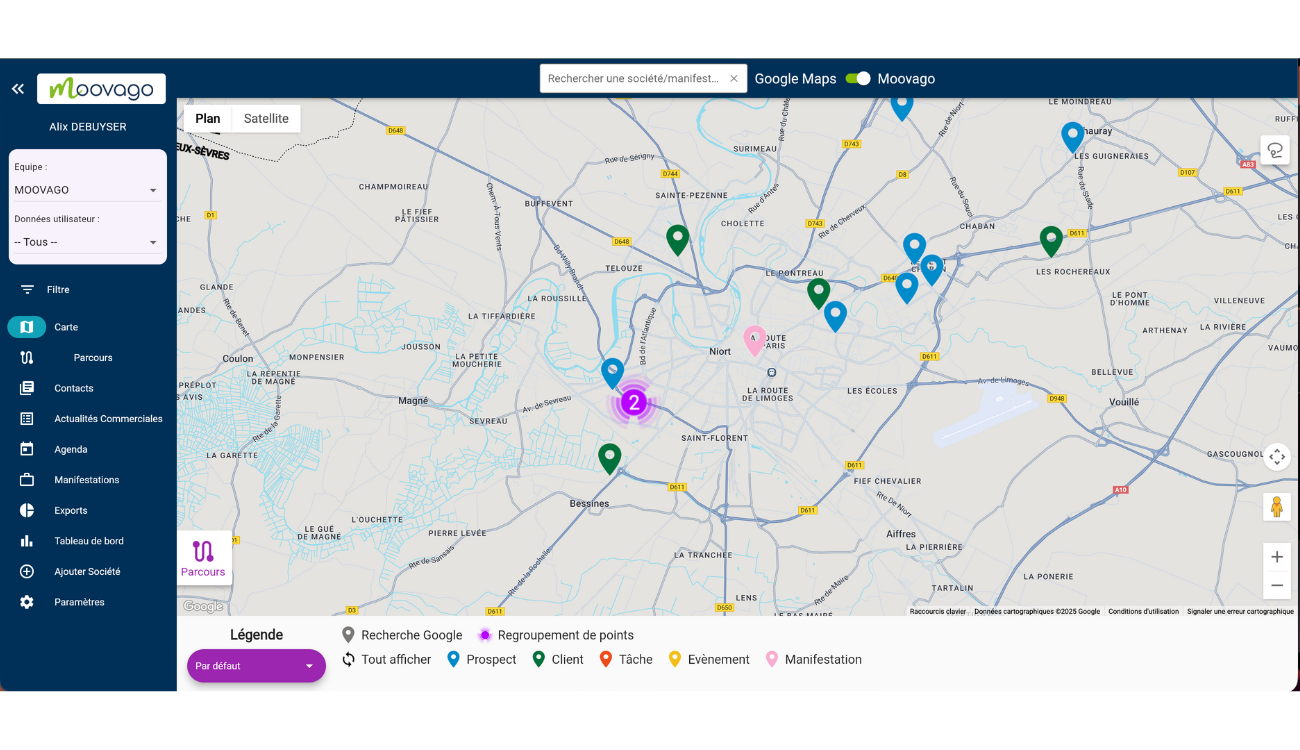
Suche nach einem Unternehmen auf der Karte

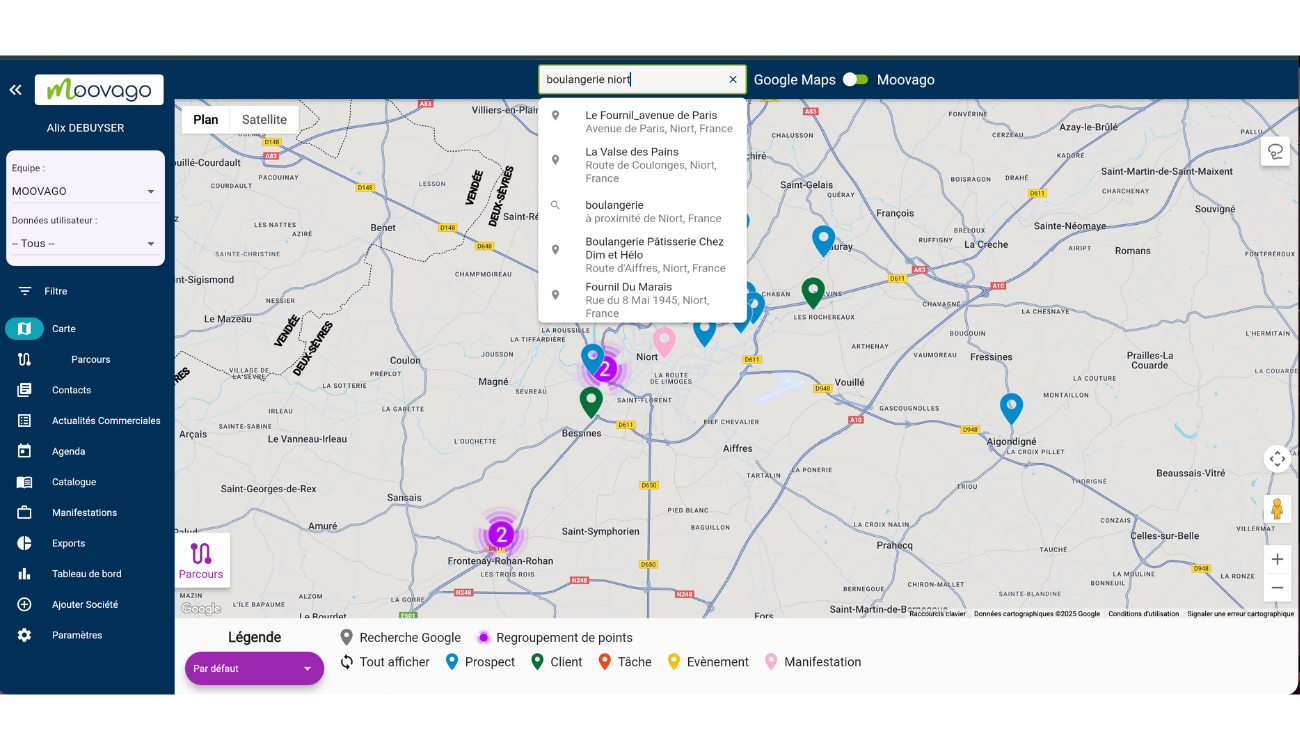
Geben Sie Ihren Suchbegriff oder den Namen des Unternehmens, nach dem Sie suchen, in die Suchleiste ein.

Suche nach einem Unternehmen google maps

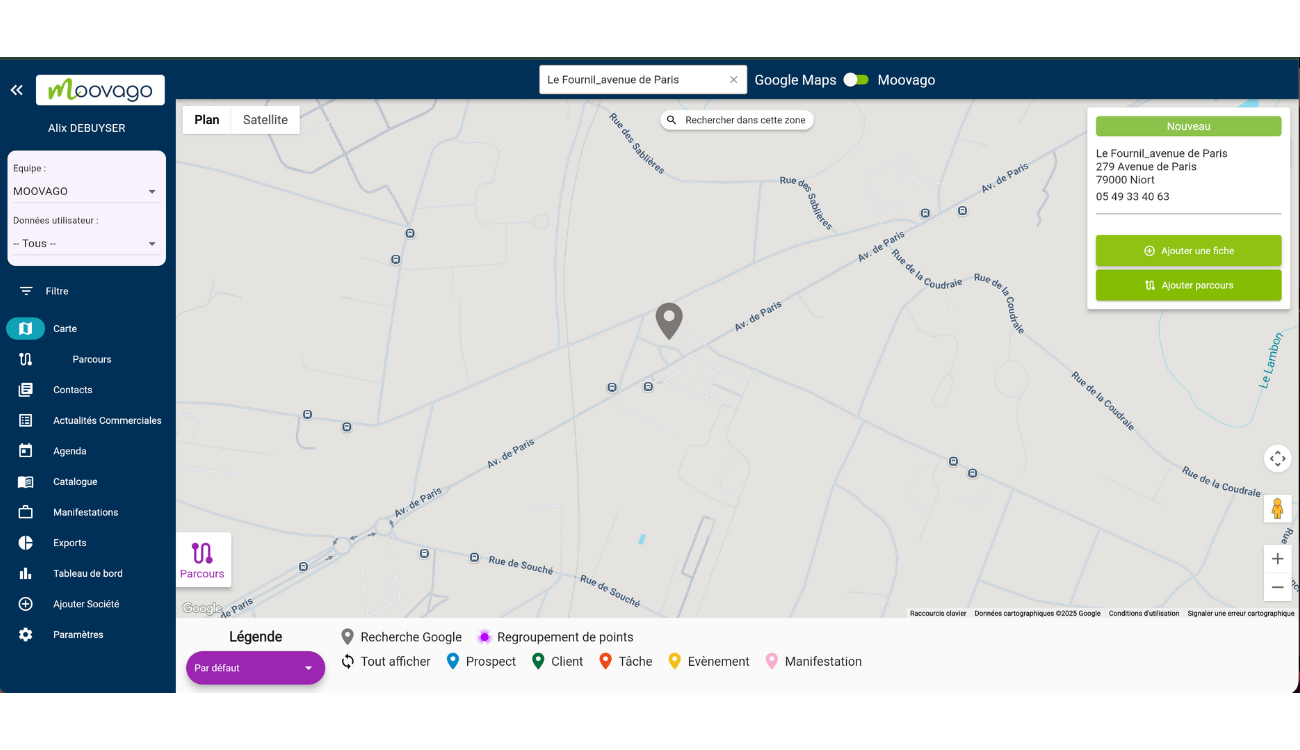
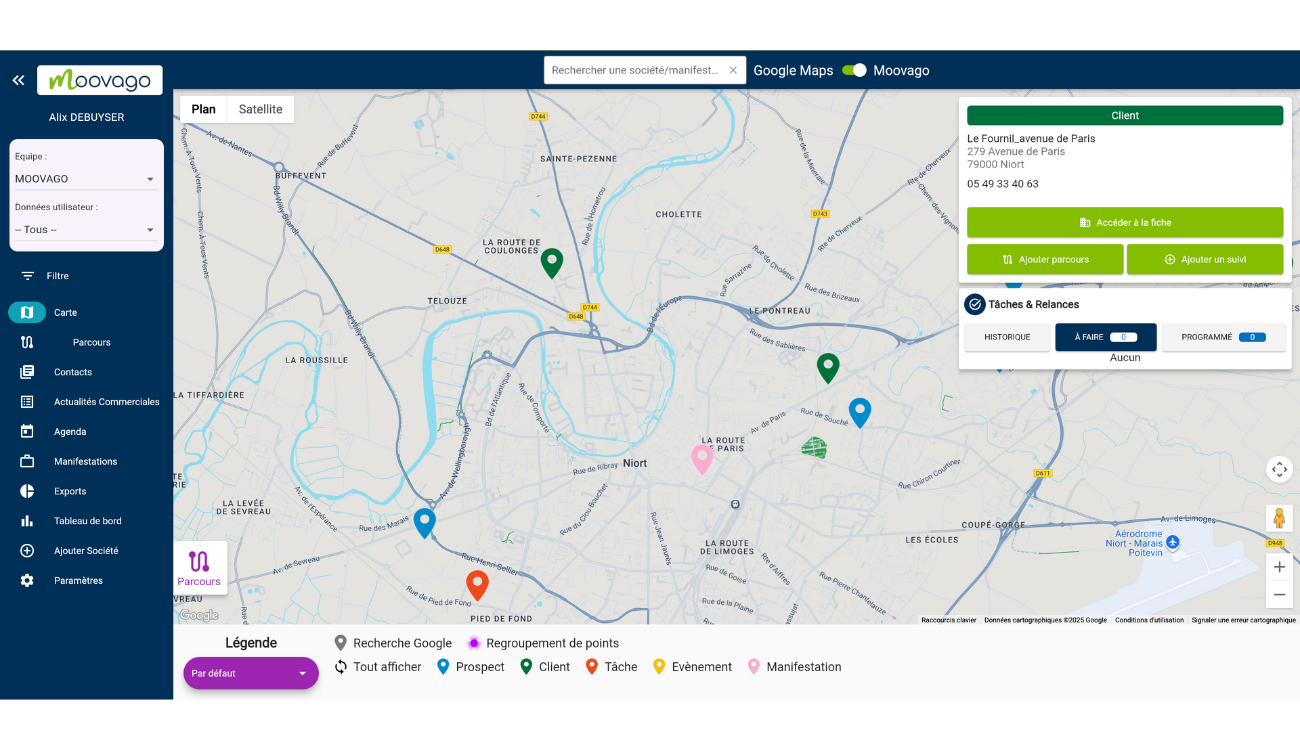
Moovago schlägt Ihnen Unternehmen vor: Klicken Sie auf das Unternehmen, das Ihnen entspricht, um es auszuwählen. Klicken Sie dann auf den grauen Cursor auf der Karte:

Klicken Sie in dem kleinen Fenster, das sich auf der rechten Seite der Karte öffnet, auf "Karteikarte hinzufügen".
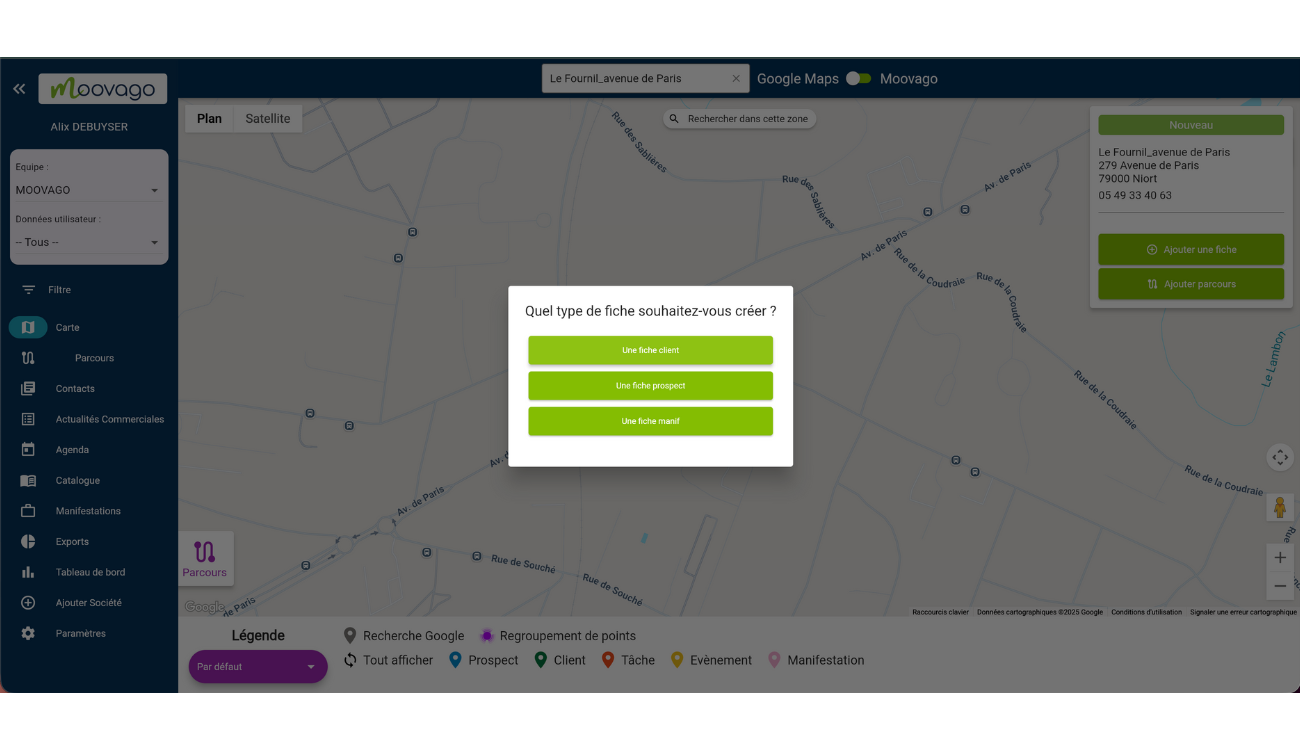
Ein Popup-Fenster öffnet sich: Wählen Sie, ob Sie das Unternehmen als Kunde, Interessent oder Messe hinzufügen möchten.

Hinzufügen eines Unternehmens auf der moovago-Karte

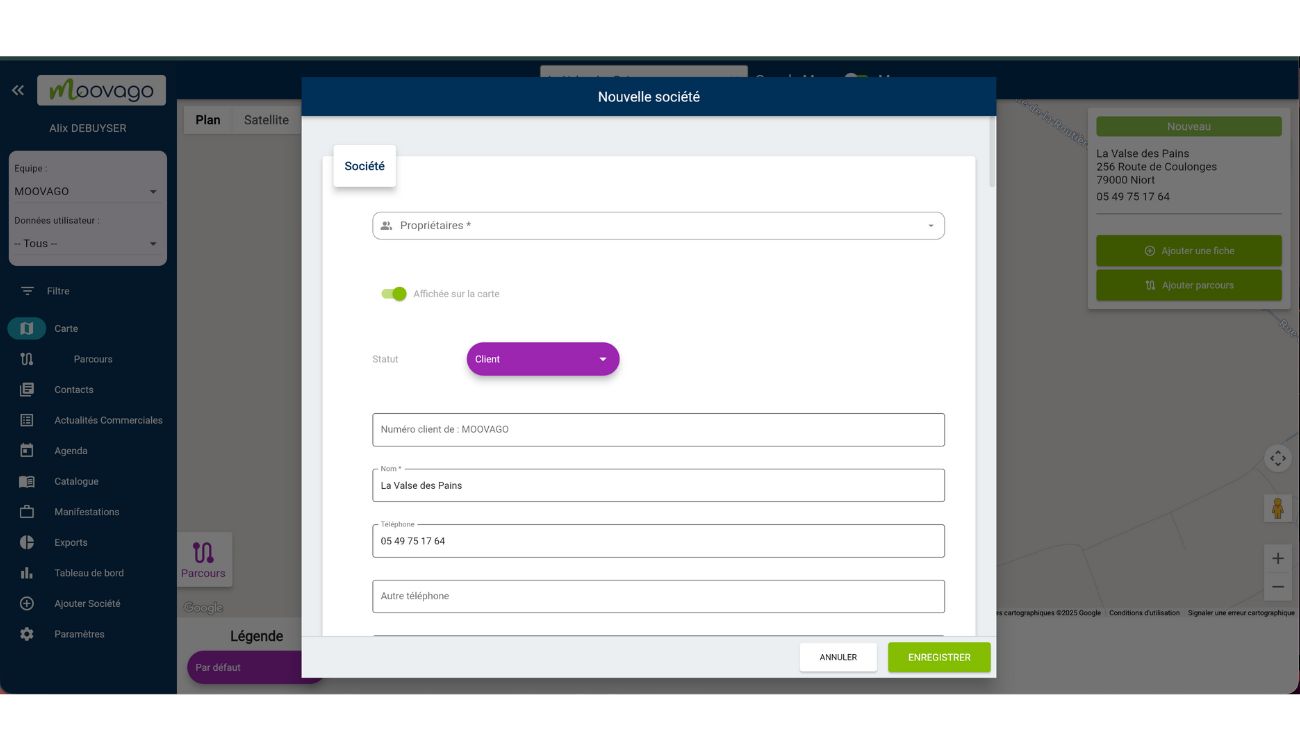
Das Popup-Fenster verwandelt sich in ein Unternehmensformular mit mehreren Feldern, die Sie ausfüllen können. Wenn Sie fertig sind, klicken Sie auf "SPEICHERN".

Registrierung eines Firmeneintrags

Ihr neues Unternehmen ist in Moovago registriert!
Klicken Sie auf "Zur Karteikarte", um zu Ihrem Unternehmen zu gelangen.

Zugang zu Ihrem neuen Firmeneintrag

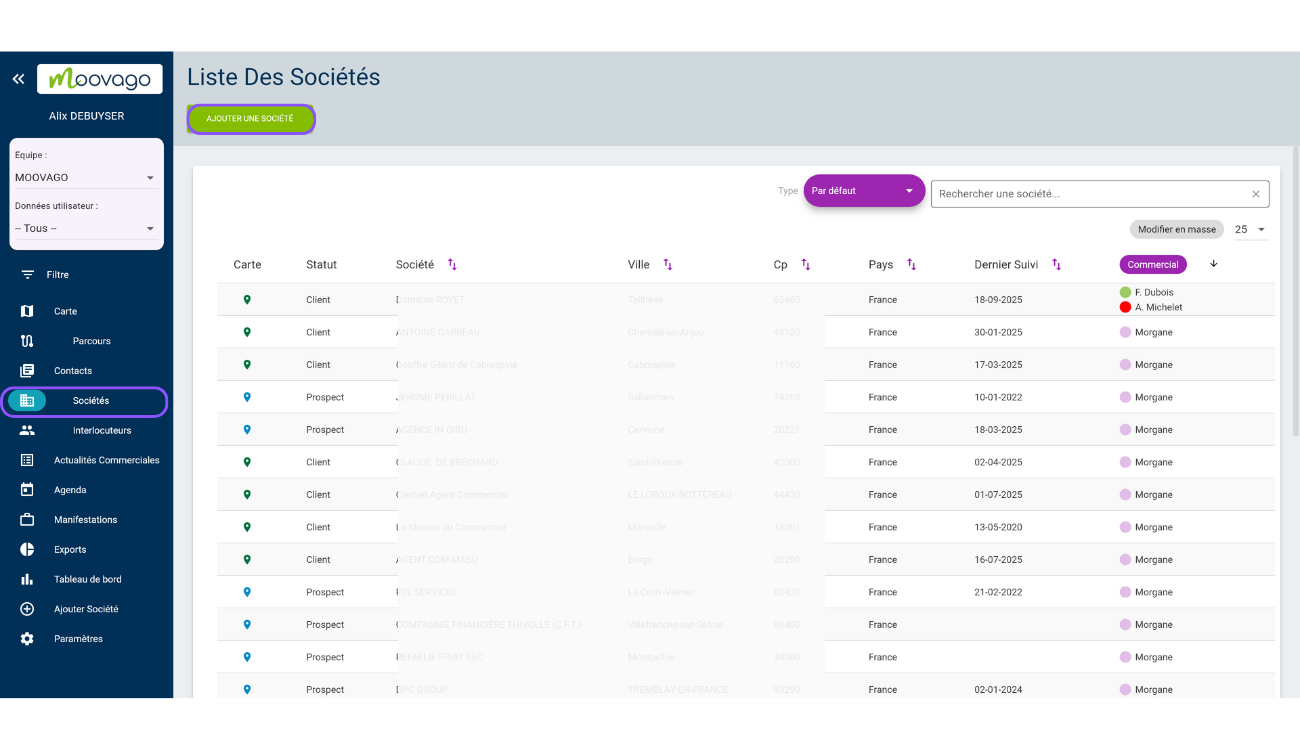
2. Methode: manuell über die Registerkarte "Unternehmen".
ein Unternehmen über Kontakte hinzufügen

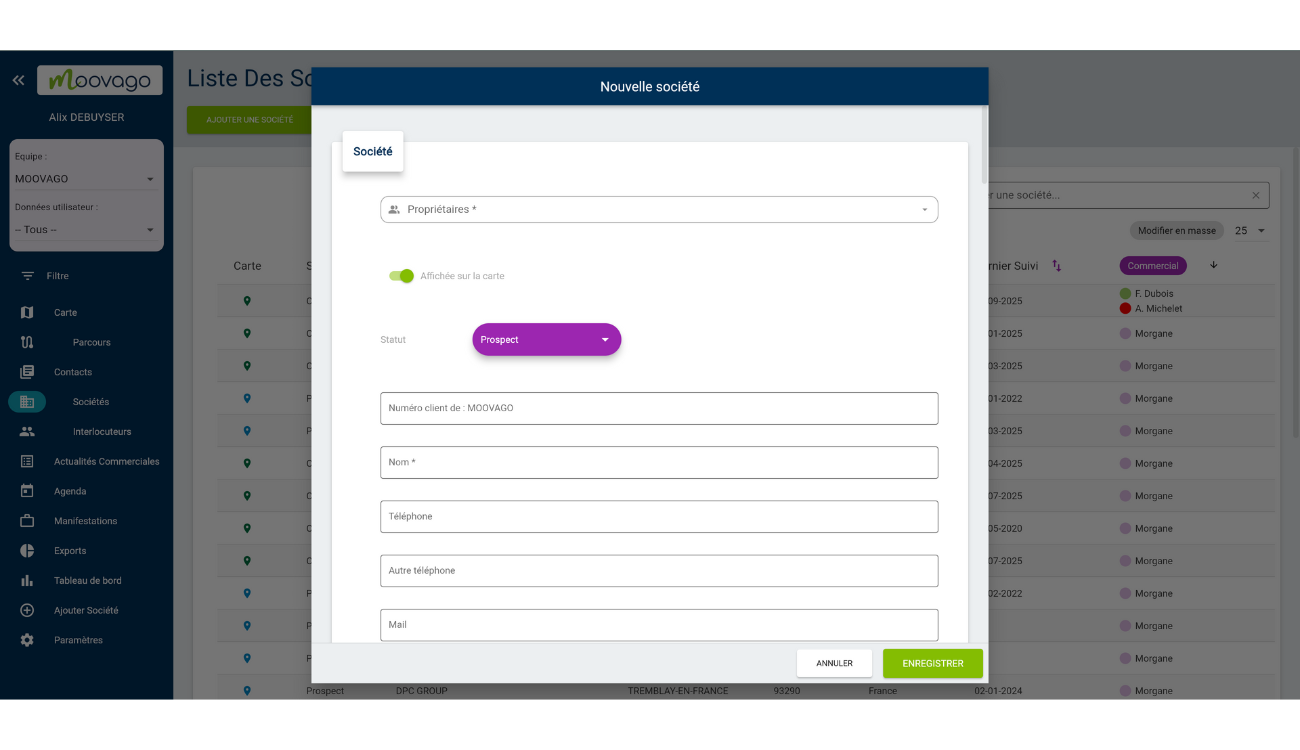
Ein Popup-Fenster öffnet sich: Geben Sie alle Informationen über das neue Unternehmen ein.
Wenn Sie fertig sind, klicken Sie auf "Speichern".

ein neues Unternehmen registrieren

Sie können Ihr neues Unternehmen nun in der Liste aller Ihrer Unternehmen finden.

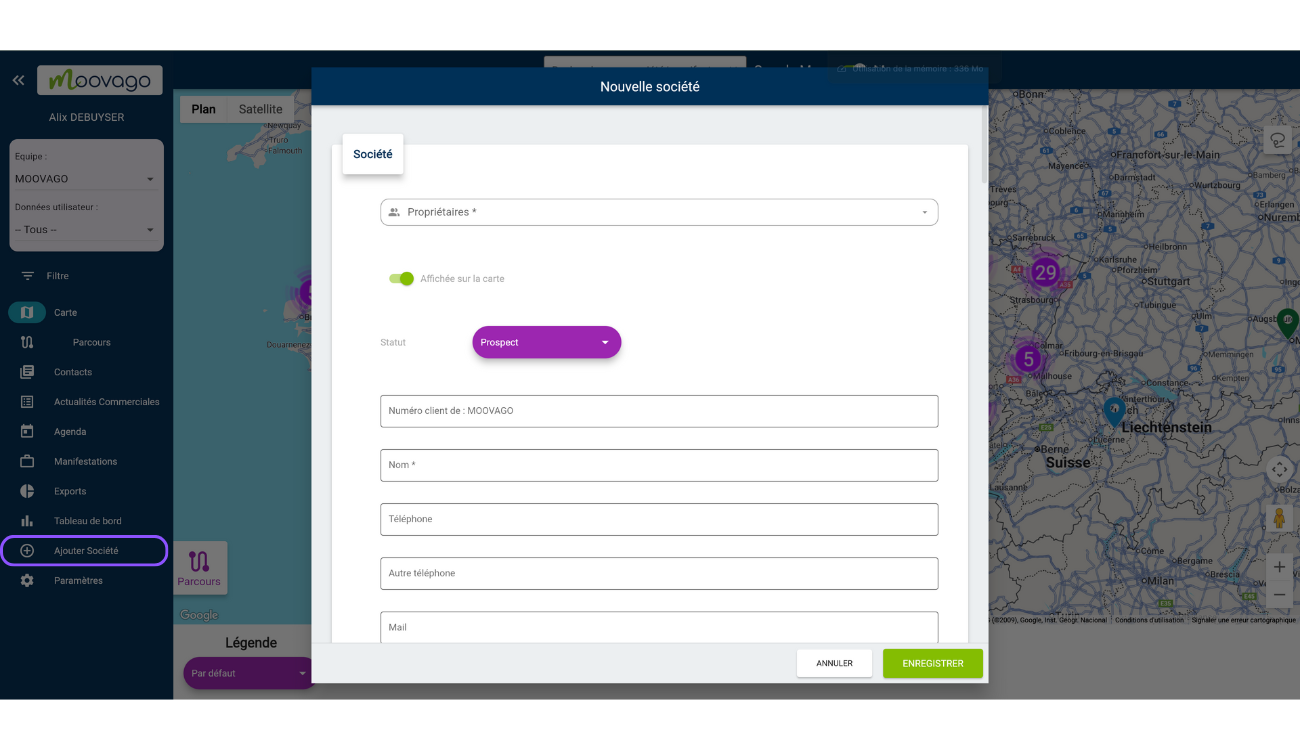
3. Methode: über die Abkürzung "Unternehmen hinzufügen".

Es öffnet sich ein Popup mit leeren Feldern, die Sie mit den Informationen Ihres neuen Unternehmens ausfüllen können.

ein Unternehmen hinzufügen

Für die Adresse: Scrollen Sie nach unten und geben Sie die Adresse des Unternehmens ein, das Sie auf der Karte registrieren möchten.

Die Adressfelder werden automatisch aktualisiert, je nachdem, wo Sie den Cursor auf der Google Maps-Karte positionieren.

Adresse Kundendatenblatt in Moovago

Wenn Sie alle Informationen in das Popup-Fenster eingegeben haben, klicken Sie auf die Schaltfläche "Speichern".