Cosa ci motiva, cosa ci appassiona. Scopra di più sul nostro team e sui nostri valori.
Vuole unirsi all'avventura? Scopra di più sulle opportunità di carriera in Moovago.
Tutte le funzioni
Scopra l'interfaccia e le funzioni di Moovago in un video!
Aggiornato il 12/11/2025.
NOTA IMPORTANTE: questa opzione è disponibile solo nell’applicazione web di Moovago.
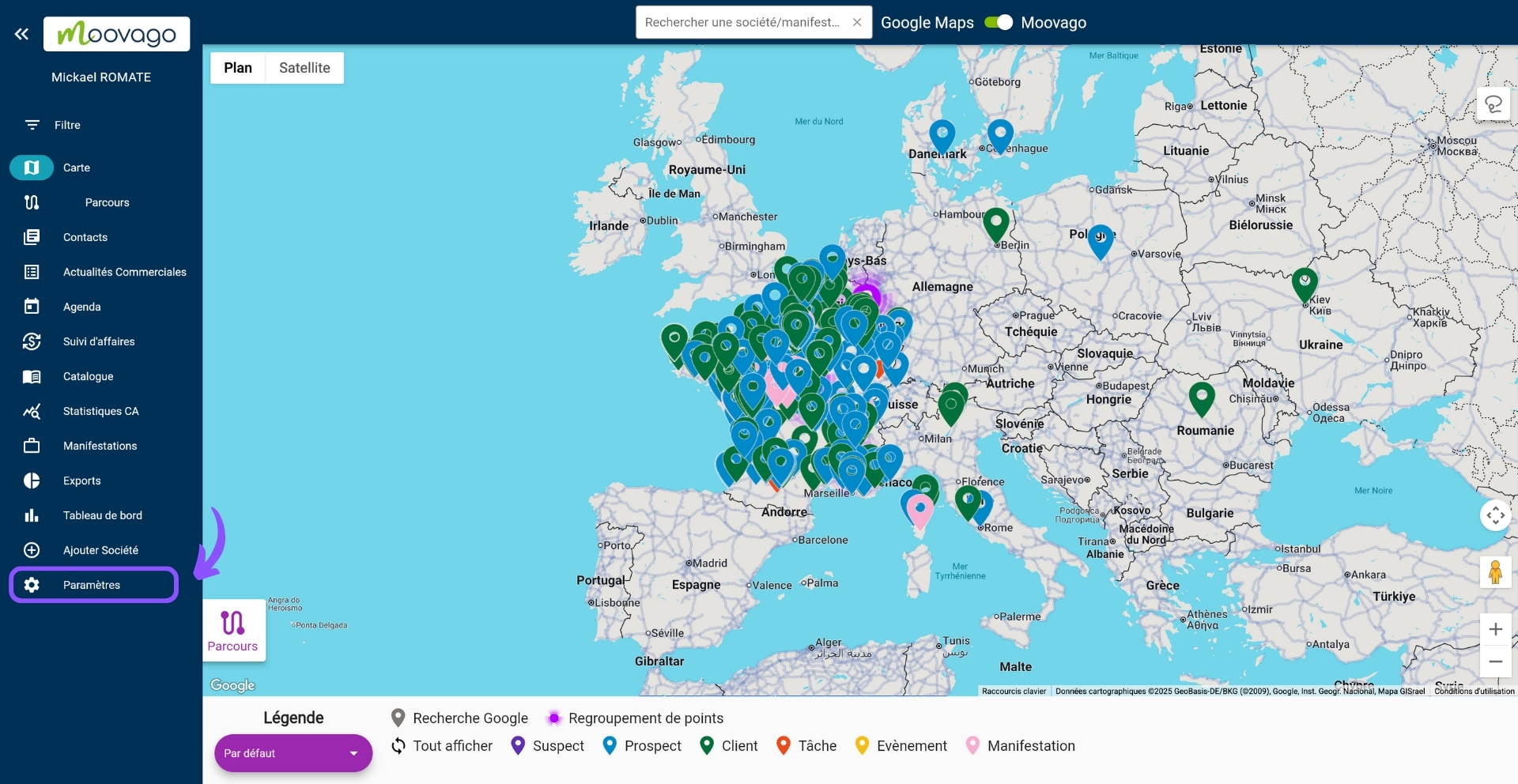
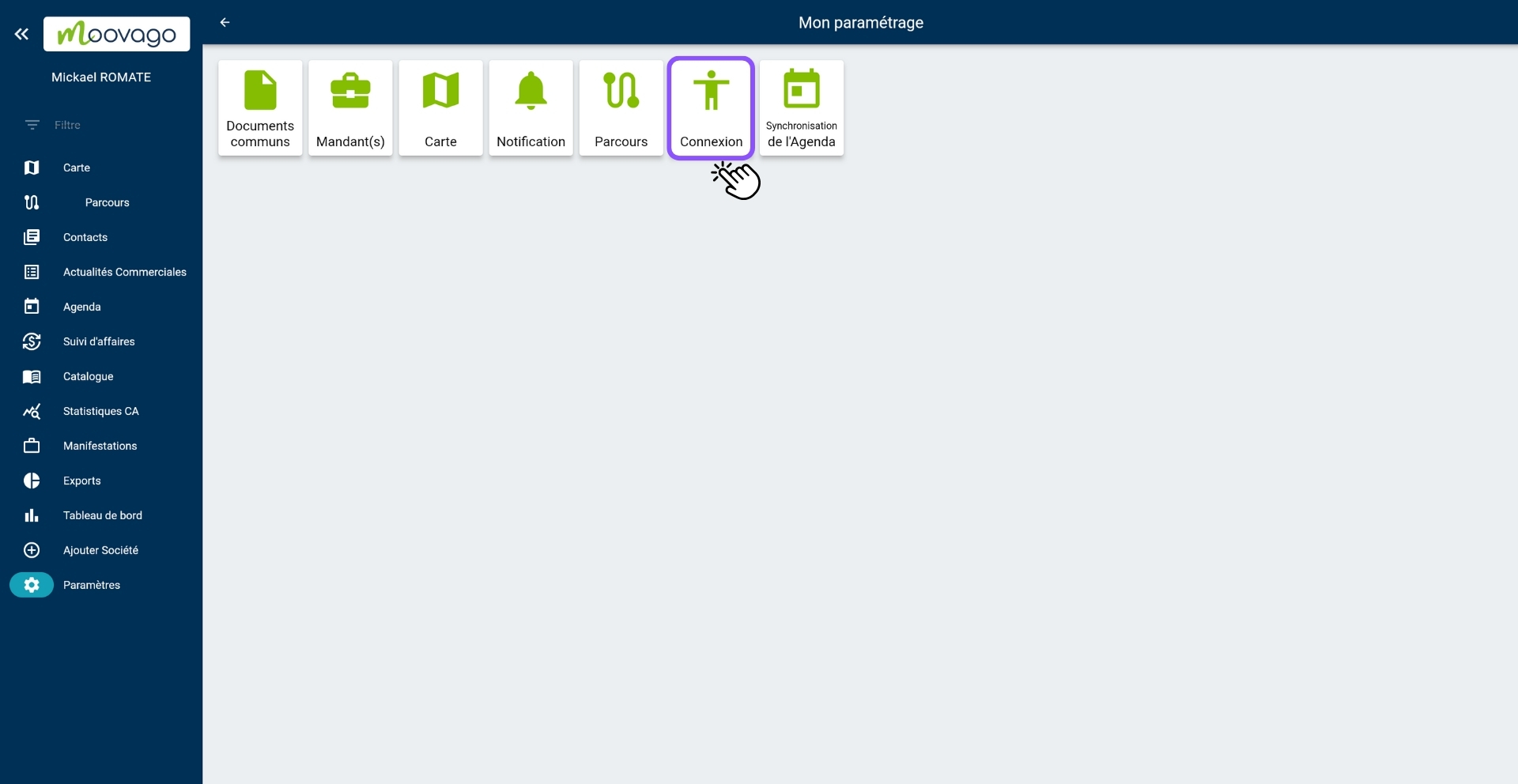
Apra il suo browser di ricerca (consigliamo Google Chrome). Acceda all’applicazione web Moovago; quindi a “Impostazioni”.
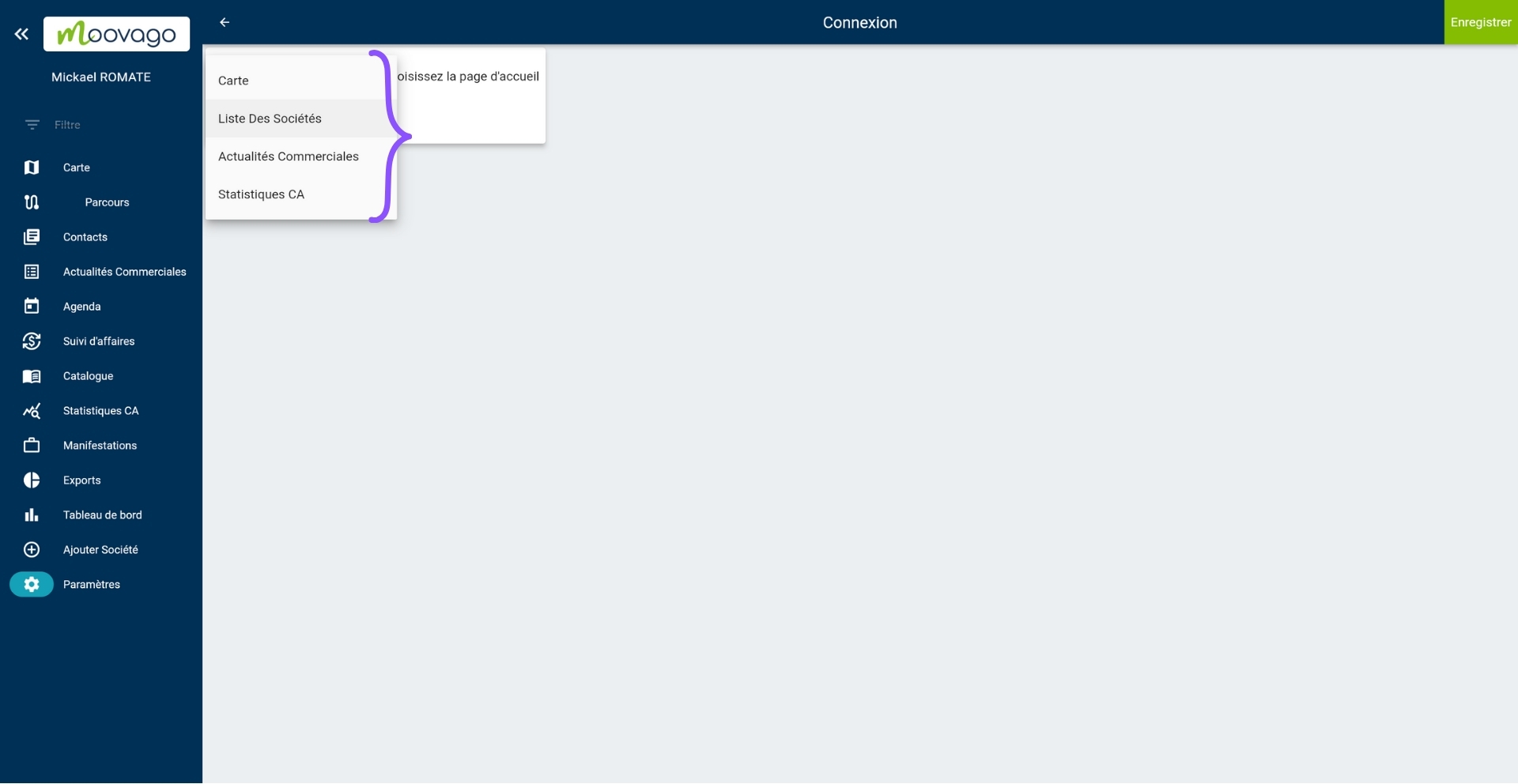
Nel menu a tendina, vedrà almeno 3 possibilità – più di 3, a seconda delle opzioni attivate nel suo Moovago.
La sua scelta definirà la pagina iniziale predefinita di Moovago, ossia quella a cui arriverà ad ogni connessione.
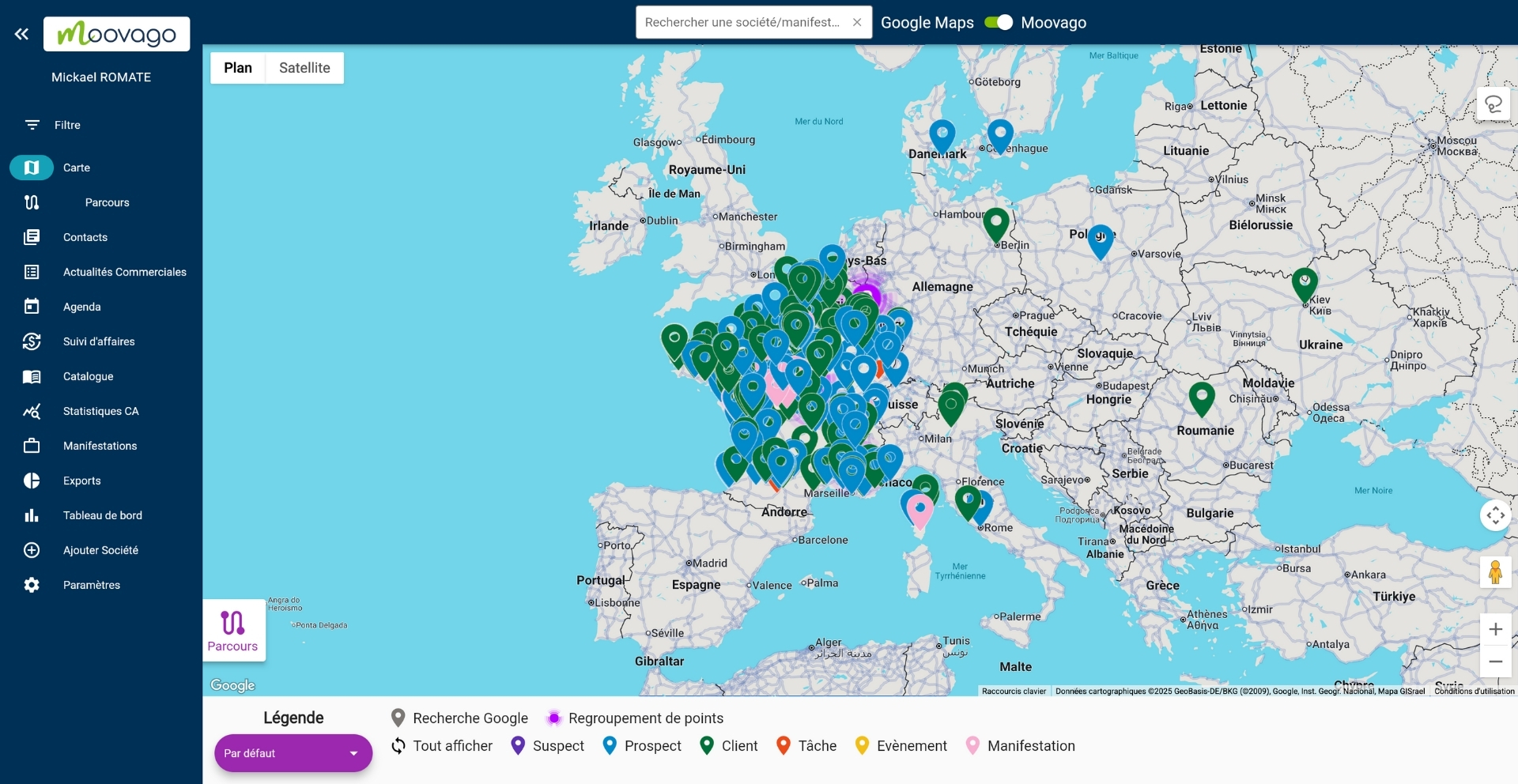
Ogni volta che si collega di nuovo, verrà automaticamente portato sulla mappa di Moovago.
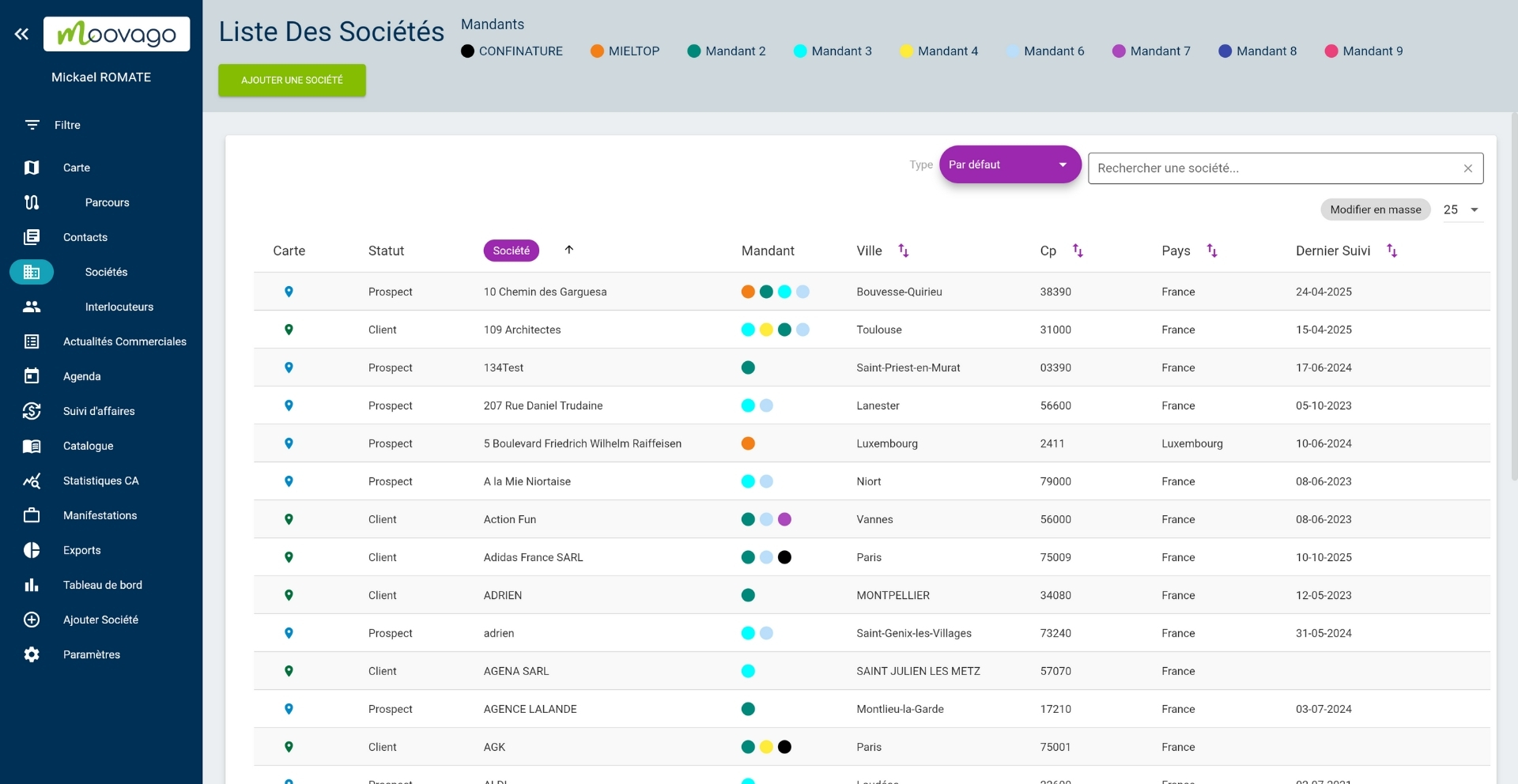
Ogni volta che accede di nuovo, verrà portato alla scheda “elenco delle aziende”.
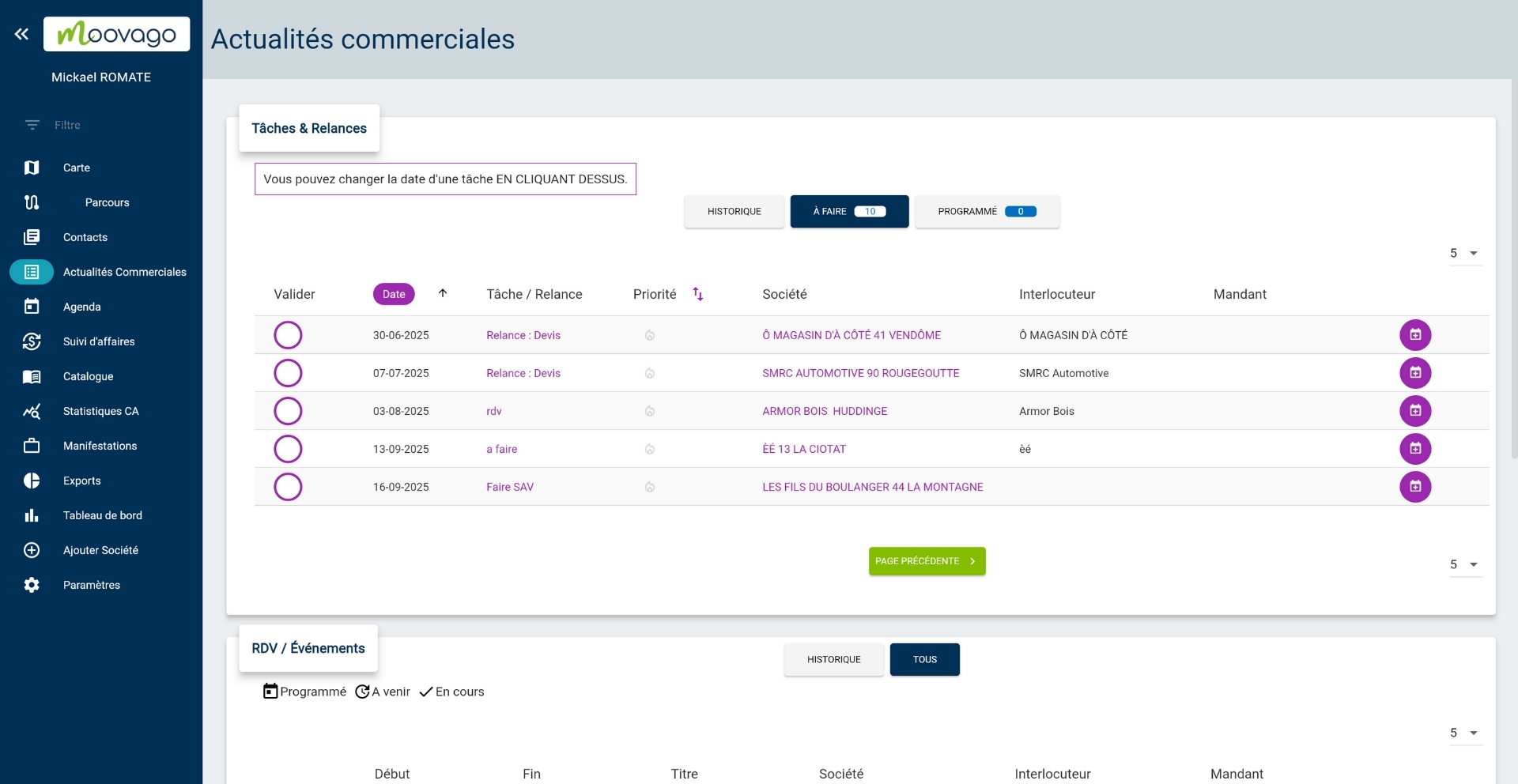
Ogni volta che accede, verrà indirizzato alla scheda ‘Notizie sulle vendite’, dove troverà i suoi compiti e i promemoria.
Può anche scegliere di arrivare sulla scheda di una delle sue opzioni – ad esempio, qui sotto, sulla scheda Monitoraggio aziendale.
Non dimentichi di salvare la sua scelta prima di uscire dalle impostazioni, altrimenti la modifica non sarà effettiva.