


¿Dispone de un conjunto de empresas cuyo propietario, estatus o segmentación desea modificar… en Moovago, sin perder tiempo?
¡La edición en masa es su mejor aliada! Siga esta guía para descubrir cómo utilizarla y sacarle el máximo partido.
¿Para qué sirve la modificación masiva?
Algunos ejemplos típicos del uso de esta función:
- Usted es jefe de equipo comercial y desea asignar la responsabilidad de un conjunto de empresas a un miembro concreto de su equipo.
- ¿Desea convertir a un determinado número de empresas de la lista de clientes potenciales en clientes?
- ¿Desea asignar palabras clave a varias empresas concretas?
- ¿Desea modificar la segmentación de algunas de sus empresas?
Descubra el tutorial en vídeo sobre la modificación masiva en Moovago
¿Dónde se encuentra la función de modificación masiva en Moovago?
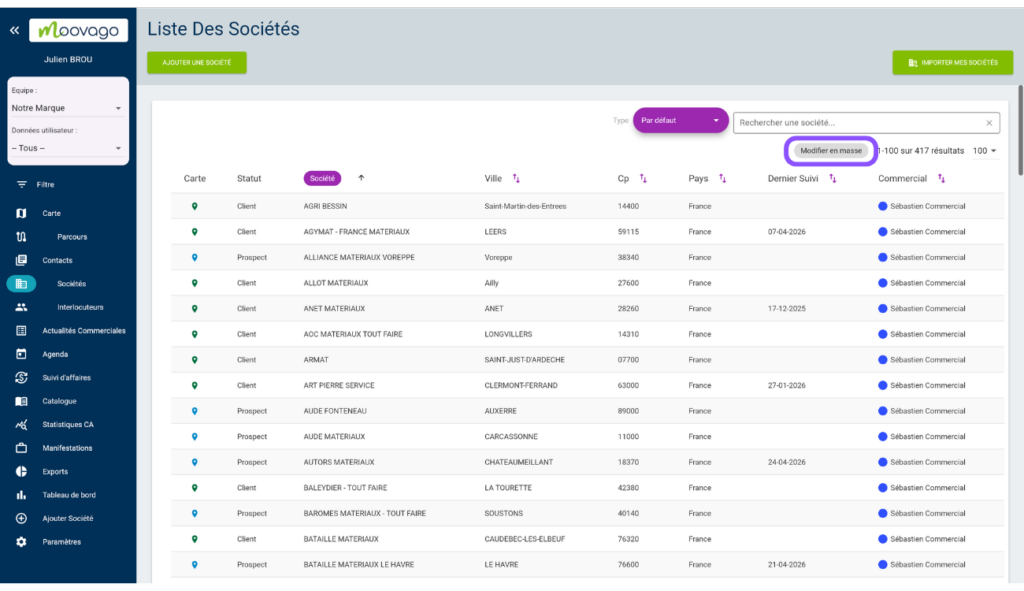
Acceda a la pantalla «Empresas» de su aplicación Moovago. En la parte superior derecha de la lista de empresas, debajo de la barra de búsqueda, encontrará el botón «Modificar en bloque».
¿Cómo se utiliza la modificación masiva?
Haga clic en el botón «Editar en bloque». Aparecerán casillas de selección a la izquierda de cada empresa y podrá seleccionar aquellas que le interesen.
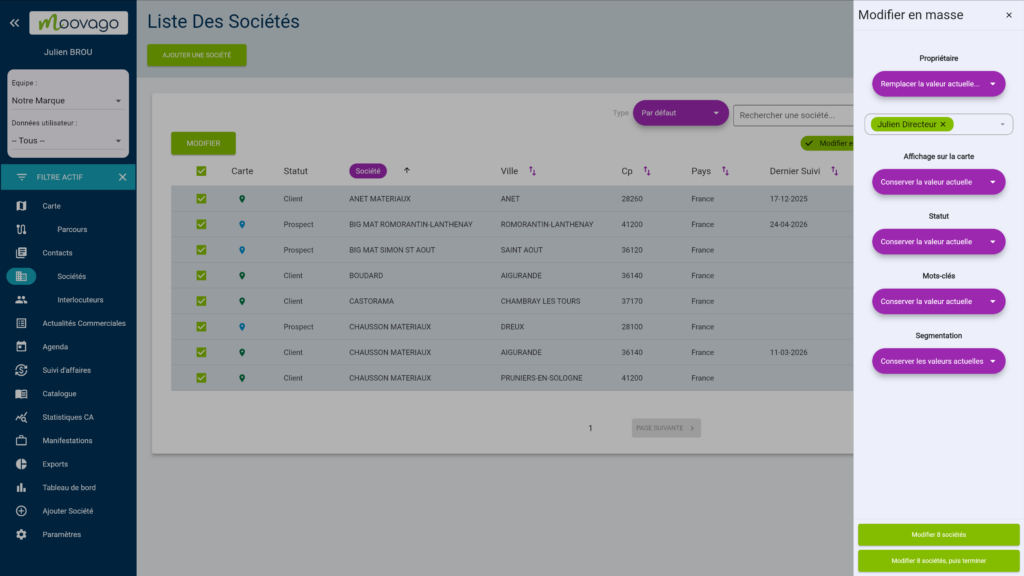
Una vez que haya elegido, haga clic en el botón verde «Modificar», situado en la parte superior izquierda, para que aparezcan las opciones.

Las opciones de modificación aparecerán entonces en un panel situado a la derecha.

¿Qué datos se pueden modificar mediante la modificación masiva?
En este apartado, puede modificar los siguientes datos:
- Titular de la empresa: puede optar por mantener el valor actual, sustituirlo o añadir o eliminar un valor en este campo
- Visualización en el mapa: mostrar o no mostrar el marcador de estas empresas en el mapa de Moovago
- Estado: clasificar a las empresas como clientes, clientes potenciales…
- Palabras clave: sustituir, añadir o eliminar palabras clave de las empresas seleccionadas
- Segmentación : para cada elemento de su segmentación por empresa, puede mantener, sustituir o eliminar el valor actual introducido para las empresas seleccionadas.
Una vez que haya elegido, solo tiene que confirmarlo mediante los botones situados en la parte inferior derecha.
- Modificar X empresas: podrá seguir realizando modificaciones en su selección
- Modifique X empresas y, a continuación, haga clic en «Finalizar»: esto cerrará la ventana de edición.
Aparecerá un mensaje de confirmación en la pantalla antes de la aplicación de los cambios.

Combinar filtros y modificaciones en masa
¿Lo sabía? Puede filtrar su lista de empresas a través de la interfaz «Filtros» del menú de la izquierda para seleccionar un segmento de su base de datos de empresas que desee actualizar.
A continuación se muestra un ejemplo que permite cambiar el miembro del equipo al que se asignan las empresas de determinados departamentos.

En el ejemplo que figura a continuación, se han seleccionado en el filtro «País/Región/Departamento» >, Francia >, Eure-et-Loir, Indre, Indre-et-Loire y Loir-et-Cher, con el fin de aislar las empresas de dichos departamentos.

Una vez validado el filtro, dispondrá de la lista de empresas correspondiente. A continuación, puede seleccionar el resultado del filtro (marcando la casilla situada a la izquierda, en la parte superior de la columna de la lista) y hacer clic en «Modificar en bloque».

En este caso, se ha optado por modificar el titular sustituyendo al comercial por «Julien, director».
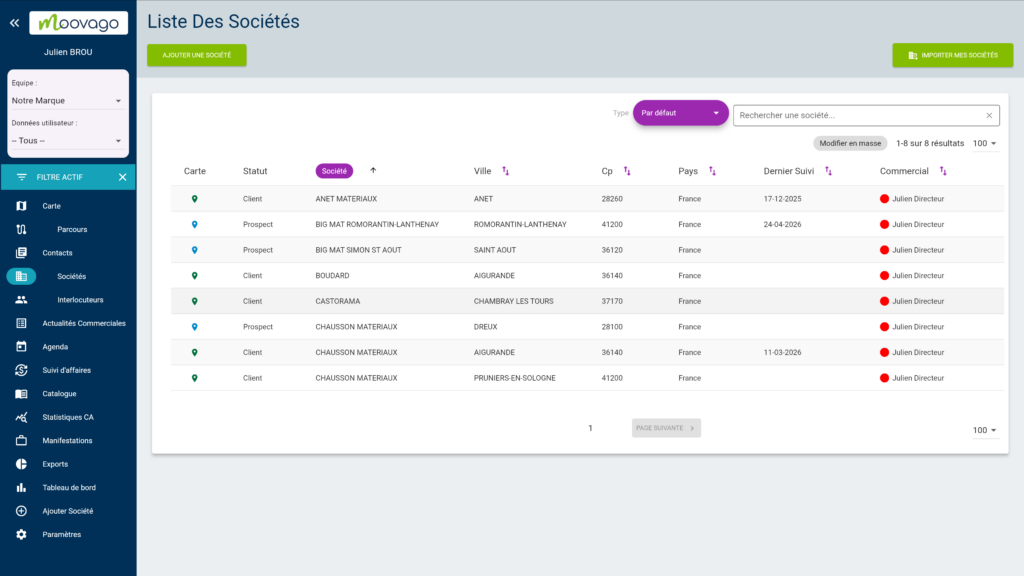
Una vez validada la modificación, se puede comprobar en la columna de la derecha que el cambio de titular se ha aplicado correctamente.
¡Ahora ya lo sabe todo sobre la modificación masiva de empresas en Moovago!