

Vous avez un ensemble de sociétés dont vous voulez changer le propriétaire, le statut, la segmentation… dans Moovago, sans perdre de temps ?
La modification en masse est votre meilleure alliée ! Suivez le guide pour découvrir comment l’utiliser et en tirer parti au mieux.
A quoi sert la modification en masse ?
Quelques exemples classiques d’usage de cette fonctionnalité :
- Vous êtes chef d’équipe commerciale et vous souhaitez attribuer la propriété d’un ensemble de sociétés à un membre spécifique de votre équipe.
- Vous voulez passer un certain nombre de sociétés de prospect à client
- Vous voulez attribuer des mots clés à plusieurs sociétés spécifiques
- Vous voulez modifier la segmentation de certaines de vos sociétés.
Découvrez le tuto vidéo sur la modification en masse dans Moovago
Où trouver la modification en masse dans Moovago ?
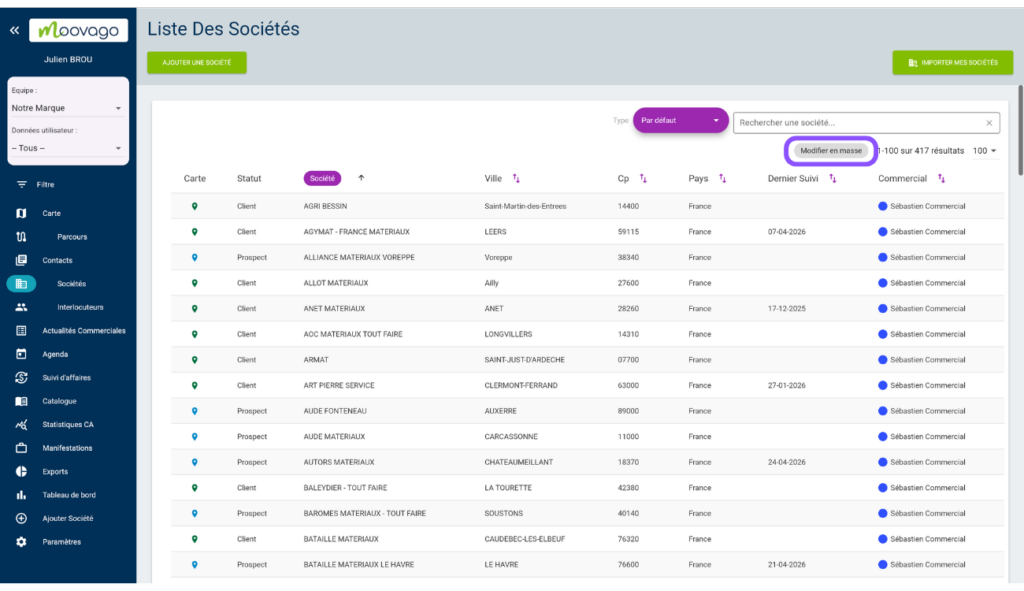
Rendez-vous dans l’écran Sociétés de votre application Moovago. En haut à droite de votre liste de sociétés, sous la barre de recherche, vous trouverez le bouton « Modifier en masse ».
Comment utiliser la modification en masse ?
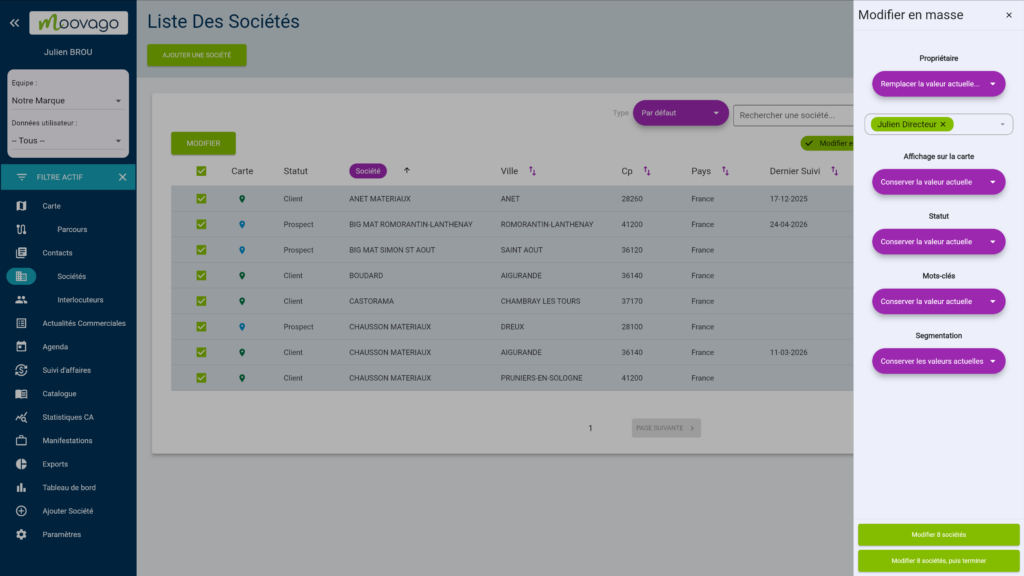
Cliquez sur le bouton « Modifier en masse ». Vous verrez apparaître des cases à cocher à gauche de chaque société et pourrez sélectionner celles qui vous intéressent.
Lorsque vous avez fait votre choix, cliquez sur le bouton vert « Modifier » en haut à gauche pour voir apparaître les options.

Les options de modification apparaissent alors dans un volet à droite.

Quelles données peut-on modifier avec la modification en masse ?
Dans ce volet, vous pouvez modifier les données suivantes :
- Propriétaire de la société : vous pouvez choisir de conserver la valeur actuelle, de la remplacer, ou d’ajouter/retirer une valeur à ce champ
- Affichage sur la carte : afficher/ne pas afficher le marqueur de ces sociétés sur la carte Moovago
- Statut : passer les société en client, en prospect…
- Mots-clés : remplacer, ajouter ou retirer des mots-clés aux entreprises sélectionnées
- Segmentation : pour chaque élément de votre segmentation société, vous pouvez conserver, remplacer ou supprimer la valeur actuelle renseignée pour les sociétés sélectionnées.
Une fois votre choix fait, vous n’avez plus qu’à le confirmer grâce aux boutons en bas à droite.
- Modifier X sociétés : vous pourrez continuer à faire des modifications sur votre sélection
- Modifier X sociétés, puis terminer : cela fermera la fenêtre d’édition.
Un message de confirmation apparaîtra à l’écran avant application des modifications.

Allier Filtres et modification en masse
Le saviez-vous ? Vous pouvez filtrer votre liste de sociétés via l’interface « Filtres » dans le menu de gauche pour sélectionner un segment de votre base sociétés à mettre à jour.
Voici un exemple qui permet de changer le membre de l’équipe à qui sont attribuées les sociétés de départements donnés.

Dans l’exemple ci-dessous, on a sélectionné dans le Filtre Pays/Région/Département > France > Eure-et-Loir, Indre, Indre-et-Loire, Loir-et-Cher pour isoler les sociétés de ces départements.

Une fois votre filtre validé, vous disposez de la liste de sociétés correspondante. Vous pouvez alors sélectionner le résultat du filtre (coche à gauche en tête de colonne de la liste) et cliquer sur « Modifier en masse ».

Ici, on choisit de modifier le propriétaire en remplaçant le commercial par « Julien Directeur ».
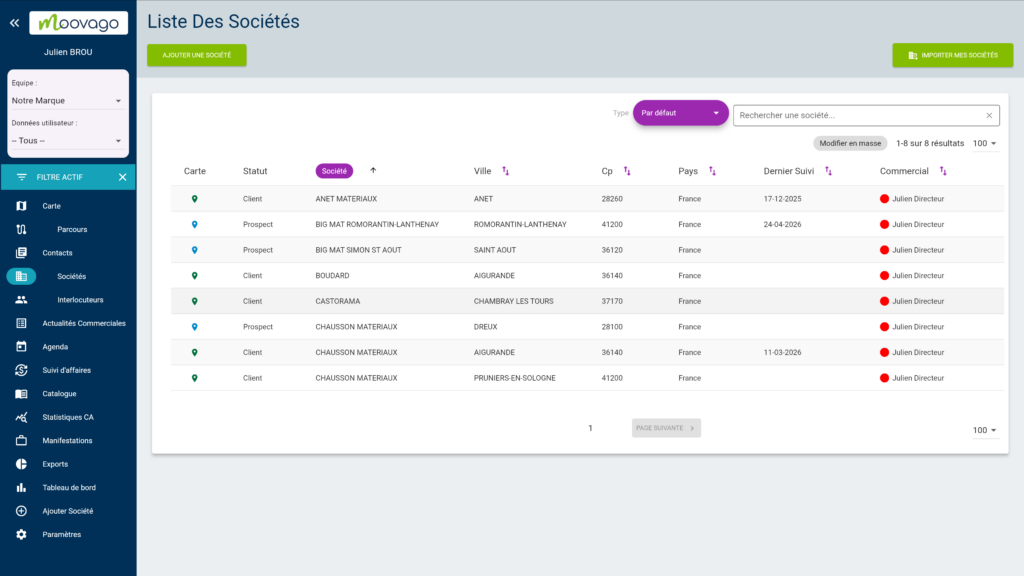
Une fois la modification validée, on voit dans la colonne de droite que le changement de propriétaire est bien effectif.
Vous savez désormais tout sur la modification en masse des sociétés dans Moovago !