


Actualizado el 8/09/2026
Mapa de Moovago: uso y características
- Geolocalice en un mapa todos los contactos de una cartera de clientes actuales y potenciales,
- Interactúe con estos contactos desde el mapa (busque tareas, eventos del calendario, consulte registros, etc.),
- Filtre los contactos mostrados mediante la segmentación en la leyenda o a través de un sistema avanzado de filtros,
- Busque nuevas empresas a las que dirigirse a través de Google y añádalas a su ficha de cliente de Moovago,
- Organización de recorridos de venta.
Presentación del mapa: la interfaz y las distintas zonas
La interfaz del mapa de Moovago está dividida en diferentes zonas. Aquí están las diferentes zonas, de arriba a abajo:
- Un espacio dedicado a la investigación,
- Una zona con el mapa, las herramientas de navegación y los accesos directos,
- Una zona con la leyenda del mapa.
Zona 1: Un área dedicada a la investigación
En la parte superior del mapa, un banner azul muestra una barra de búsqueda, con un conmutador que apunta a «Google» o «Moovago» justo al lado.
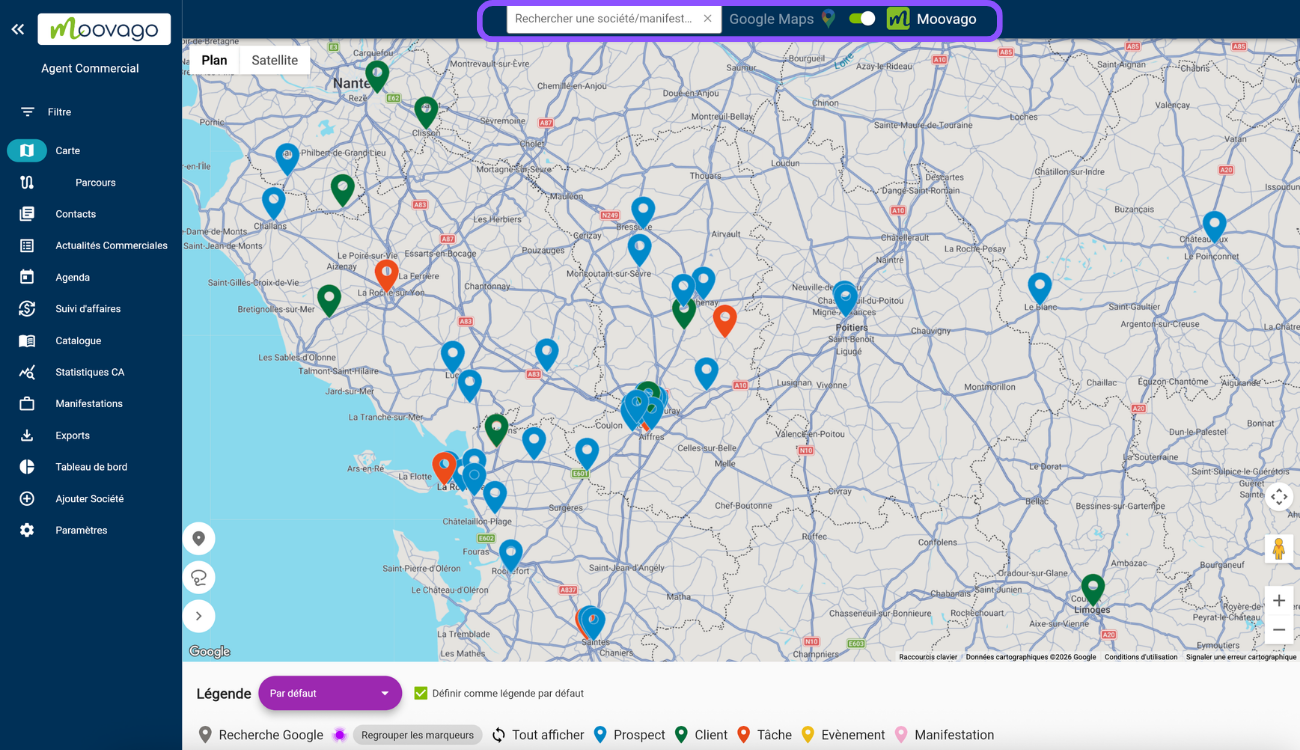
Utilice esta búsqueda para encontrar y visualizar contactos en el mapa en cuestión de instantes. Esta búsqueda puede realizarse en dos bases de datos diferentes:
En su propio archivo de clientes (su base de datos Moovago) para encontrar un cliente o posible cliente que ya se haya registrado (utilizando un nombre de empresa, nombre de ciudad o código postal).
En la base de datos de Google, lo que le permite localizar en el mapa empresas que aún no figuran en su ficha de cliente de Moovago. He aquí algunos ejemplos concretos:
- Encuentre nuevos clientes potenciales tecleando una palabra clave, el nombre de una empresa o una marca,
- Geolocalizar una dirección postal (es decir, asignarle coordenadas geográficas y situarla en el mapa),
- Encuentre un cliente o posible cliente con el que ya esté en contacto (pero que aún no haya registrado en Moovago).
Es posibleguardar las empresas encontradas a través de la búsqueda en Google. Moovago recuperará entonces toda la información disponible sobre este establecimiento en Google y la importará al registro creado para este contacto.
Zona 2: Zona del mapa (y sus diversos atajos)
En el centro de la pantalla se encuentra el mapa. Por defecto, todos sus contactos aparecen en el mapa en forma de marcadores. El color de los marcadores se corresponde con la leyenda que aparece en la parte inferior de la pantalla (véase el apartado siguiente).
Por supuesto, es posible filtrar los contactos mostrados a través de la sección «Filtro» o mediante la leyenda personalizable (véase la sección siguiente).
En los bordes del mapa también hay disponibles varias herramientas y accesos directos.

Herramientas para navegar por el mapa :
1/ Cambie la vista: vista en planta (por defecto) o vista en satélite (para ver el relieve del mapa),
3/ Acceda a Street View para obtener una vista de 360° de una zona. Para utilizarlo, haga clic con el ratón sobre el pequeño personaje amarillo (Pegman) y suéltelo en el lugar deseado (en las calles resaltadas en azul en el mapa). A continuación, podrá desplazarse por la zona como si estuviera allí, siguiendo las flechas blancas. Para volver a la vista clásica de Moovago, haga clic en la flecha situada en la parte superior izquierda del mapa.
4/ Botones «+» y «-», para acercar o alejar el mapa, respectivamente. Tenga en cuenta que también puede utilizar otros métodos para realizar estas acciones:
- En la web, utilizando la rueda del ratón,
- En un teléfono móvil, coloque dos dedos sobre la tarjeta y pellízquelos o sepárelos.
5/ Área de navegación: haga clic para acceder a las flechas que le permiten desplazarse de derecha a izquierda y de arriba abajo por el mapa. Los signos «+» y «-» también le permiten acercar y alejar la imagen.
Herramientas vinculadas a la Senda :
2/ La flecha pequeña hacia la derecha abre el recuadro «Recorridos», que a su vez abre la ventana «Recorridos», destinada a la organización de recorridos comerciales. Consulte aquí nuestro tutorial completo sobre esta función.
Justo debajo encontrarála herramienta «lazo», que le permite seleccionar rápidamente todas las empresas de una zona rodeándolas con un círculo y, a continuación, añadirlas a un recorrido.
Zona 3: La leyenda con vista personalizable
Por último, en la parte inferior del mapa se encuentra la leyenda del mapa (zona 1), con un menú desplegable (que le mostramos a continuación).
De forma predeterminada, le permite visualizar y distinguir fácilmente a sus clientes, clientes potenciales, tareas y eventos en el mapa, gracias a unos marcadores de colores bien diferenciados. (Que puede mostrar u ocultar a su antojo haciendo clic en el botón 2 de la imagen que aparece a continuación).

Por defecto, los diferentes elementos de la leyenda son :
- Prospecto o Cliente, que vienen definidos por el «Estado» del contacto en la base de datos de Moovago (introducido y modificable en cada ficha). También puede mostrarse Sospechoso, si la opción está activada en los Ajustes.
- Tarea, para los contactos que tienen al menos una tarea pendiente o por hacer durante el día,
- Evento, para los contactos que tengan un evento al que asistir ese día,
- Evento (si está activado en su sesión), que corresponde a un acontecimiento como una feria comercial, una exposición, etc.
- Búsqueda en Google, que son los marcadores que aparecen cuando se realiza una búsqueda en Google a través de la barra de búsqueda situada en la parte superior del mapa.
- Una agrupación de puntos, que en realidad es más una indicación que un marcadores.
Además de facilitar la lectura del mapa, la leyenda también le permite filtrar los contactos que aparecen en el mapa para que sólo se muestre un tipo de marcadores a la vez. Por ejemplo, si hace clic en «Cliente», sólo verá los registros con el estado «Cliente».
Nota: Si un marcador tiene un evento y una tarea que completar hoy, se dará prioridad a la tarea (y por tanto el marcador se mostrará en naranja).
Otro ejemplo: si un marcador tiene el estado «Cliente» pero tiene una tarea en curso, se seguirá mostrando si hace clic en «Cliente», pero en naranja, para indicar que hay que completar una tarea para este contacto.
Pulse «Mostrar todo» en cualquier momento para visualizar todos los marcadores del mapa.

Modificación de la información presentada en la leyenda
Haciendo clic en el menú desplegable bajo «Leyenda», puede personalizar la leyenda del mapa, cambiando la vista por defecto.
Las opciones que se le presentan a continuación corresponden a las diferentes preguntas que haya introducido en «Segmentación» (Configuración). Este menú le permite mostrar en el mapa a los clientes actuales y potenciales de diferentes maneras: por ejemplo, según el tipo de tienda, el tamaño de la empresa o sus ingresos por ventas.

Nota: la leyenda de las vistas segmentadas se comporta de forma diferente a la leyenda por defecto.
Cuando utilice una vista personalizada, si pulsa sobre un elemento de la leyenda, aparecerá como «tachado» y los marcadores correspondientes desaparecerán del mapa.
Si desea que estos marcadores vuelvan a aparecer, sólo tiene que pulsar sobre el elemento tachado.
¿Cómo gestiono los marcadores del mapa?
Por supuesto, puede interactuar con los marcadores del mapa.
He aquí las diferentes acciones posibles y cómo llevarlas a cabo:
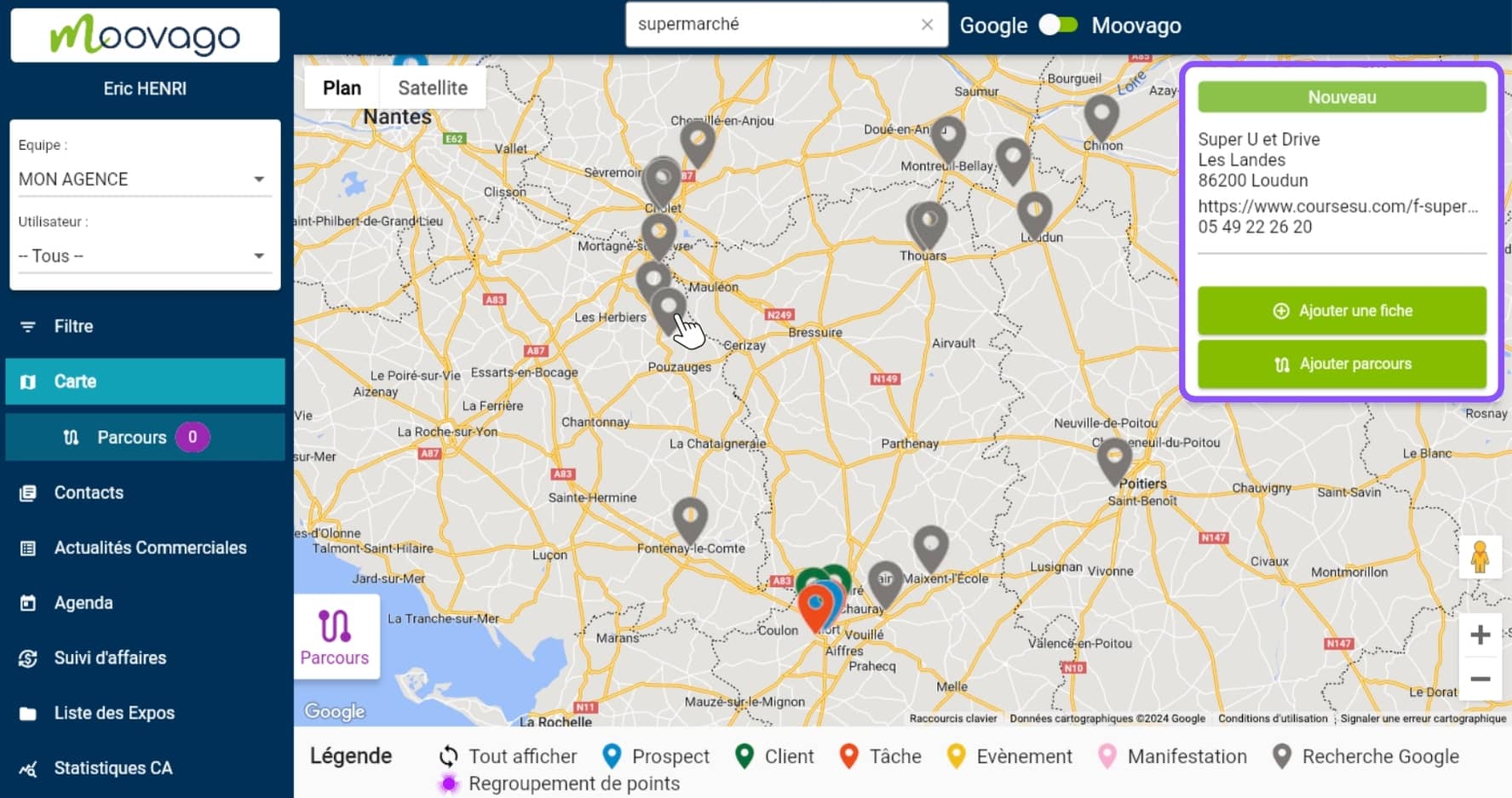
Vea información sobre un marcador haciendo clic sobre él: Aparecerá un recuadro con información diversa sobre el marcador (situación de la empresa, nombre, dirección, número de teléfono, así como tareas en curso y programadas).
Guardar un marcador para los contactos encontrados mediante una búsqueda en Google, utilizando el botón «Añadir un registro» de esta misma inserción.
Añada un marcador a un recorrido mediante el botón «Añadir recorridos», que se encuentra en este mismo recuadro.
Filtre los marcadores del mapa a través de la leyenda, como se ha explicado anteriormente, o a través de los filtros.
Cree un nuevo marcador en un punto concreto del mapa, es decir, cree una nueva tarjeta de empresa a partir del mapa. Para ello, haga clic con el botón derecho del ratón en la ubicación deseada en su ordenador, o mantenga pulsado con el dedo en su móvil.