


¿Desea organizar rápidamente un recorrido de ventas en una zona determinada (distrito, ciudad, departamento, región)? Entonces ha llegado al lugar adecuado para descubrir cómo puede agilizar la organización de su recorrido con Lasso de Moovago.
El Lasso es una herramienta que te permite seleccionar rápidamente todas las empresas de una zona rodeándolas en el mapa de Moovago.
Nota importante: el lasso es una de las muchas formas de añadir empresas a una ruta. Para descubrir los demás métodos, consulta este artículo.
Busque y active la herramienta Lazo
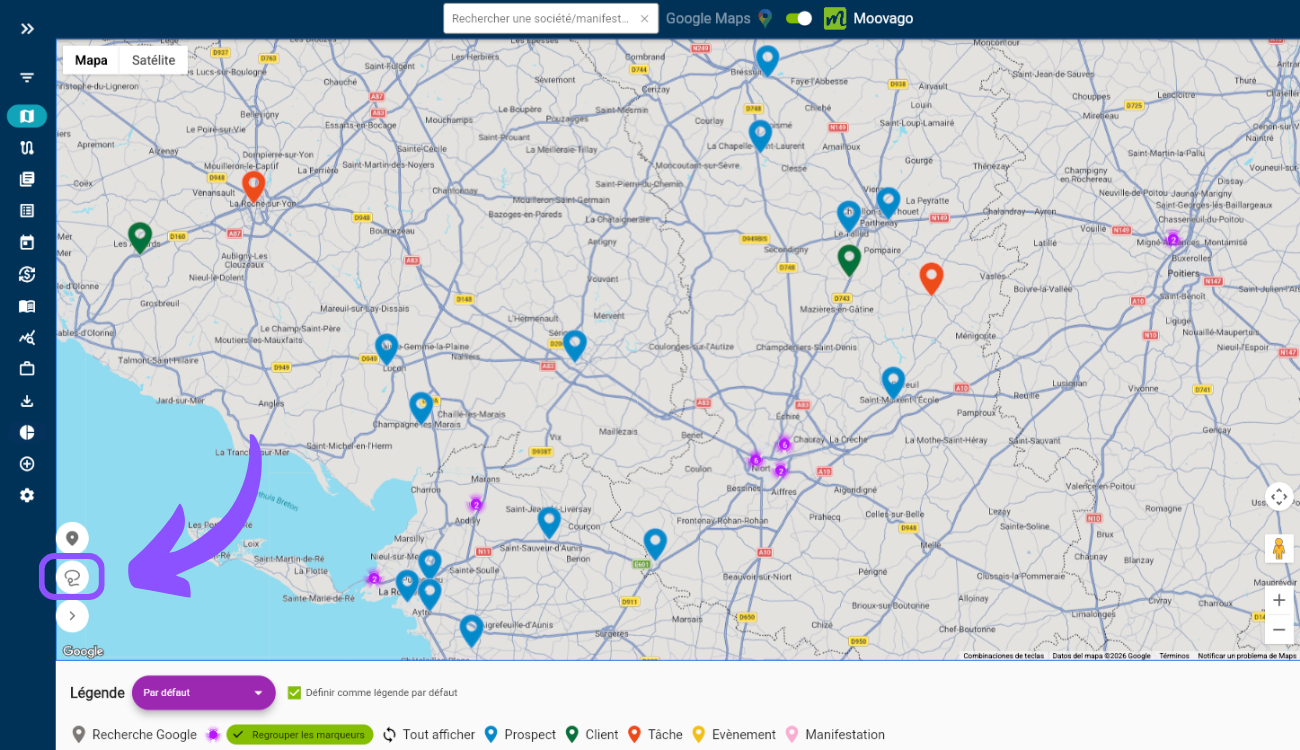
- Directamente en el mapa, haz clic en el icono Lasso abajo a la izquierda.
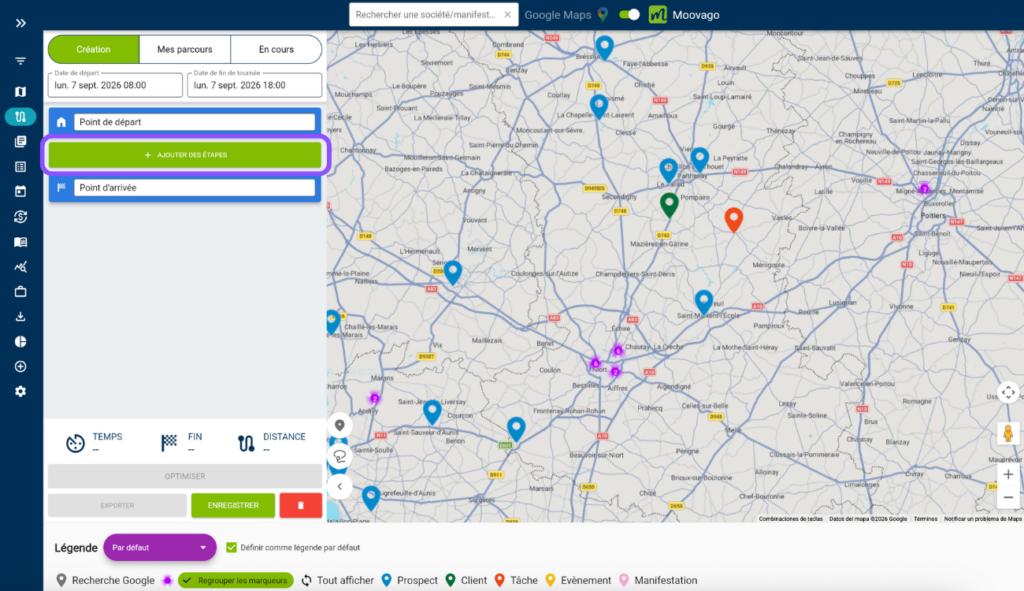
- O bien, desde la ventana Ruta (a la izquierda del mapa en web / ordenador, y en la pantalla «Ruta» en móvil), haz clic en el botón «Añadir paradas» y luego en «Selección con lasso».

Nota: el lasso está activado si el icono de abajo a la izquierda del mapa se ha transformado en una cruz blanca sobre fondo azul. Para desactivar la herramienta lasso, haz clic en esa misma cruz. Entonces volverá a convertirse en el icono del lasso.
Marque con un círculo las empresas que se incluirán en el Viaje

Compruebe y confirme su selección
En el centro de la página se abre un recuadro con la lista de las empresas que ha marcado con un círculo. Una vez más, el color de una línea corresponde a la leyenda (azul para prospectos, verde para clientes, morado para sospechosos).
Deselecciona a la izquierda las empresas que no quieras añadir a la ruta. Déjalo tal cual para añadirlo todo a la ruta.
Nota: Si no se ha encontrado ninguna empresa en el círculo formado, esta inserción estará vacía. Para abandonarlo, haga clic junto a él (por ejemplo, en el mapa).
También puede ordenar los puntos mediante el menú desplegable de la parte superior de la ventana: por orden ascendente o descendente del nombre, o por orden ascendente o descendente de la fecha del último seguimiento.

Confirma pulsando «Añadir a la ruta».
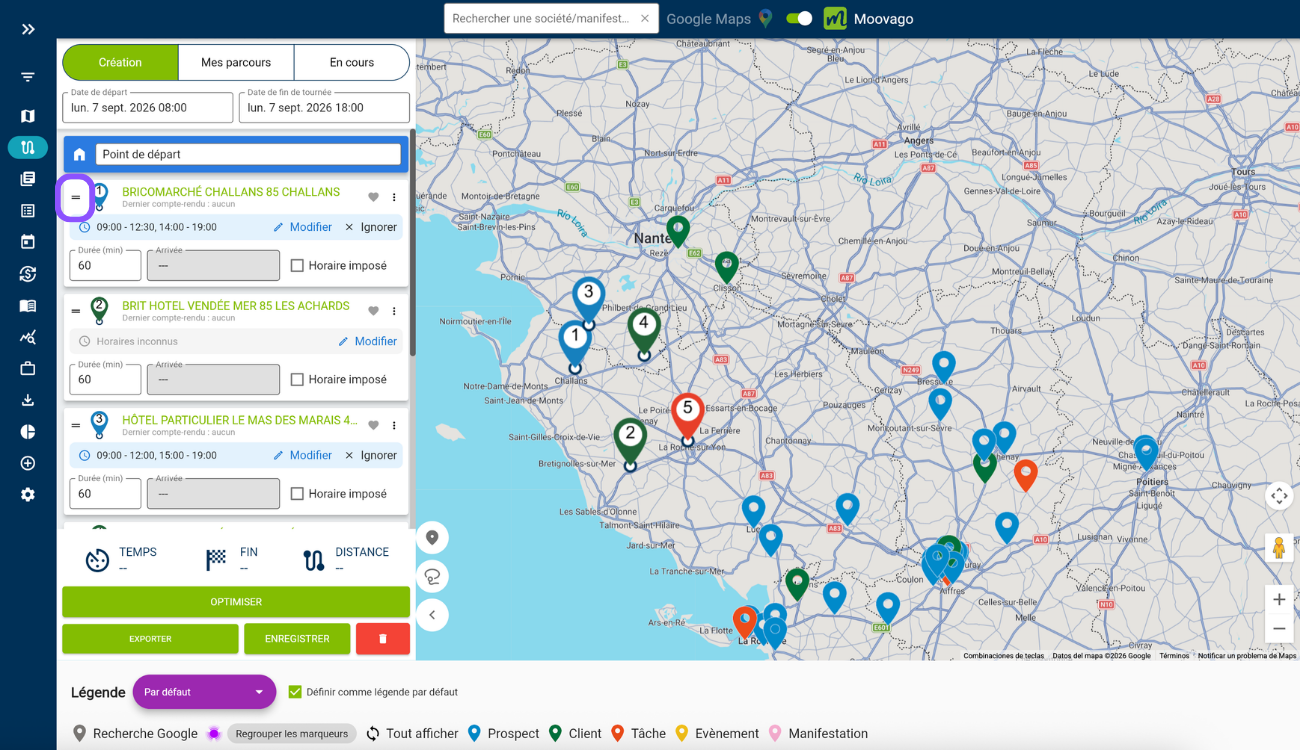
Puedes reordenar las empresas usando el «=» junto a cada parada. Solo tienes que arrastrar y soltar la parada donde quieras. Si el orden te convence, puedes guardar la ruta. También puedes elegir los ajustes de la ruta (día y hora de salida/llegada, duración de la cita, horarios de apertura…) y luego optimizar la ruta con el botón Optimizar.
Para saber más sobre la optimización de la ruta, consulta nuestros tutoriales dedicados.