


Desidera organizzare rapidamente un giro di vendite in una determinata area (distretto, città, dipartimento, regione)? Allora è nel posto giusto per scoprire come può accelerare l’organizzazione del suo giro con Lasso di Moovago.
Il Lasso è uno strumento che ti permette di selezionare rapidamente tutte le aziende di una zona cerchiandole sulla mappa Moovago.
Nota importante: il lasso è uno dei tanti modi per aggiungere aziende a un percorso. Per scoprire gli altri metodi, consulta questo articolo.
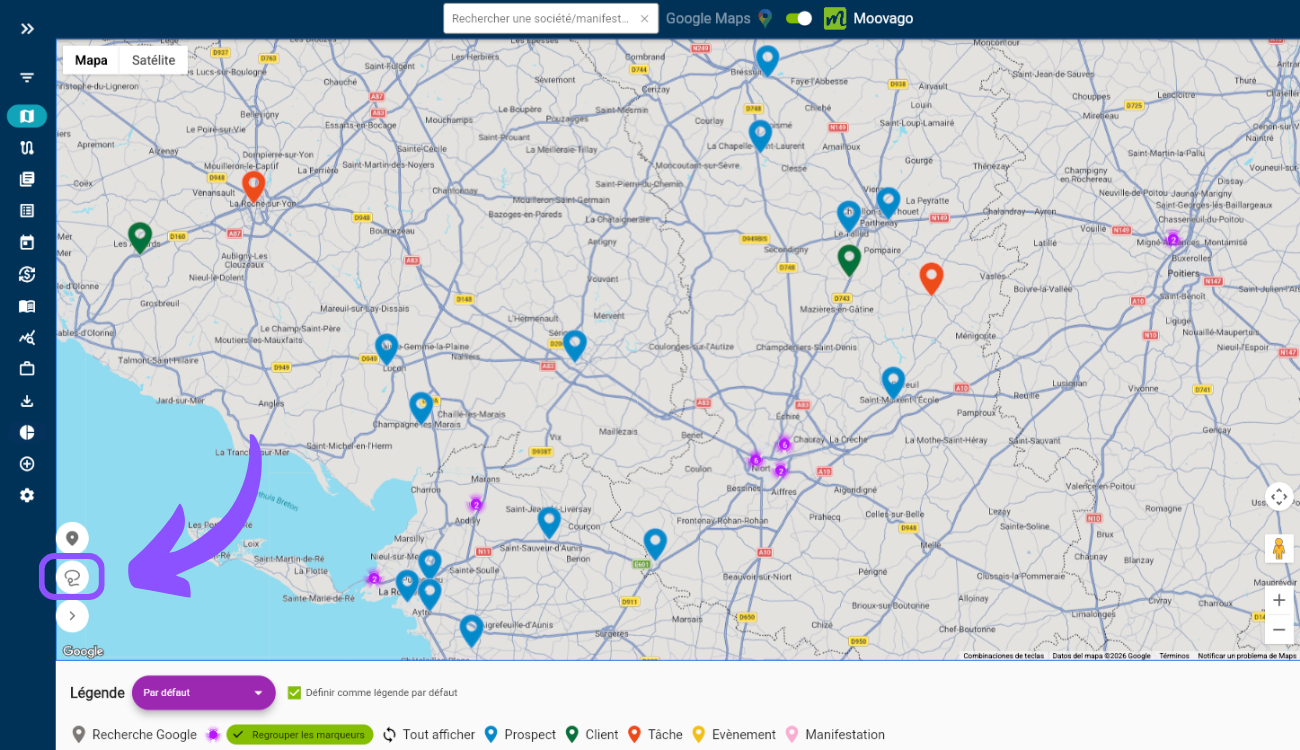
Trovi e attivi lo strumento Lazo
- Direttamente sulla mappa, clicca sull’icona Lasso in basso a sinistra.
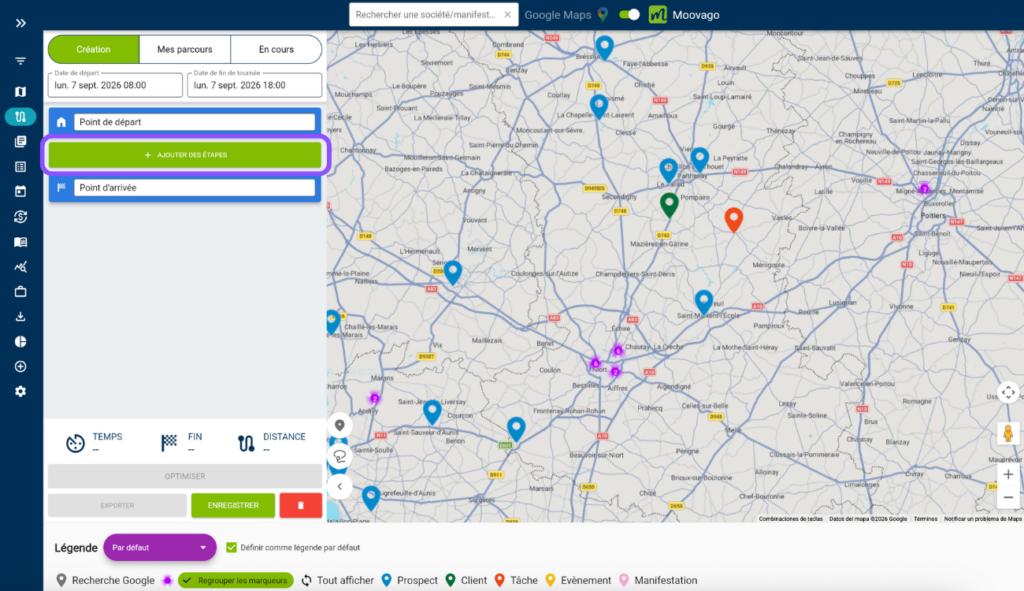
- Oppure dalla finestra Percorso (a sinistra della mappa su web / computer, e nella schermata “Percorso” su mobile), clicca sul pulsante “Aggiungi tappe”, poi su “Selezione con lasso”.

Nota: il lasso è attivato se l’icona in basso a sinistra della mappa si è trasformata in una croce bianca su sfondo blu. Per disattivare lo strumento lasso, clicca su questa stessa croce. Tornerà quindi a trasformarsi nell’icona del lasso.
Cerchiare le aziende da includere nel Viaggio

Controlli e confermi la sua selezione
Al centro della pagina si apre un inserto che elenca le aziende che ha cerchiato. Ancora una volta, il colore di una riga corrisponde alla legenda (blu per i potenziali clienti, verde per i clienti, viola per i contatti).
Deseleziona a sinistra le aziende che non desideri aggiungere al percorso. Lascia tutto com’è per aggiungere tutto al percorso.
Nota: se non è stata trovata alcuna azienda nel cerchio formato, questo inserto sarà vuoto. Per lasciarlo, clicchi accanto ad esso (ad esempio, sulla mappa).
Può anche ordinare i punti utilizzando il menu a discesa nella parte superiore della finestra: per ordine crescente o decrescente del nome, oppure per ordine crescente o decrescente della data dell’ultimo monitoraggio.

Conferma premendo su “Aggiungi al percorso”.
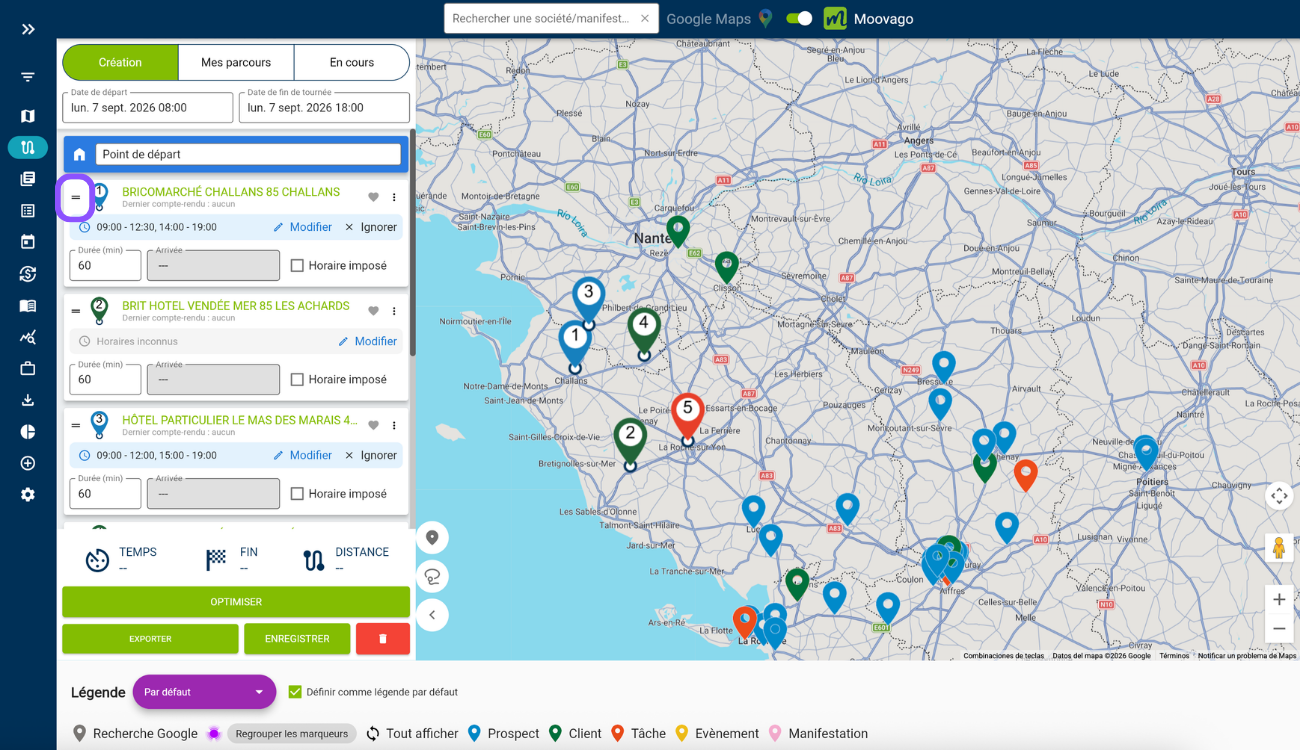
Puoi riordinare le aziende usando il “=” accanto a ogni tappa. Ti basta trascinare la tappa dove desideri. Se l’ordine ti soddisfa, puoi salvare il percorso. Puoi anche scegliere le impostazioni del percorso (giorno e orario di partenza/arrivo, durata dell’appuntamento, orari di apertura…) e poi ottimizzare il percorso con il pulsante Ottimizza.
Per saperne di più sull’ottimizzazione del percorso, consulta i nostri tutorial dedicati.