


Sie möchten schnell eine Tour in einem bestimmten Gebiet (Stadtteil, Stadt, Landkreis, Region) durchführen? Dann sind Sie hier genau richtig, um zu erfahren, wie Sie Ihre Tour mit dem Moovago Lasso beschleunigen können.
Das Lasso ist ein Werkzeug, mit dem Sie schnell alle Unternehmen in einem Gebiet auswählen können, indem Sie sie auf der Moovago-Karte einkreisen .
Wichtiger Hinweis: Das Lasso ist eine von vielen Möglichkeiten, Unternehmen zu einer Route hinzuzufügen. Um die anderen Methoden kennenzulernen, lies diesen Artikel.
Finden und aktivieren Sie das Lasso-Werkzeug
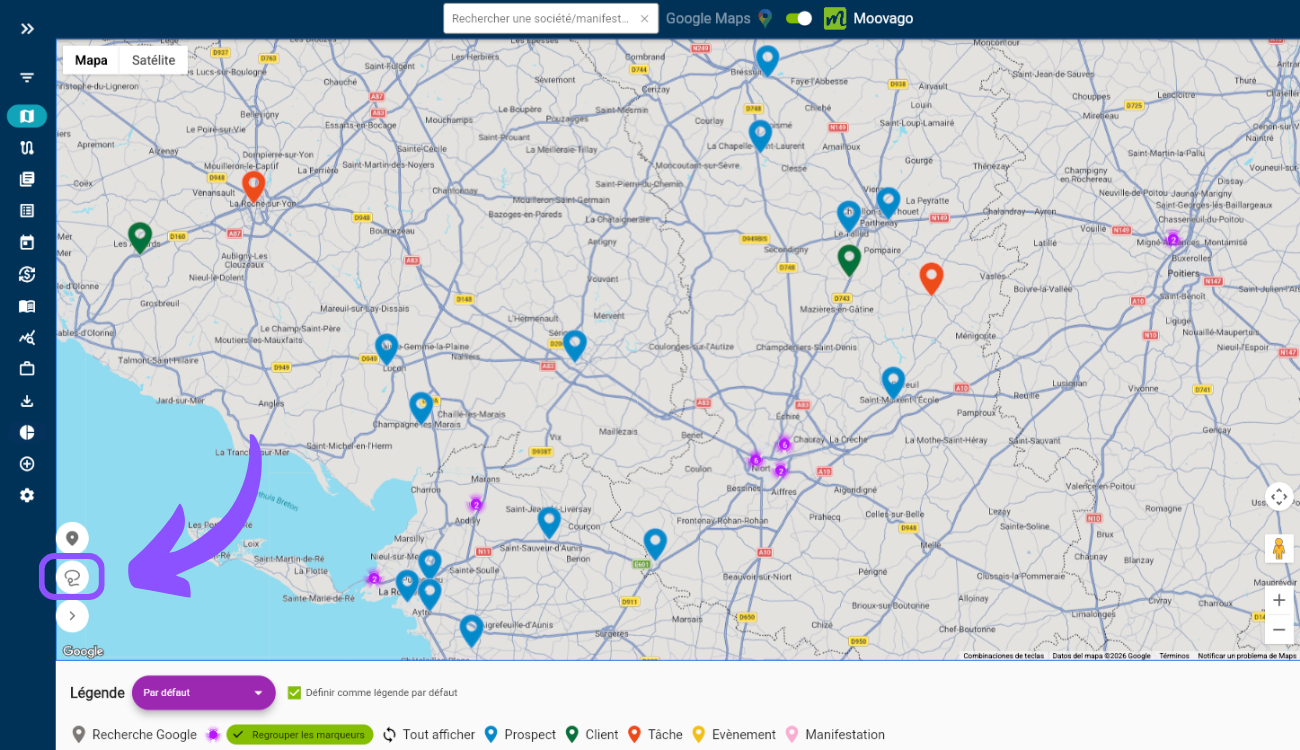
- Klicke direkt auf der Karte unten links auf das Lasso-Symbol.
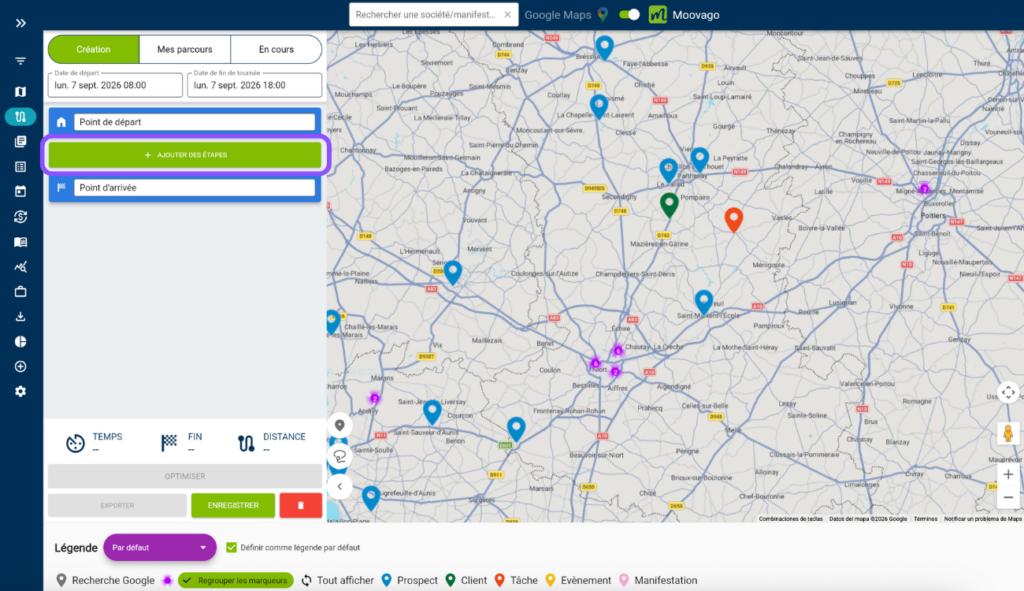
- Oder klicke im Fenster Route (links neben der Karte im Web / am Computer, und im Bildschirm „Route“ auf dem Handy) auf die Schaltfläche „Etappen hinzufügen“ und dann auf „Auswahl per Lasso“.

Hinweis: Das Lasso ist aktiviert, wenn sich das Symbol unten links auf der Karte in ein weißes Kreuz auf blauem Hintergrund verwandelt hat. Um das Lasso-Werkzeug zu deaktivieren, klicke auf genau dieses Kreuz. Es verwandelt sich dann wieder in das Lasso-Symbol.
Kreisen Sie die Unternehmen ein, die in den Kurs aufgenommen werden sollen.

Überprüfen Sie die Auswahl und bestätigen Sie sie
In der Mitte der Seite öffnet sich ein Kasten mit der Liste der Unternehmen, die Sie eingekreist haben. Auch hier entspricht die Farbe einer Zeile der Beschriftung (blau für Interessenten, grün für Kunden, violett für Kontakte).
Hebe links die Auswahl der Unternehmen auf, die du nicht zur Route hinzufügen möchtest. Lass alles so, wie es ist, um alles zur Route hinzuzufügen.
Hinweis: Wenn innerhalb des gebildeten Kreises keine Unternehmen gefunden wurden, ist diese Beilage leer. Um ihn zu verlassen, klicken Sie neben ihn (z.B. auf der Karte).
Sie können die Tags auch über das Dropdown-Menü oben im Fenster sortieren: nach Namen in aufsteigender oder absteigender Reihenfolge oder nach dem Datum der letzten Verfolgung in aufsteigender oder absteigender Reihenfolge.

Bestätige, indem du auf „Zur Route hinzufügen“ tippst.
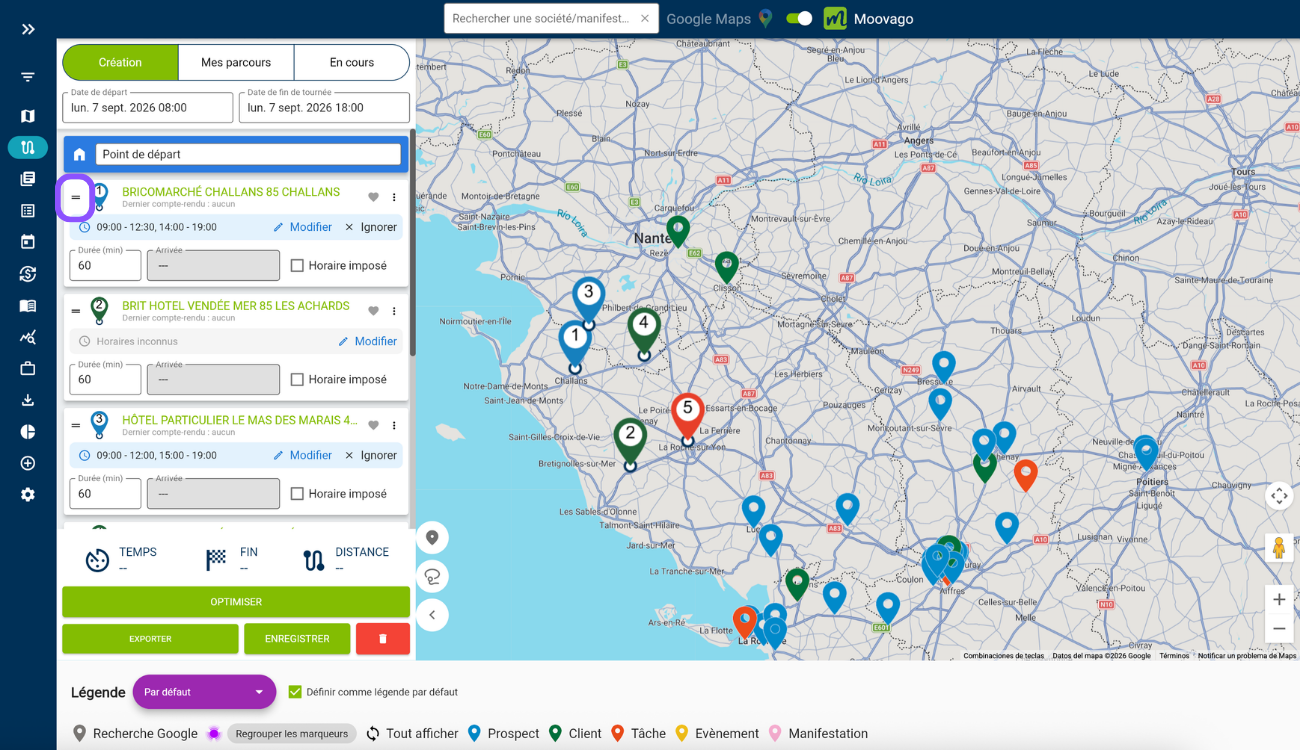
Du kannst die Unternehmen mit dem „=“ neben jeder Etappe neu anordnen. Ziehe die Etappe einfach per Drag & Drop an die gewünschte Stelle. Wenn dir die Reihenfolge zusagt, kannst du die Route speichern. Du kannst auch die Routeneinstellungen wählen (Tag und Uhrzeit von Abfahrt/Ankunft, Termindauer, Öffnungszeiten…) und die Route dann über die Schaltfläche Optimieren optimieren.
Weitere Informationen zur Routenoptimierung findest du in unseren speziellen Tutorials.