


Aggiornato l’8/09/2026
Mappa Moovago: uso e caratteristiche
- Geolocalizza tutti i contatti di un portafoglio di clienti e prospect su una mappa,
- Interagisca con questi contatti dalla mappa (trovare attività, eventi del calendario, visualizzare i record, ecc,)
- Filtra i contatti visualizzati tramite la segmentazione nella legenda o tramite un sistema di filtri avanzato,
- Cerchi nuove aziende da contattare tramite Google e le aggiunga al suo file clienti Moovago,
- Organizzare giri di vendita.
Presentazione della mappa: l'interfaccia e le diverse zone
L’interfaccia della mappa Moovago è suddivisa in diverse zone. Ecco le diverse zone, dall’alto verso il basso:
- Un’area dedicata alla ricerca,
- Un’area con la mappa, gli strumenti di navigazione e le scorciatoie,
- Un’area con la legenda della mappa.
Zona 1: un'area dedicata alla ricerca
Nella parte superiore della mappa, un banner blu presenta una barra di ricerca, con una levetta che indica “Google” o “Moovago” proprio accanto.
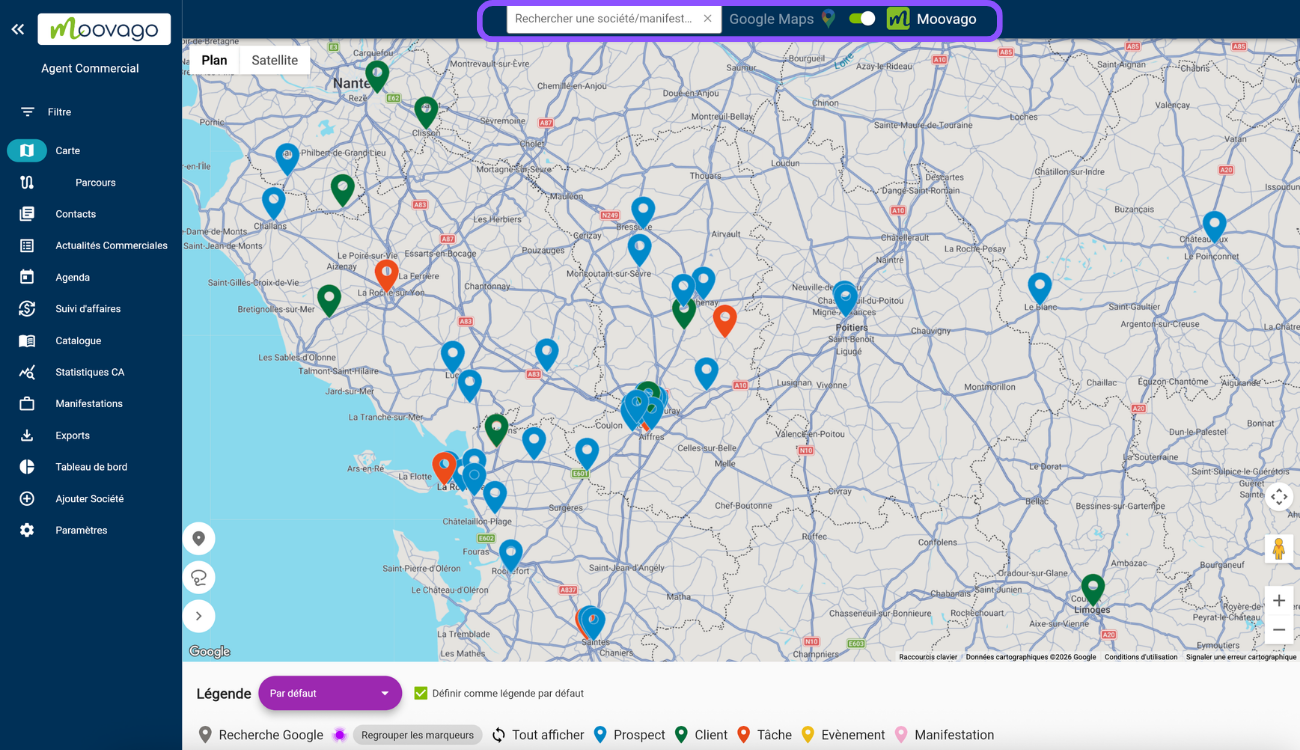
Utilizzi questa ricerca per trovare e visualizzare i contatti sulla mappa in pochi istanti. Questa ricerca può essere effettuata in due diversi database:
Nel suo file clienti (il suo database Moovago) per trovare un cliente o un potenziale cliente che si è già registrato (utilizzando il nome della società, il nome della città o il codice postale).
Nel database di Google, consentendole di localizzare sulla mappa le aziende che non sono ancora presenti nella sua scheda cliente Moovago. Ecco alcuni esempi concreti:
- Trova nuovi potenziali clienti digitando una parola chiave o il nome di un’azienda o di un marchio,
- Geolocalizzare un indirizzo postale (cioè assegnargli le coordinate geografiche e posizionarlo sulla mappa),
- Trova un cliente o un prospect con cui è già in contatto (ma che non ha ancora registrato in Moovago).
È possibilesalvare le aziende trovate tramite una ricerca su Google. Moovago recupererà quindi tutte le informazioni disponibili su questa azienda da Google e le importerà nel record creato per questo contatto.
Zona 2: zona della mappa (e le sue varie scorciatoie)
Al centro dello schermo c’è la mappa. Per impostazione predefinita, tutti i suoi contatti sono visualizzati sulla mappa sotto forma di marcatori. Il colore dei marcatori corrisponde alla legenda nella parte inferiore dello schermo (veda la prossima sezione).
Naturalmente, è possibile filtrare i contatti visualizzati tramite la sezione “Filtro” o tramite la legenda personalizzabile (vedere la prossima sezione).
Sui bordi della mappa sono disponibili anche diversi strumenti e scorciatoie.

Strumenti per navigare nella mappa :
1/ Cambiare vista: vista in pianta (predefinita) o vista satellitare (per vedere il rilievo della mappa),
3/ Accedere a Street View per visualizzare una vista a 360° di una zona. Per utilizzarlo, clicchi con il mouse sul piccolo personaggio giallo (Pegman) e lo rilasci nel punto desiderato (sulle strade evidenziate in blu sulla mappa). Successivamente, potrà spostarsi nell’area come se si trovasse realmente lì, seguendo le frecce bianche. Per tornare alla visualizzazione classica di Moovago, clicchi sulla freccia in alto a sinistra sulla mappa.
4/ Pulsanti “+” e “-”, rispettivamente per ingrandire o rimpicciolire la mappa. Si noti che è possibile utilizzare anche altri metodi per eseguire queste operazioni:
- Sul web, utilizzando la rotella del mouse,
- Su un telefono cellulare, metta due dita sulla scheda e le pizzichi o le divarichi.
5/ Area di navigazione: clicchi sulle frecce per spostarsi da destra a sinistra e dall’alto verso il basso sulla mappa. I simboli “+” e “-” consentono inoltre di ingrandire e rimpicciolire l’immagine.
Strumenti collegati al Percorso :
2/ La piccola freccia verso destra apre il riquadro “Percorsi”, che a sua volta apre la finestra “Percorsi”, utile per l’organizzazione dei giri commerciali. Trovate qui il nostro tutorial completo su questa funzionalità.
Proprio qui sotto troveretelo strumento “lasso”: esso consente di selezionare rapidamente tutte le aziende presenti in un’area, circondandole con un cerchio, per poi aggiungerle a un giro di visite.
Zona 3: La legenda con vista personalizzabile
Infine, nella parte inferiore della mappa si trova la legenda (area 1), con un menu a tendina (che vi presentiamo di seguito).
Per impostazione predefinita, questa funzione vi consente di visualizzare e distinguere facilmente i vostri clienti, potenziali clienti, attività ed eventi sulla mappa, grazie a marcatori di colori ben distinti. (Che potete mostrare o nascondere a vostro piacimento cliccando sul pulsante 2 dell’immagine qui sotto).

Per impostazione predefinita, i diversi elementi della legenda sono :
- Prospect o Customer, che sono definiti dallo “Stato” del contatto nel database Moovago (inserito e modificabile in ogni file). Può essere visualizzato anche Sospetto, se l’opzione è attivata nelle Impostazioni.
- Attività, per i contatti che hanno almeno un’attività in ritardo o da svolgere durante il giorno,
- Evento, per i contatti che hanno un evento a cui partecipare quel giorno,
- Fiera (se attivata nella sua sessione), che corrisponde a un evento come una fiera, un’esposizione, ecc.
- Ricerca Google, che sono i marcatori visualizzati quando viene eseguita una ricerca su Google tramite la barra di ricerca nella parte superiore della mappa.
- Un raggruppamento di punti, che in realtà è più un’indicazione che un marcatore.
Oltre a facilitare la lettura della mappa, la legenda le permette anche di filtrare i contatti visualizzati sulla mappa, in modo da mostrare solo un tipo di marcatori alla volta. Ad esempio, se clicca su “Cliente”, vedrà solo i record con lo stato “Cliente”.
Nota: se un marcatore ha un evento e un compito da completare oggi, la priorità sarà data al compito (e il marcatore sarà quindi visualizzato in arancione).
Un altro esempio: se un marcatore ha lo stato “Cliente” ma ha un’attività in corso, sarà ancora visualizzato se clicca su “Cliente”, ma in arancione, per indicare che un’attività deve essere completata per questo contatto.
Clicchi su “Mostra tutto” in qualsiasi momento per visualizzare tutti i marcatori sulla mappa.

Modificare le informazioni presentate nella legenda
Cliccando sul menu a tendina sotto ‘Legenda’, può personalizzare la legenda della mappa, cambiando la visualizzazione predefinita.
Le scelte che le vengono presentate corrispondono alle diverse domande che può aver inserito in “Segmentazione” (Impostazioni). Questo menu le permette di visualizzare i clienti e i potenziali clienti sulla mappa in modi diversi: ad esempio, in base al tipo di negozio, alle dimensioni dell’azienda o al suo fatturato.

Nota: la legenda per le viste segmentate si comporta in modo diverso dalla legenda predefinita.
Quando utilizza una vista personalizzata, se clicca su un elemento nella legenda, questo apparirà come “barrato” e i marcatori corrispondenti scompariranno dalla mappa.
Se desidera far riapparire questi marcatori, è sufficiente cliccare sull’elemento barrato.
Come posso gestire i marcatori sulla mappa?
Naturalmente, può interagire con i marcatori sulla mappa.
Ecco le diverse azioni possibili e come eseguirle:
Può visualizzare le informazioni su un marcatore cliccando su di esso: In questo modo viene visualizzato un inserto contenente varie informazioni sul marcatore (stato dell’azienda, nome, indirizzo, numero di telefono, oltre alle attività correnti e programmate).
Salvare un marcatore per i contatti trovati tramite una ricerca su Google, utilizzando il pulsante “Aggiungi un record” in questo stesso inserto.
Aggiungere un marcatore a un percorso tramite il pulsante “Aggiungi percorsi”, sempre all’interno dello stesso riquadro.
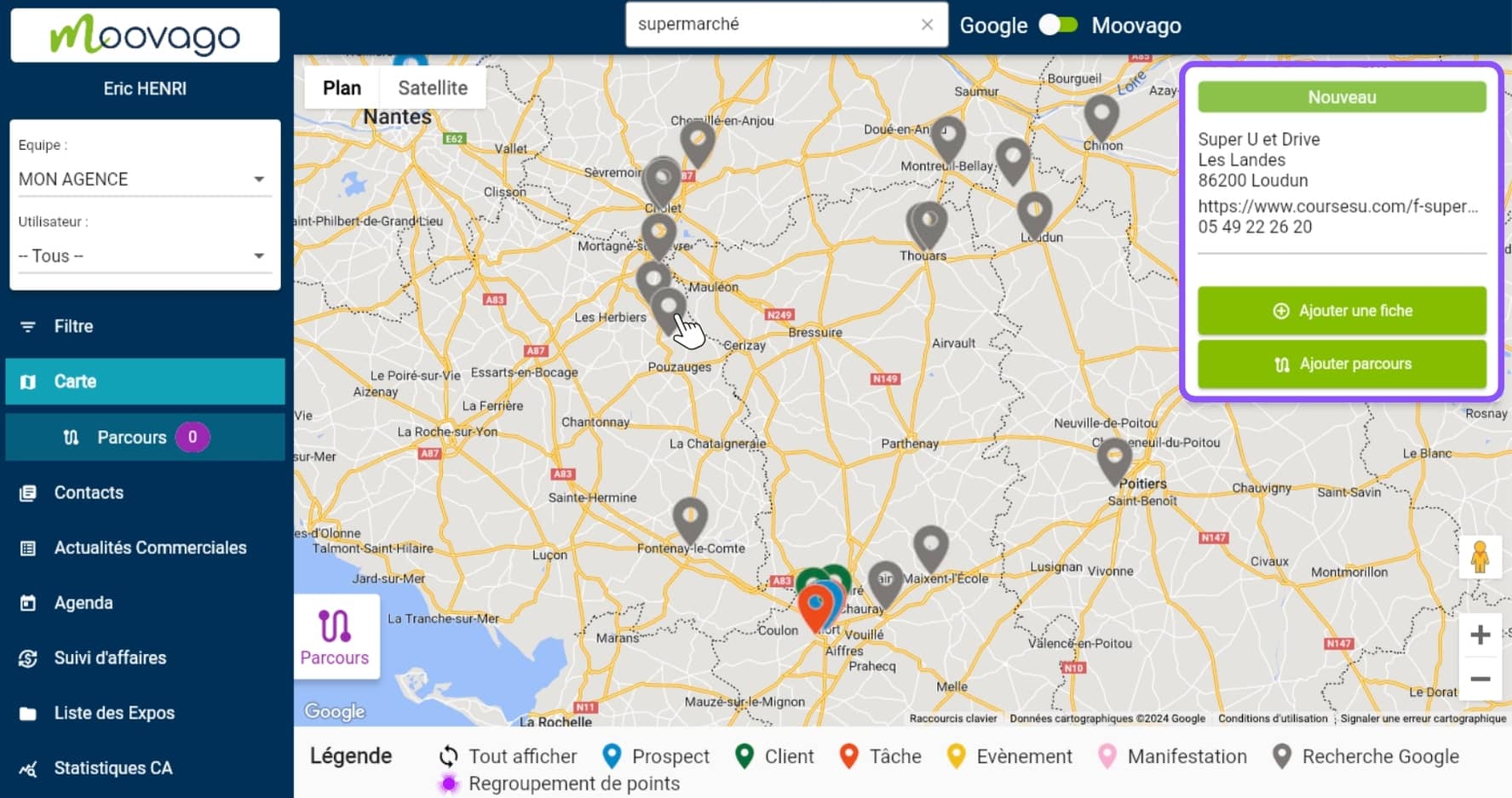
Filtri i marcatori sulla mappa tramite la legenda, come spiegato sopra, o tramite i filtri.
Creare un nuovo marcatore in un punto specifico della mappa, cioè creare una nuova scheda aziendale dalla mappa. Per farlo, clicchi con il tasto destro del mouse nella posizione desiderata sul computer, oppure tenga premuto con il dito sul cellulare.