


Actualizado el 8 de septiembre de 2026
¿Conoce la función «Recorridos optimizados» de Moovago?
Parcour Optimisé de Moovago, una herramienta para la creación y optimización de recorridos comerciales, le permite planificar recorridos de prospección o de seguimiento comercial con solo unos clics. Guarde sus recorridos recurrentes y encuentre nuevos clientes potenciales a los que visitar, incluso en pleno recorrido.
En este tutorial, veremos cómo obtener rápidamente un plan de recorrido de ventas en formato Excel a partir de uno o varios recorridos realizados con Moovago.
Exportar un recorrido de ventas en formato Excel
Empecemos por el primer caso: desea exportar un único recorrido.
Paso 1: Abra la ventana Ruta
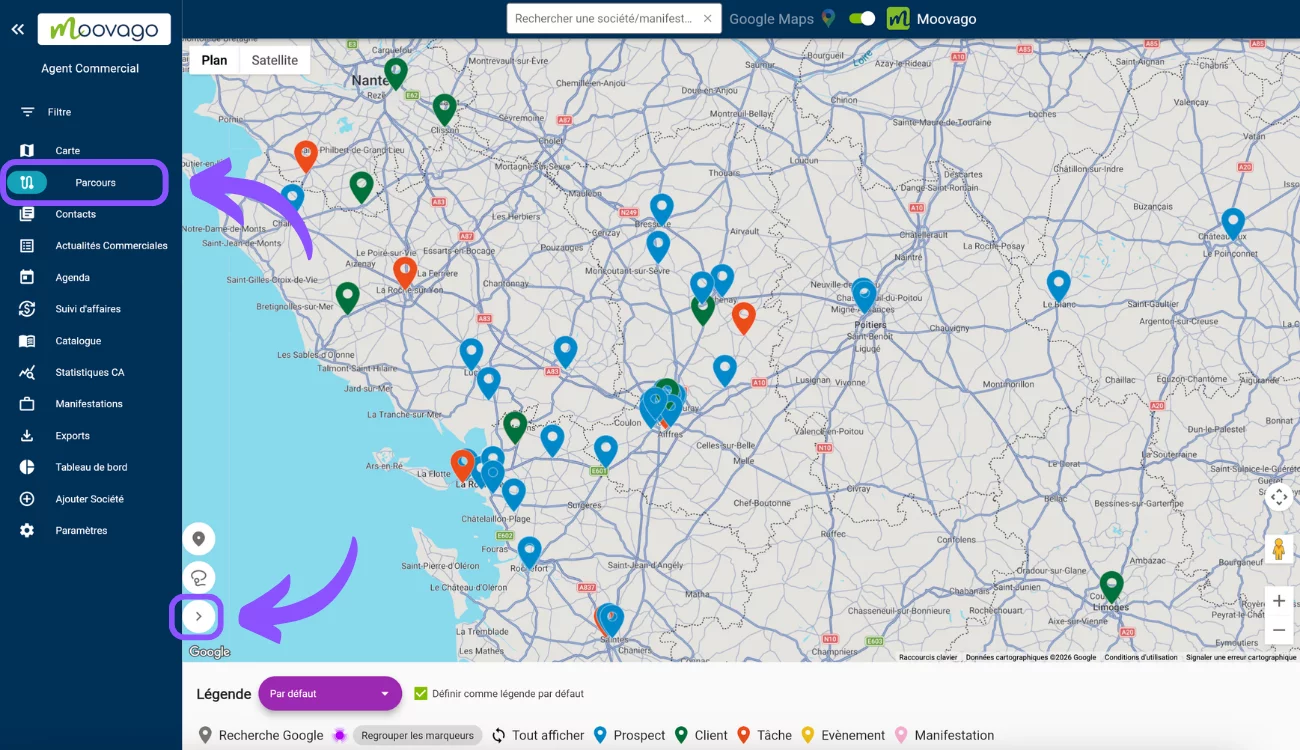
Paso 2: Crear un recorrido o visualizar la lista de recorridos guardados
Por defecto, volverá a la pestaña «Creación». Tenga en cuenta que sólo es posible exportar un recorrido a partir de recorridos grabados en Moovago.
Si aún no ha creado sus recorridos, siga el tutorial de la versión web o versión móvil. Una vez guardada, encontrará su recorrido enla pestaña «Mis recorridos» (antes «Guardados»).

Paso 3: Seleccione los recorridos que desea exportar y haga clic en «Exportar»
A continuación, busque en la lista los recorridos que le interese.
A continuación, haga clic en los tres puntos situados a la derecha de los recorridos y, después, en «Exportar»

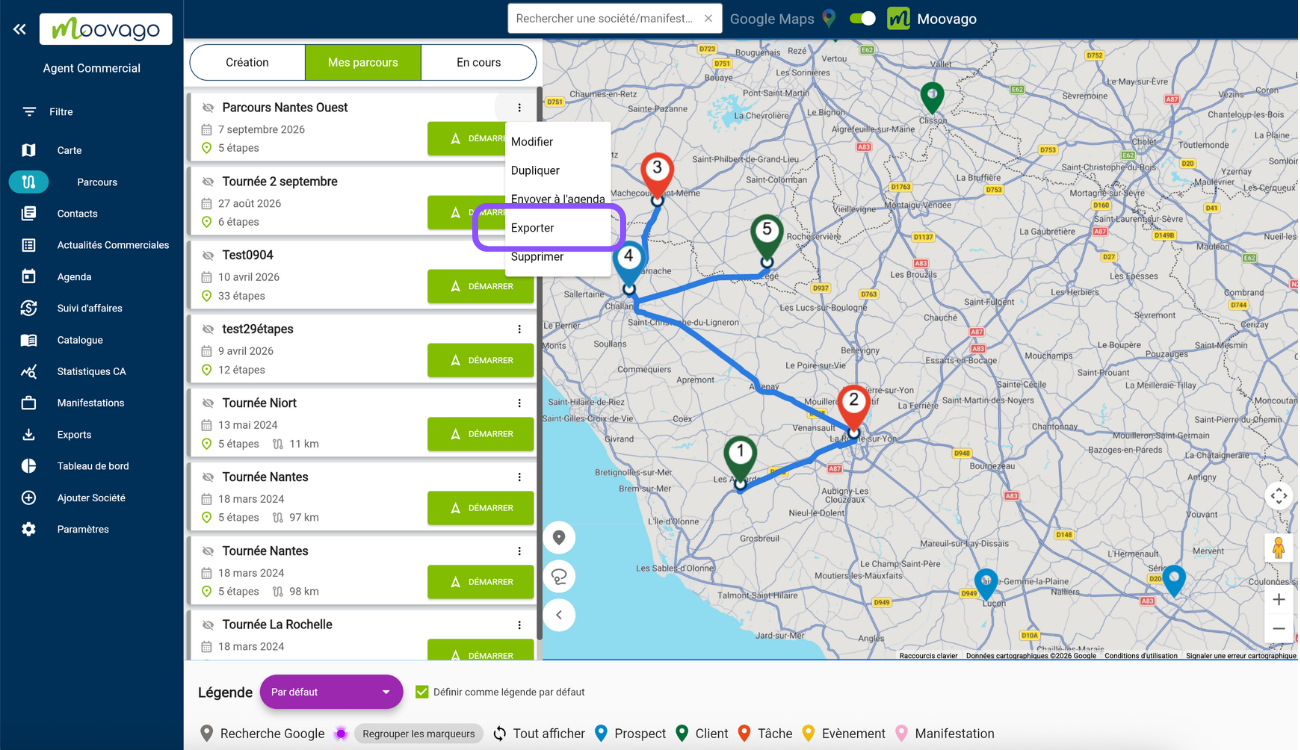
Paso 4: Finalice su exportación
En la ventana que aparece, seleccione la información que desea que aparezca en columnas en su fichero. Pulse «Seleccionar todo» para seleccionar rápidamente todas las casillas. A continuación, puede desmarcar lo que no desee.
Por último, haga clic en «Exportar».
Obtendrá entonces un archivo csv como éste:
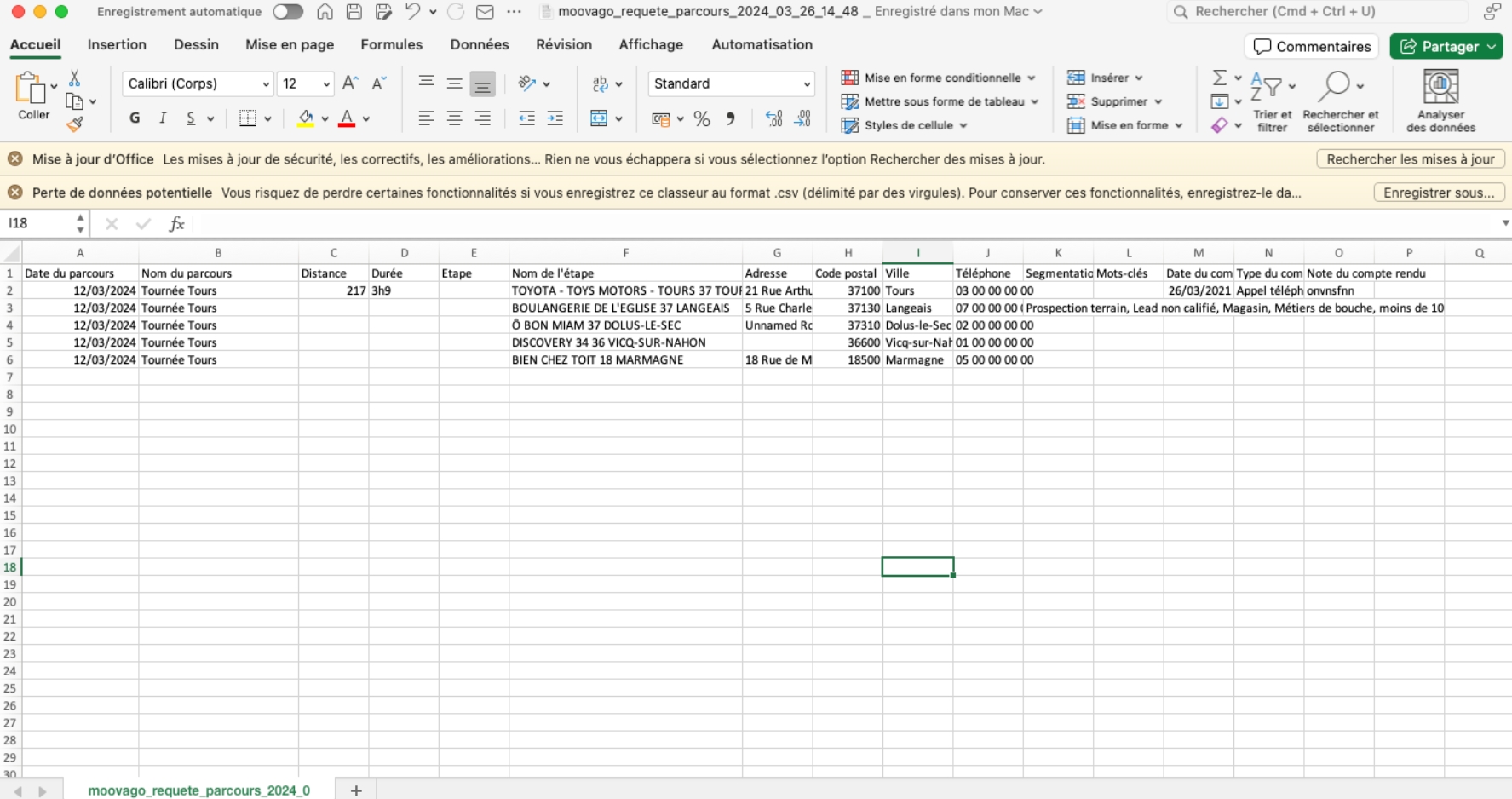
Tenga en cuenta que, para obtener el kilometraje de su recorrido, primero debe haber hecho clic al menos una vez en el botón «Optimizar», que activa el cálculo del tiempo de trayecto y del kilometraje al crear los recorridos. Haga clic aquí para obtener más información sobre el kilometraje y el cálculo de las dietas por kilometraje.
Si solo desea consultarlo, no es necesario realizar la exportación: en Moovago, haga clic en «Modificar» (pulsando los tres puntos situados a la derecha del nombre de los recorridos). Aparecerán el tiempo estimado de recorrido y la distancia en kilómetros.
Exporte todos los recorridos en formato Excel
También puede exportar todos los recorridos en la pestaña «Mis recorridos» (antes «Grabados»).
Para ello, acceda a la pestaña «Exportaciones» del menú de la izquierda y, a continuación, a la pestaña «Recorridos». A continuación, podrá exportar un recorrido concreto o todos los recorridos.

Seleccione la opción que desee y, a continuación, haga clic en el botón «Exportar» situado en la parte superior derecha.

En la ventana que aparece, seleccione la información que desea que aparezca en columnas en su fichero. Pulse «Seleccionar todo» para seleccionar rápidamente todas las casillas. A continuación, puede desmarcar lo que no desee.
Por último, haga clic en «Exportar».
De este modo, obtendrá un archivo CSV.
En la tabla encontrará, por tanto, uno o varios recorridos. En la primera línea de cada recorrido, el tiempo de trayecto y el kilometraje se indican en las columnas correspondientes.
Para obtener la suma de todos los kilómetros recorridos en los distintos recorridos, seleccione toda la columna «Distancia». Haga clic aquí para saber cómo utilizar Moovago para calcular sus gastos de kilometraje.
Exportación de recorridos para determinados usuarios
En el modo de equipo, puede ver y exportar todos los recorridos realizados por un usuario concreto.
Vaya a la pestaña Exportaciones del menú lateral izquierdo. Allí encontrará la pestaña Cursos.
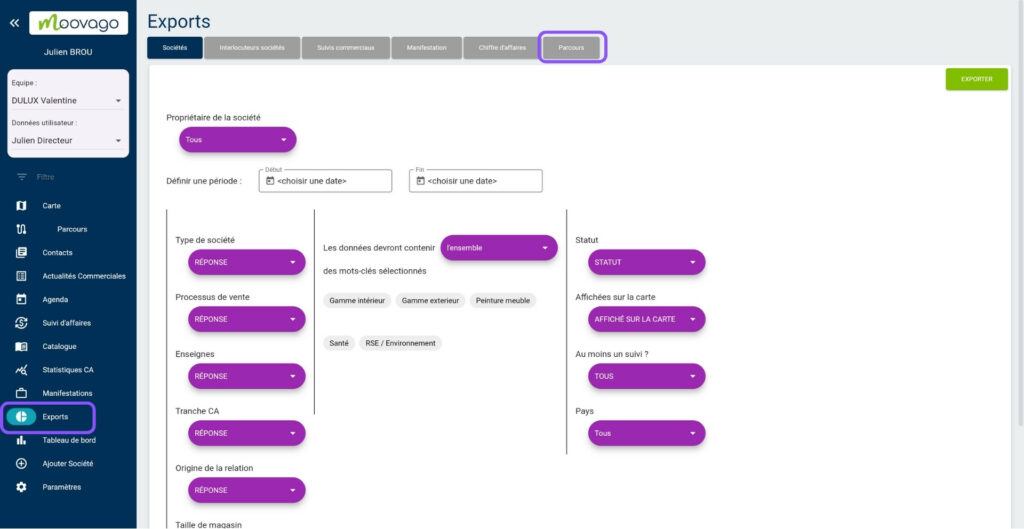
A continuación, puede seleccionar un usuario y exportar todos sus recorridos, o un recorrido concreto.
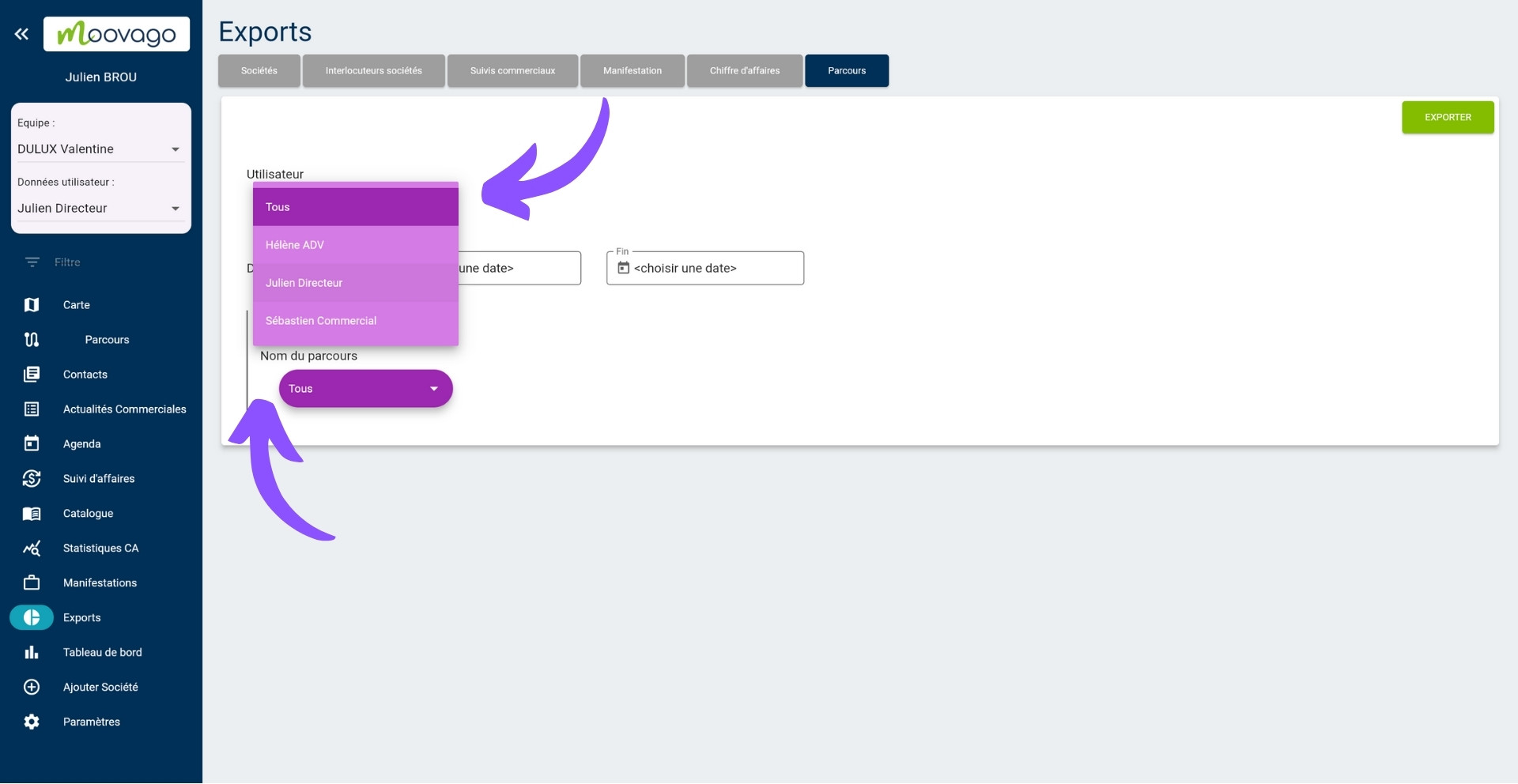
También puede exportar todos los recorridos, para todos los usuarios, desde esta área.