


Actualizado el 7 de septiembre de 2026.
¡Los recorridos de venta están en el centro de las preocupaciones de los comerciales itinerantes!
En Moovago, nuestra herramienta de creación y optimización de recorridos está incluida en todas nuestras ofertas. ¡Bienvenido a esta guía completa sobre su futura herramienta favorita: «Recorridos optimizados»!
Organice sus visitas a los clientes, estructure sus itinerarios con toda facilidad y ahorre tiempo a la hora de planificar y realizar sus recorridos.
Parcours Optimisé, nuestra herramienta de optimización de recorridos
A partir de un mapa o de una lista de clientes, «Recorrido optimizado» le permite crear recorridos comerciales y, a continuación, optimizarlos para ahorrar el máximo tiempo posible en la carretera y en combustible. A continuación, le indicamos todo lo que «Recorrido optimizado» le permitirá hacer en Moovago:
- Crear un recorrido comercial (un recorrido) de registro,
- Añadir etapas/empresas a visitar a un recorridos (utilizando el mapa, las fichas de empresa, la búsqueda de Google o laherramienta de lazo),
- Visualizar el itinerario y optimizar el trayecto,
- Modificar o suprimir una ruta,
- Importar citas de la agenda,
- Exportar una ruta a Excel,
- Ver el itinerario de unos recorridos en Moovago o en Google Maps,
- Encuentrar rápidamente el kilometraje de uno o varios recorridos,
- Utilizar el recorrido grabado durante el recorrido (en el móvil).
- Calcularel itinerario más rápido,
- Calcular los datos detallados tanto del recorrido en su conjunto como entre las etapas: kilometraje entre las etapas, tiempo de conducción, posibles tiempos de espera…
- Analizar la viabilidad de sus recorridos y detectar los factores que impiden su realización (horarios de apertura de las empresas que se van a visitar, limitaciones de calendario, etc.)
- Crear recorridos más complejos: recorridos de varios días, con puntos de partida y/o de llegada, restricciones horarias…
Presentación de la interfaz de la ruta optimizada
Ir a Parcours Optimisé
Se puede acceder a «Recorridos optimizados» desde el mapa o desde el menú de la izquierda de Moovago.
Para acceder a ella, haga clic en «Recorridos» en el menú de la izquierda, o en el botón redondo con una flecha en la parte inferior izquierda del mapa de Moovago.
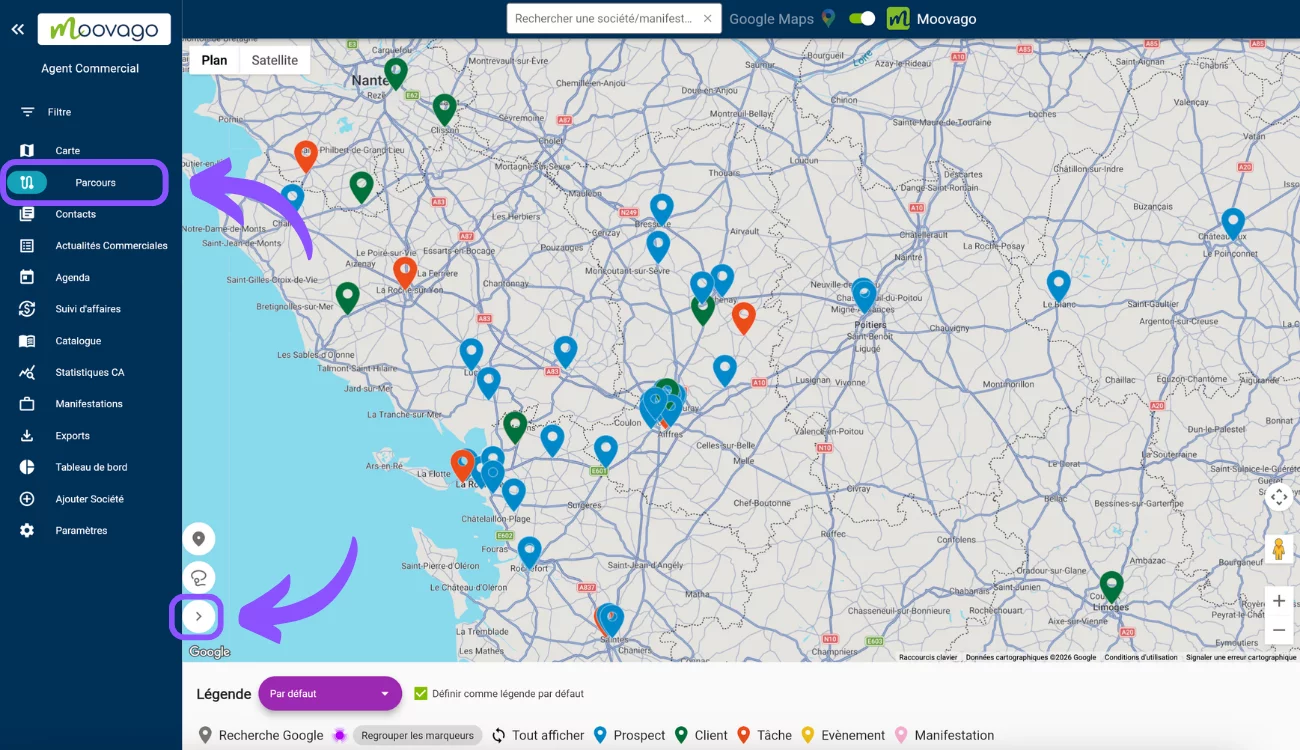
La interfaz de la ruta optimizada
En resumen, en esta interfaz se incluyen:
- Un menú de navegación con tres pestañas: «Creación» para modificar u organizar un nuevo recorrido, «Mis recorridos» para ver los recorridos ya preparados y guardados, y «En curso» para seguir el progreso de su recorrido sobre el terreno.
- El espacio para indicar el día y la hora de inicio y finalización del recorrido
- La posibilidad deañadir etapas de diferentes maneras.
- Se está creando/editando la lista de empresas a visitar para el recorrido.
- La información calculada por Moovago sobre este recorrido, que estará disponible una vez que se haya iniciado la optimización.
- Un grupo de botones de acción para actuar en su recorrido:
- «Optimizar» para iniciar el cálculo del recorrido optimizado,
- «Exportar» para ver el recorrido en Google Maps, Waze, Coyote o exportar el recorrido al calendario,
- «Guardar» para guardar el recorrido,
- y un icono de papelera para borrar su recorrido.

Antes de optimizar, empiece por crear una Ruta
Antes de poder optimizar su ruta, empiece por añadir etapas a su recorrido.
Encuentre a los clientes que desea visitar
En Moovago, puede utilizar los filtros para mostrar sólo los contactos correspondientes a un segmento específico de su fichero de clientes, por ejemplo :
- clientes que no ha visitado en 1 mes,
- perspectivas en un sector empresarial específico,
- prospectos que nunca ha sondeado,
- clientes que han oído hablar de su empresa en una feria,
- etc.
Añadir etapas a la ruta
Entonces deberá añadir estas empresas a su recorrido de ventas.
Como recordatorio, estos puntos a lo largo de su ruta se denominan etapas. Cada etapa corresponde a un cliente que desea visitar o a un punto de partida deseado, por ejemplo la oficina de su empresa, su hotel o su domicilio.
Moovago le ofrece varias formas de añadir etapas a su viaje:
- Seleccione un marcador ya guardado en el mapa y añádalo a sus recorridos desde la ventana emergente que aparece a la derecha,
- Añadir una empresa a los recorridos desde su ficha de empresa (botón verde «Añadir recorridos»),
- La investigación de Moovago
- La investigación Google,
- El lazole permite dibujar un círculo en el mapa y seleccionar todos los marcadores visibles que contiene,
- Importar calendario, que le permite importar citas de un día concreto de su calendario,
- Favoritos, que le permiten guardar negocios (empresas de Moovago o marcadores de Google) para acceder a ellos rápidamente. Perfecto para guardar su casa, la sede de su empresa o sus restaurantes y hoteles favoritos.

Mover o eliminar pasos
El objetivo principal de «Parcours Optimisé» es ayudarle a encontrar el mejor itinerario para su recorrido.
El algoritmo de Moovago calculará por usted el mejor itinerario posible y reorganizará las etapas en consecuencia. No obstante, puede mover las etapas a su antojo arrastrándolas y soltándolas mediante el símbolo «=» situado a la izquierda de cada etapa.
También puede eliminar una etapa haciendo clic en los tres puntos situados a su derecha y, a continuación, en «Eliminar», o bien haciendo clic en la empresa en el mapa y, a continuación, en el botón azul «Eliminar recorridos».

Añadir limitaciones a su recorrido
Para que Moovago pueda calcular el itinerario más rápido para su recorrido, respetando al mismo tiempo sus requisitos (duración del recorrido, lugar de salida o de llegada, citas obligatorias, horarios de trabajo, duración de sus visitas, horarios de apertura de las empresas incluidas, etc.), deberá indicarle estos parámetros.
«Recorridos optimizados» permiten optimizar un recorrido de reparto de uno o varios días (máximo 7).
Definir las horas de salida y/o llegada
Las limitaciones de tiempo pueden definirse a nivel de recorrido global:
- la fecha y la hora de salida ,
- la fecha y lahora de finalización del recorrido
Para introducirlas en su itinerario, haga clic en uno de los campos («Fecha de salida» o «Fecha de finalización del recorrido») de la parte superior de la pestaña «Creación» de la ventana de itinerario.

Moovago iniciará el recorrido en la fecha y hora de salida indicadas, y le avisará si las etapas añadidas no pueden visitarse antes de la fecha y hora de llegada.
Tenga en cuenta que las horas de salida y llegada se pueden establecer por defecto desde los ajustes de Moovago.
En el menú lateral izquierdo, haga clic en «Configuración», a continuación en «Configuración de mi sesión» y, por último, en «Recorridos». En la sección «Restringir los recorridos según los horarios», puede personalizar la hora de salida y de llegada por defecto para cada día, o incluso desactivar días si fuera necesario.
Estos horarios se utilizarán para personalizar los horarios de todos los días de sus recorridos (para todo el recorrido o día a día para recorridos de varios días).

Definir el tiempo de permanencia in situ / la duración de las etapas
El campo «Duración (min)» corresponde a la duración de su visita. Moovago utilizará estos datos para saber cuánto tiempo necesita quedarse antes de volver a la carretera.
Por defecto, el valor de este campo está fijado en 60 minutos.

Para ahorrar tiempo a la hora de organizar sus recorridos optimizados, le recomendamos que personalice esta hora en sus ajustes. Puede hacerlo del mismo modo que se ha descrito anteriormente para las horas de inicio y fin: «Ajustes» > «Ajustes de mi sesión» > «Rutas».
De este modo, se aplicará de forma predeterminada en todas las etapas de sus recorridos. Por supuesto, podrá personalizarla en cualquier momento desde la interfaz de Recorridos, según cada caso concreto.

Definir los puntos de salida y/o llegada
Con «Recorridos optimizados»,también puede definir una parada del recorrido como punto de partida y otra como punto de llegada. Si no indica ninguna, la optimización ordenará los puntos para ofrecer el itinerario más rápido.
Para definir una etapa como de llegada o de salida, haga clic en las barras azules «Punto de salida» o «Punto de llegada». De este modo se abrirá una interfaz en la que podrá seleccionar el punto entre sus favoritos, en su base de datos de empresas de Moovago o mediante una búsqueda en Google.
Tenga en cuenta que si organiza un recorrido de varios días, podrá añadir varias etapas de llegada (una para cada día). El campo «Duración» desaparece para este tipo de etapas.

Tenga en cuenta que, si organiza un recorrido de varios días, podráañadir varias etapas de llegada (una por cada día). Para ello, debe añadir una dirección (hotel…) como etapa de sus recorridos, hacer clic en los tres puntos situados a la derecha de la misma e indicar «Establecer llegada + la fecha del día previsto». El campo «Duración» desaparece para este tipo de etapas.
El final de un día es, por tanto, el punto de partida del día siguiente.

Fije una hora de llegada para determinadas etapas
También es posible establecer restricciones en el algoritmo de optimización de Moovago indicando que desea llegar a determinadas etapas a horas concretas.
Por ejemplo, sabe que debe llegar sin falta a las 10:40 h a la sede del cliente A. Por lo tanto, haga clic en «Horario fijado» para que el campo «Llegada» quede activo. A continuación, introduzca en ese campo la hora deseada, es decir, las 10:40.

Cuando añade una etapa a su Ruta, esta casilla «Llegada» no se rellena. Se rellenará automáticamente cuando se calcule la optimización, para indicarle a qué hora cree Moovago que llegará a esa etapa.
Caso particular: si importa una cita de su agenda, la etapa derivada de dicho evento tomará automáticamente la hora prevista de la cita (así como su duración). Esta hora quedará fijada para que la optimización tenga debidamente en cuenta este requisito. No obstante, puede volver a hacer clic en «Horario fijo» para modificar la hora de la cita.
Si ha modificado uno o varios eventos importados de la agenda, ¡le aconsejamos encarecidamente que actualice su agenda! Moovago le permite hacerlo rápidamente haciendo clic en «Exportar» y después en «Agenda».
Tener en cuenta los horarios de apertura de las empresas visitadas
Si ha introducido los horarios de apertura de las empresas que va a visitar en su base de datos de Moovago, el algoritmo los tendrá en cuenta a la hora de optimizar el itinerario. ¡Así evitará llegar y encontrarse con la puerta cerrada!
Cuanta más información introduzca sobre estos horarios en las fichas de sus empresas, mayor será el rendimiento de «Parcours Optimisé».
Nota: si ha añadido una empresa a través de la búsqueda de Google en Moovago y sus horarios de apertura están disponibles en Google, estos se añaden automáticamente a la ficha de la empresa en Moovago.
Optimice su recorrido con Parcours Optimisé
Inicie la optimización de un recorrido
Una vez que haya añadido sus etapas y limitaciones, ¡es hora de pasar a la optimización!
Para ello, pulse el botón «Optimizar» situado en la parte inferior de la ventana Ruta:

Si no se detecta ningún error en sus recorridos, el recorrido se optimiza «con normalidad». PEn ese momento, se producen varias cosas en su pantalla:
- Sus distintas etapas se reorganizan para trazar el itinerario más rápido en función de sus limitaciones,
- Se calculan diversos datos sobre el itinerario a nivel del recorrido, a nivel de las etapas o entre etapas,
- El mapa muestra el itinerario de su recorrido, con el trazado optimizado de este.
Generación de información calculada
La optimización de recorridos le permite acceder a varios elementos:
- El desglose de las etapas para cada día del recorrido (1),
- Tiempos de ruta y kilometraje entre cada etapa (2),
- Tiempos de espera, en su caso (3),
- Tiempos estimados de llegada a cada etapa (4),
- La duración total del recorrido (incluyendo el tiempo de viaje y la duración de cada visita) (5),
- La fecha y hora estimadas del final del día (6),
- La distancia total recorrida en km (7).

Y por último, si Moovago considera que su recorrido no es factible (conflictos de horario, tiempo insuficiente para completar todas las visitas, etapas demasiado separadas, etc.), se le avisará y los errores detectados se mostrarán en rojo.
En ese momento, podrá decidir si desea eliminar etapas para ajustarse a las fechas del recorrido o añadir días (máximo 7).
Gestión de los errores detectados en sus viajes
Optimised Route le ayuda a comprobar que sus recorridos son viables y que sus datos están siempre actualizados. Estos son los 4 tipos de mensajes que puede mostrar Optimised Route.
Recorrido modificado
Moovago puede mostrar un mensaje de error en el Planificador de rutas cuando detecte cambios que puedan distorsionar la información de cálculo generada previamente. Por ejemplo, ha añadido una etapa a su recorrido, pero no ha reiniciado la optimización.
Para resolver este error, ejecute de nuevo la optimización para actualizar los datos.
Modificación de la fecha de un recorrido
Como se ha explicado anteriormente en este tutorial, puede introducir una fecha de inicio y de finalización en la parte superior de la ventana Itinerario. Cuando éstas se rellenan y luego se cambian, Moovago le aconseja quevuelva a importar las citas del calendario correspondientes a esa fecha.
Conflictos horarios y recorridos imposibles
Cuando Moovago considere que su recorrido no es viable en función de las restricciones indicadas ( número de días del recorrido, de etapas, duración de las visitas, tiempos de trayecto estimados, fechas y horas de llegada deseadas, horarios de trabajo, horarios de apertura de las empresas), le mostrará el siguiente mensaje: «La optimización contiene errores».
Para solucionar estos errores, busque la etapa marcada en rojo en sus recorridos (a menudo, la etapa problemática se encuentra al final).

En la mayoría de los casos, el problema surge de los conflictos de tiempo impuestos al recorrido en su conjunto, o a nivel de etapa. Por ejemplo, Moovago detecta que no será posible visitar todas las etapas del Tour dentro de las limitaciones de tiempo indicadas.
Por otra parte, algunas etapas cuyas horas de llegada son fijas (citas importadas del calendario o etapas fijadas manualmente) entran en conflicto porque no es posible respetar todas estas restricciones dado el tiempo estimado del trayecto entre etapas y/o la duración de las citas.
Demasiadas paradas en su recorrido
Los recorridos optimizados tienen un límite de 24 etapas.
Si añade más de 24 paradas a sus recorridos optimizados, aparecerá un mensaje de aviso. La optimización no se podrá llevar a cabo mientras el recorrido contenga más de 24 paradas. Para solucionar el problema, solo tiene que eliminar algunas paradas y, a continuación, volver a hacer clic en «Optimizar».
Exportar el itinerario de un recorrido a Google Maps o a su agenda
Si lo desea, puede consultar el itinerario de un recorrido en Google Maps o en su agenda en línea haciendo clic en el botón «Exportar» situado en la parte inferior de la ventana «Recorridos».

Esto abre una ventana emergente que le permite elegir entre la exportación a Agenda o la exportación a Google Maps

Advertencia: antes de exportar al calendario
Antes de poder exportar sus recorridos a su agenda conectada, debe haberlos sincronizado con Moovago. Para ello,debe acceder a la versión web de la aplicación. Vaya a «Ajustes», luego a «Configuración de mi sesión» y, por último, a «Sincronización de la agenda». Allí, seleccione su agenda y siga los pasos para conceder los permisos necesarios. Más información en este tutorial.
Tras hacer clic en «Agenda», se abrirá una ventana con los detalles de sus recorridos.

A continuación, haga clic en «Exportar», en la parte inferior derecha. Compruebe su agenda antes de volver a hacerlo: no se le redirigirá a ninguna otra página, pero las citas se habrán exportado correctamente.
Si selecciona «Google Maps», se le redirigirá automáticamente a Google Maps. Esta función muestra los puntos de su itinerario directamente en Google Maps.
Modificar una ruta
Para modificar una ruta, vaya a la ventana de rutas y después a lapestaña «Mis Recorridos».
Busque el recorrido que le interese y, a continuación, haga clic en los tres puntos situados a la derecha del bloque. A continuación, podrá seleccionar «Modificar». Al hacer clic en el botón, se abrirá el recorrido y tendrá acceso a las herramientas para añadir, eliminar o mover etapas.

Antes de marcharse, no olvide registrar sus recorridos.
Borrar una ruta
Para eliminar una ruta, vaya a la ventana de rutas y, a continuación, a lapestaña «Mis rutas» (por ejemplo, «Guardadas»).
Busque los recorridos que desea eliminar, haga clic en los tres puntos situados a la derecha del bloque y, a continuación, haga clic en «Eliminar».
Se le pedirá que confirme su solicitud. Tenga en cuenta que esta supresión es definitiva. Le aconsejamos que no borre los trayectos que ya haya realizado, ya que le serán útiles para calcular sus gastos por kilometraje más adelante.

Exportar una ruta
Una vez que haya completado su itinerario, puede exportarlo en formato csv para compartirlo con sus colegas o directivos.
Para ello, acceda ala pestaña «Mis recorridos» (antes «Guardados») de la ventana «Recorridos». Haga clic en los tres puntos situados a la derecha del bloque del recorrido que desee exportar y, a continuación, haga clic en «Exportar».
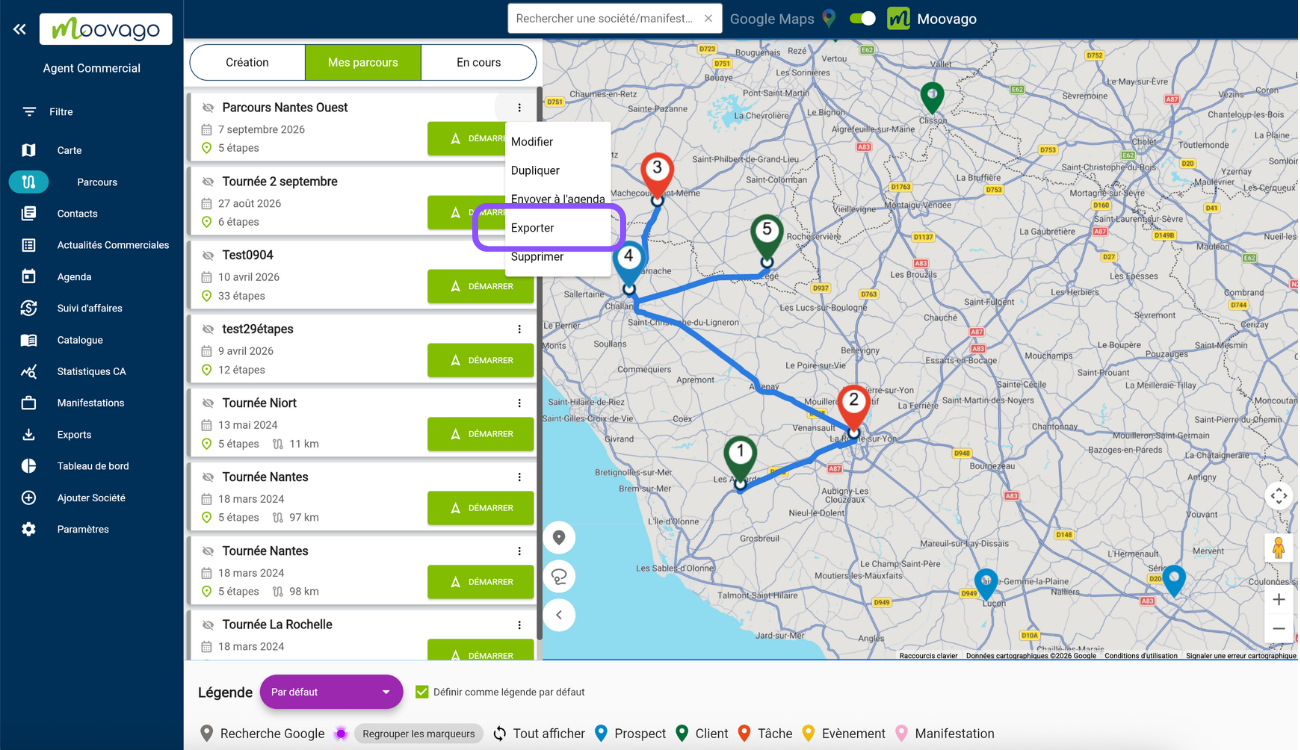
A continuación, puede indicar los elementos que desea encontrar en este fichero (que corresponderán a las columnas de su fichero) y pulsar «Exportar».
También es posible exportar todos los recorridos accediendo a la pestaña «Exportaciones» del menú de la izquierda y, a continuación, a la pestaña «Recorridos» de dicho menú, lo cual resulta muy útil para obtener el kilometraje de sus recorridos (a efectos del cálculo de los gastos por kilómetro).
¡Consulte nuestro tutorial detallado sobre la exportación de recorridos!
¿Necesita saber más sobre el cálculo de los costes por kilómetro con Parcours? Lea nuestro artículo sobre la exportación de Parcours.