


Aggiornato l’8 settembre 2026
Conoscete i “percorsi ottimizzati” di Moovago?
Strumento per la creazione e l’ottimizzazione dei percorsi commerciali, Parcour Optimisé di Moovago vi consente di organizzare giri di prospezione o di seguito commerciale dei clienti con pochi clic. Salvate i vostri giri ricorrenti e individuate nuovi potenziali clienti da visitare, anche nel bel mezzo di un giro.
In questo tutorial, vedremo come ottenere rapidamente un piano dei giri di vendita in formato Excel da uno o più giri effettuati con Moovago.
Esportazione di un giro di vendite in formato Excel
Iniziamo con il primo caso: desidera esportare un singolo giro.
Passo 1: aprire la finestra Percorso
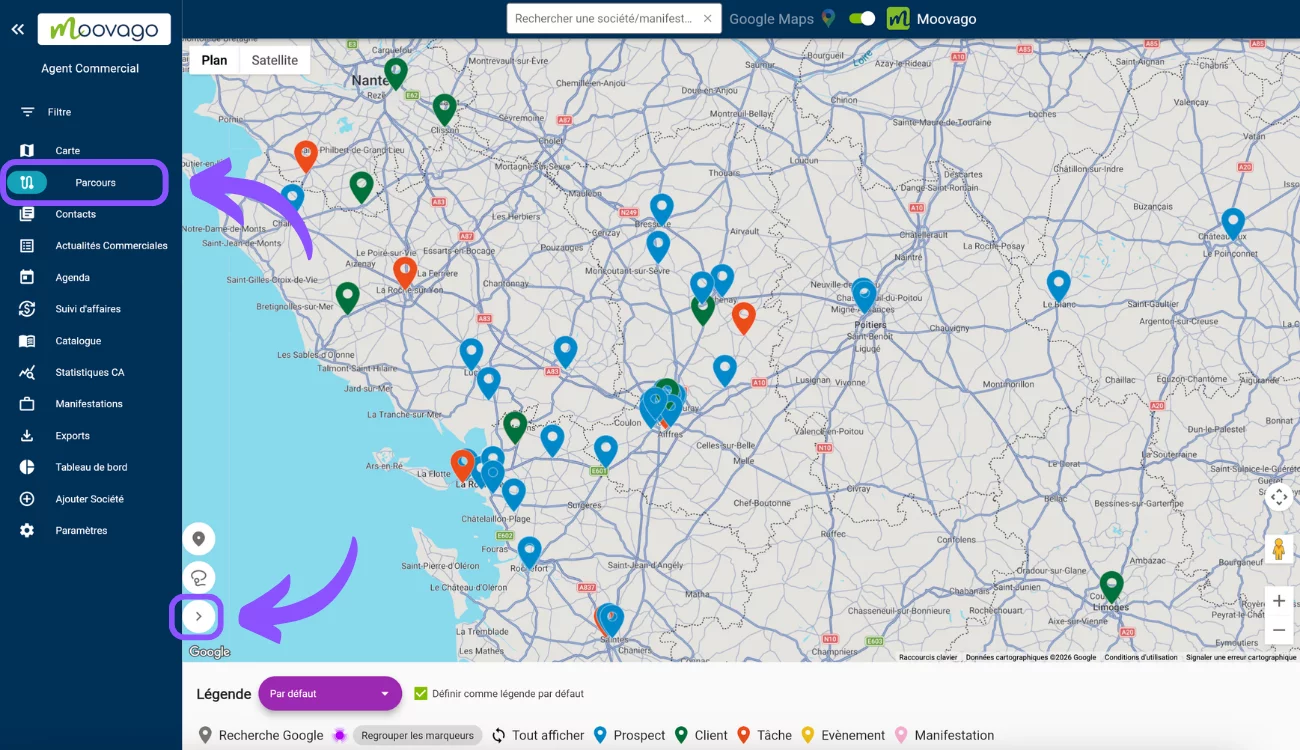
Fase 2: Creare dei percorsi o visualizzare l'elenco dei percorsi salvati
Per impostazione predefinita, verrà riportato alla scheda “Creazione”. Tenga presente che è possibile esportare un giro solo dai giri registrati in Moovago.
Se i suoi percorsi non sono ancora stati creati, segua il tutorial per la versione web oppure versione mobile. Una volta salvato, potrà trovare il Suo giro nellascheda “I miei percorsi” (precedentemente denominata “Salvati”).

Fase 3: Individuare i percorsi da esportare e fare clic su "Esporta"
Cercate quindi i percorsi che vi interessano nell’elenco.
Successivamente, clicchi sui tre puntini a destra dei percorsi, quindi su “Esporta”

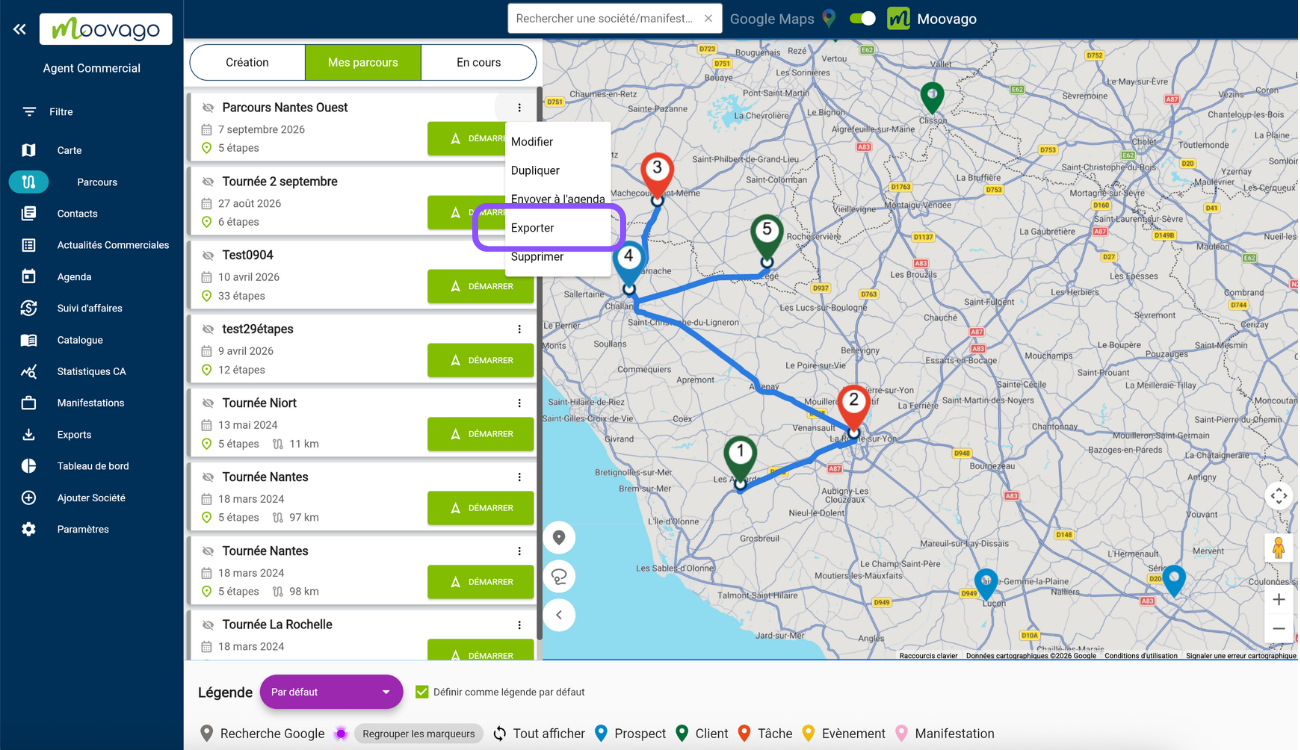
Passo 4: finalizzare l'esportazione
Nella finestra che appare, selezioni le informazioni che desidera siano visualizzate in colonne nel suo file. Clicchi su “Seleziona tutto” per selezionare rapidamente tutte le caselle. Può quindi deselezionare ciò che non desidera.
Infine, clicchi su “Esporta”.
Otterrà quindi un file csv come questo:
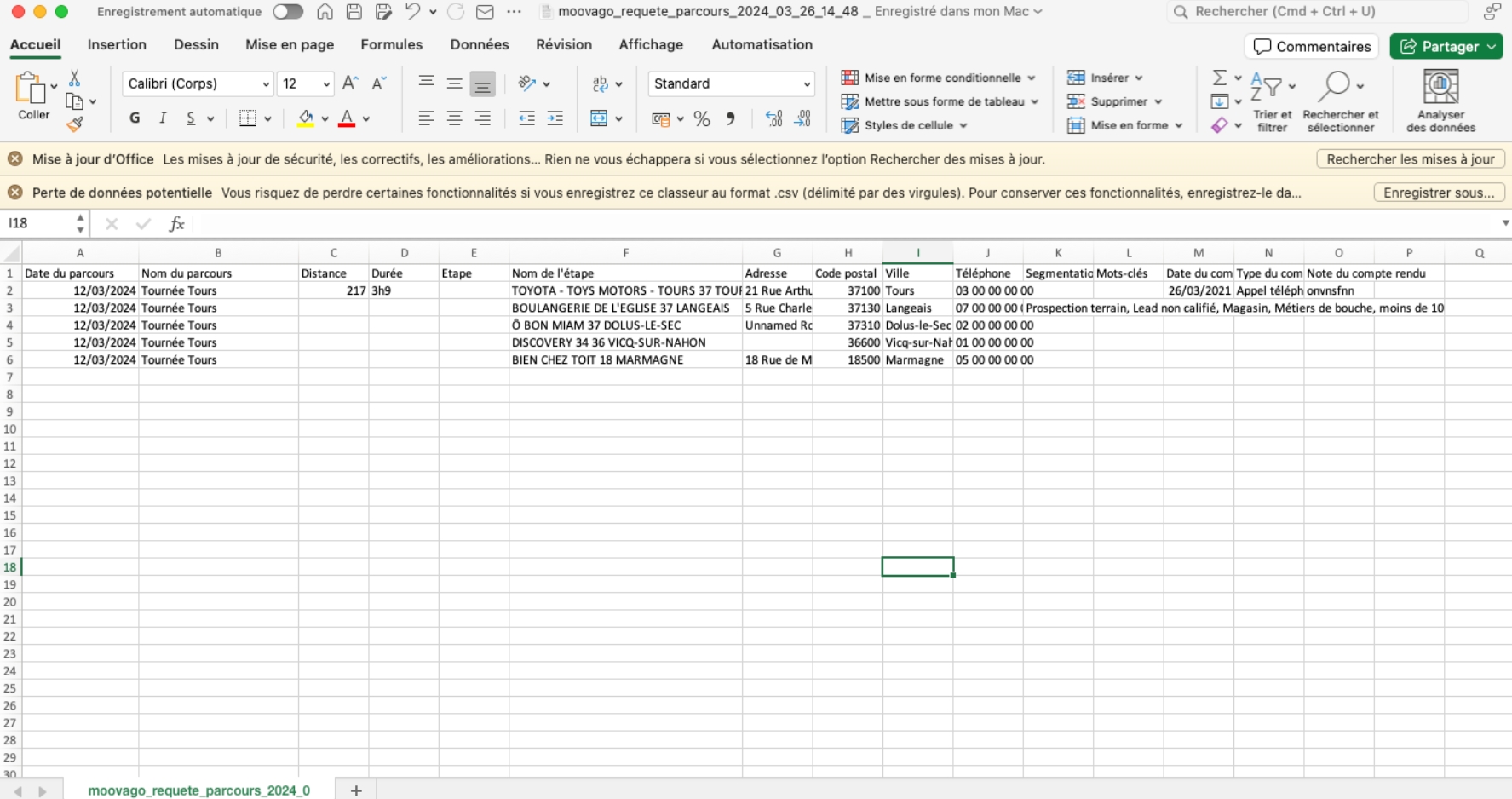
Si noti che, per ottenere il chilometraggio del proprio giro, è necessario aver prima cliccato almeno una volta sul pulsante “Ottimizza”, che avvia il calcolo del tempo di percorrenza e del chilometraggio al momento della creazione dei percorsi. Clicchi qui per saperne di più sul chilometraggio e sul calcolo delle spese chilometriche.
Se desidera semplicemente consultarlo, non è necessario ricorrere all’esportazione: in Moovago, clicchi su “Modifica” (cliccando sui tre puntini a destra del nome del percorso). Verranno visualizzati il tempo di percorrenza stimato e la distanza in chilometri.
Esporti tutti i giri in formato Excel.
Può anche esportare tutti i giri nella scheda ‘I miei giri’ (precedentemente ‘Registrati’).
A tal fine, acceda alla scheda “Esportazioni” nel menu di sinistra, quindi alla scheda “Percorsi”. A questo punto potrà esportare un percorso specifico oppure tutti i percorsi.

Effettui la Sua scelta, quindi faccia clic sul pulsante “Esporta” in alto a destra.

Nella finestra che appare, selezioni le informazioni che desidera siano visualizzate in colonne nel suo file. Clicchi su “Seleziona tutto” per selezionare rapidamente tutte le caselle. Può quindi deselezionare ciò che non desidera.
Infine, clicchi su “Esporta”.
Si otterrà quindi un file CSV.
Nella tabella troverete quindi uno o più giri. Nella prima riga di ciascun giro, il tempo di percorrenza e il chilometraggio sono indicati nelle colonne corrispondenti.
Per ottenere la somma di tutti i chilometri percorsi nei diversi giri, selezioni l’intera colonna “Distanza”. Clicchi qui per scoprire come utilizzare Moovago per calcolare le spese chilometriche.
Esportazione di giri per determinati utenti
In modalità team, può visualizzare ed esportare tutti i giri effettuati da un utente specifico.
Vada alla scheda Esportazioni nel menu laterale sinistro. Lì troverà la scheda Percorsi.
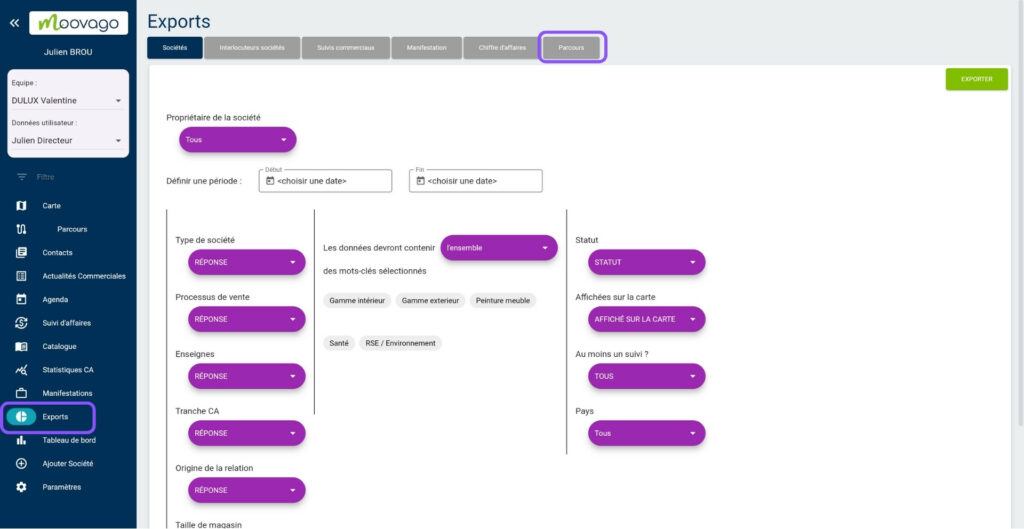
Può quindi selezionare un utente ed esportare tutti i suoi tour, o un tour specifico.
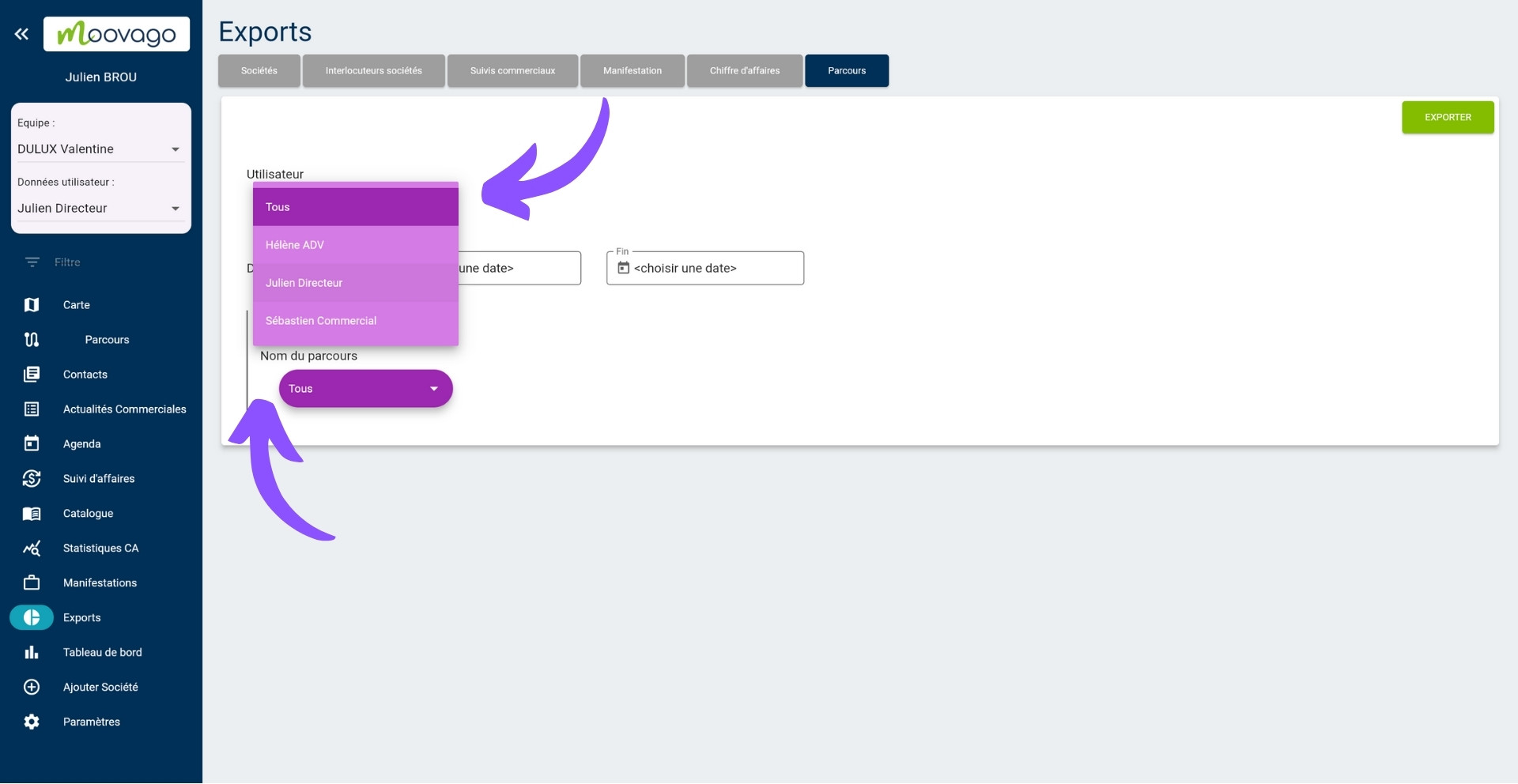
Da quest’area può anche esportare tutti i giri, per tutti gli utenti.