


Aggiornato il 7/09/2026
Desidera consultare questa guida per la versione web dell’applicazione Moovago? Clicchi qui!
I giri di vendita sono al centro delle preoccupazioni dei rappresentanti di vendita itineranti!
Da Moovago, il nostro strumento per la creazione e l’ottimizzazione dei giri è incluso in tutte le nostre offerte. Benvenuti in questa guida completa sul vostro futuro strumento preferito: Parcours Optimisé!
Organizzate le vostre visite ai clienti, strutturate i vostri itinerari con estrema semplicità e risparmiate tempo nella pianificazione e nell’esecuzione dei vostri giri.
Presentazione di "Percorsi ottimizzati" su dispositivi mobili
Partendo da una mappa o da un elenco di clienti, “Percorso ottimizzato” Le consente di creare giri commerciali e di ottimizzarli per risparmiare il più possibile in termini di tempo di percorrenza e consumo di carburante. Ecco tutto ciò che “Percorso ottimizzato” Le consentirà di fare in Moovago:
- Creare un giro commerciale (un percorso), registrazione,
- Aggiungere tappe / aziende da visitare a un percorso (tramite la mappa, le schede aziendali, la ricerca su Google o lo strumento “lasso”),
- Visualizzare l’itinerario e ottimizzare il proprio tragitto,
- Modificare o eliminare un percorso,
- Importare gli appuntamenti dall’agenda,
- Esportare i percorsi in Excel,
- Visualizzare il percorso di un itinerario su Moovago o su Google Maps,
- Trovare rapidamente il chilometraggio di uno o più giri,
- Utilizzare il percorso registrato durante il giro (su cellulare).
- Calcolarel’itinerario più veloce,
- Calcolare i dati dettagliati complessivi del giro e tra le tappe: chilometraggio tra le tappe, tempo di percorrenza, eventuali tempi di attesa…
- Analizzare la fattibilità dei Suoi giri e individuare gli elementi che rendono impossibile il loro svolgimento (orari di apertura delle aziende da visitare, vincoli di calendario…)
- Creare giri più complessi: giri che si estendono su più giorni, con punti di partenza e/o di arrivo, vincoli orari…
Presentazione dell'interfaccia di "Percorsi ottimizzati" su dispositivo mobile
Vai a Parcours Optimisé
- Dalla scheda “Percors” della schermata “Notizie commerciali”,
- Oppure cliccando sulla freccia in basso a sinistra della mappa di Moovago
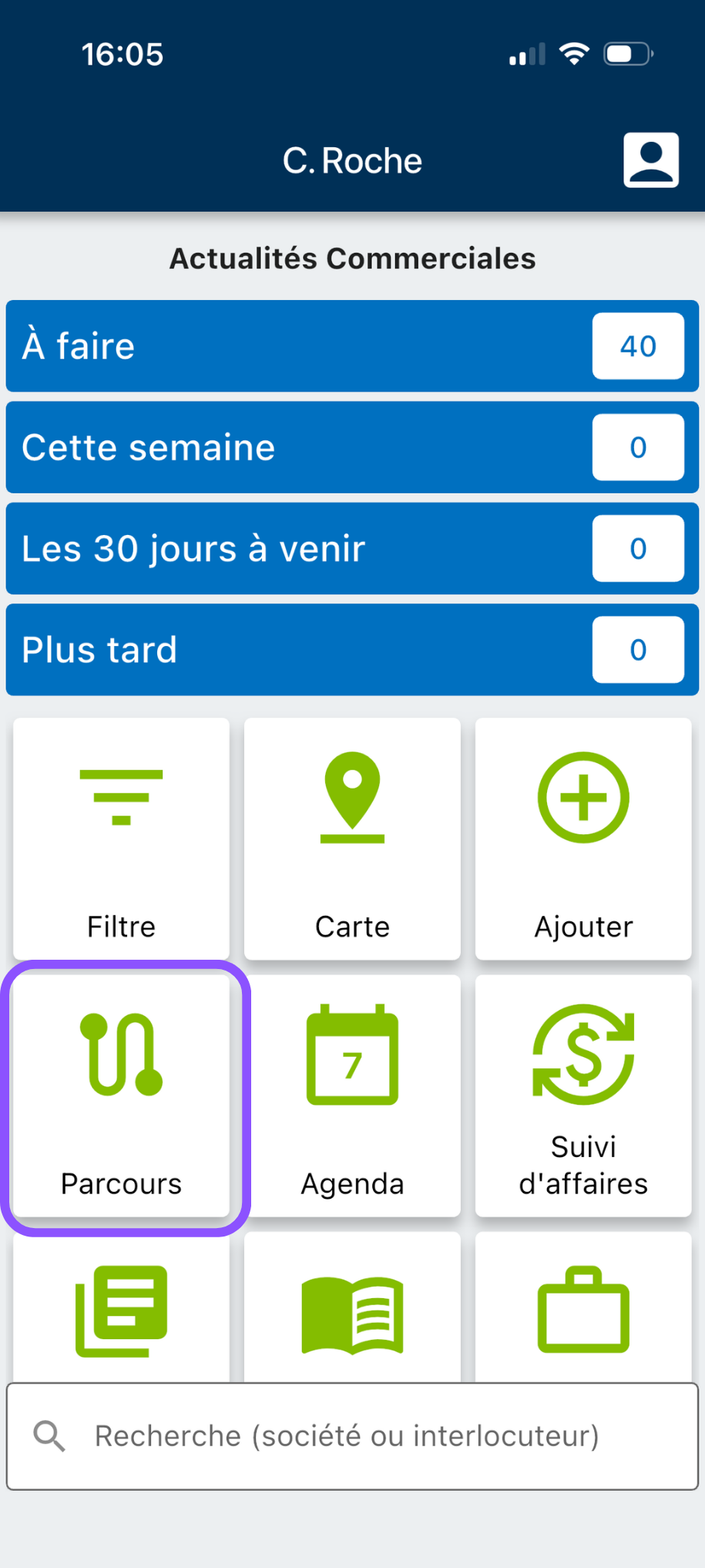
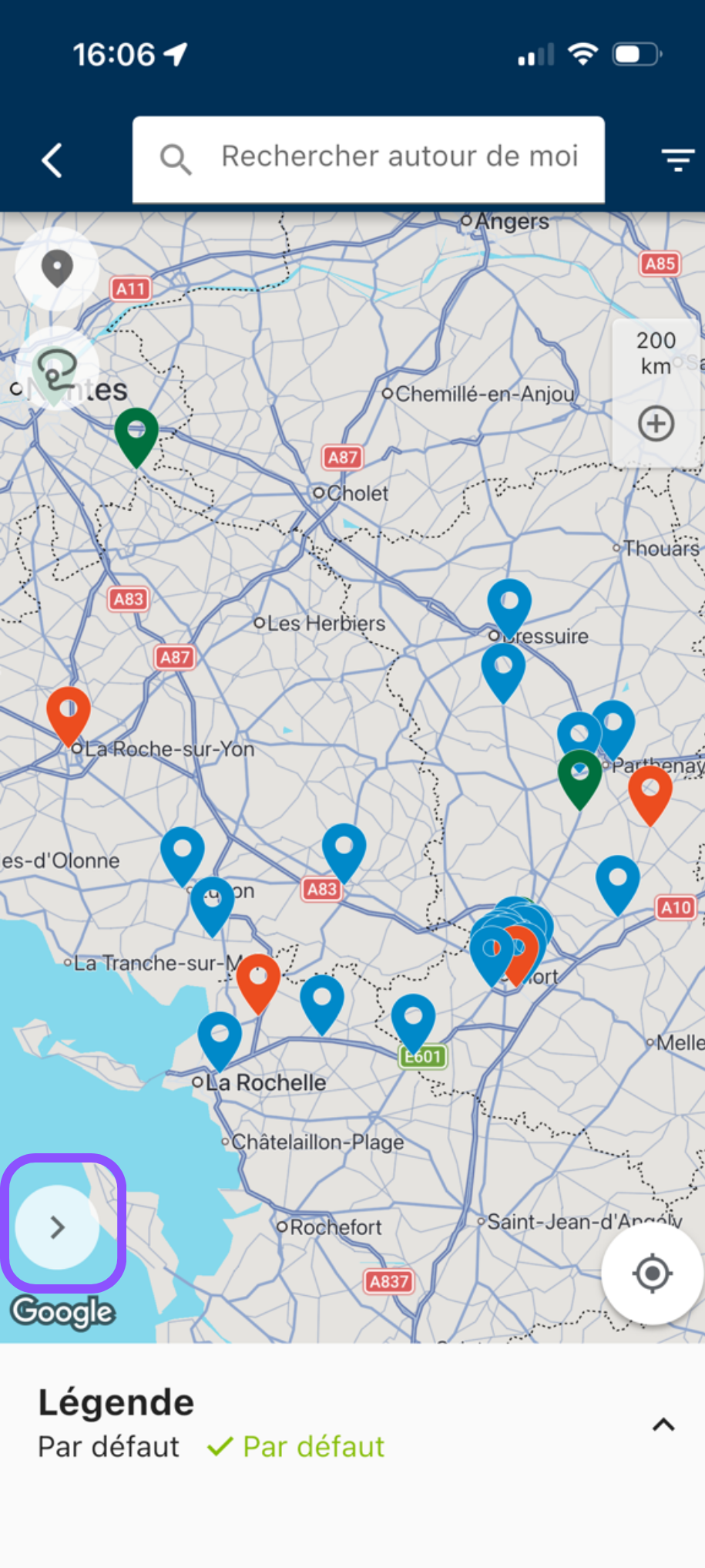
In sintesi, ecco cosa troverete in questa interfaccia:
- Un menu di navigazione con tre schede: “Creazione” per modificare o organizzare un nuovo giro, “I miei giri” per visualizzare i giri già preparati e salvati e “In corso” per seguire l’andamento del suo giro sul campo.
- Lo spazio in cui indicare il giorno e l’ora di inizio e di fine del giro
- La possibilità diaggiungere fasi in modi diversi.
- L’elenco delle aziende da visitare per il giro è in fase di creazione/modifica.
- Le informazioni elaborate da Moovago relative a questo giro, disponibili una volta avviata l’ottimizzazione.
- Un gruppo di pulsanti di azione per agire sul suo giro:
- “Ottimizza” per avviare il calcolo del giro ottimizzato,
- “Salva” per salvare il giro
E dietro i tre puntini a destra del riquadro:
- “Invia al calendario / Invia a Google Maps” per visualizzare il giro su Google Maps oppure esportare il giro nel calendario,
- Il pulsante “Elimina”
Nota: puoi sfogliare tutte le schede dell’applicazione (mappa, elenco delle aziende, notizie commerciali, ecc.) senza perdere le modifiche apportate al tuo Percorso attuale. Le tue informazioni saranno conservate in memoria fino a quando non effettuerà il logout.

Prima di ottimizzare, inizi a creare un Percorso
Trovi i clienti che desidera visitare
In Moovago, può utilizzare i filtri per visualizzare solo i contatti corrispondenti a un segmento specifico del suo file clienti, ad esempio :
- clienti che non visita da 1 mese,
- prospettive in uno specifico settore di attività,
- prospettive che lei non ha mai sondato,
- clienti che hanno sentito parlare della sua azienda in una fiera,
- ecc.
Creare percorsi su dispositivo mobile in Moovago
Poi deve aggiungere queste aziende al suo giro di vendite.
Come promemoria, questi punti lungo il suo percorso sono chiamati tappe. Ogni tappa corrisponde a un cliente che desidera visitare o a un punto di partenza desiderato, ad esempio l’ufficio della sua azienda, l’hotel o la sua abitazione.
La procedura per creare rapidamente un giro commerciale, che chiameremo “percorsi”:
Ci sono diverse opzioni a tua disposizione:
- Selezionare un’azienda registrata e aggiungerla ai propri percorsi dalla mappa,
- Selezionare un’azienda registrata e aggiungerla ai propri percorsi tramite la ricerca Moovago,
- Aggiungere un’azienda al Percorso dal suo file (pulsante “Aggiungi Percorso”),
- Utilizzare lo strumento Lazo per selezionare tutte le aziende di un settore,
- Trovare una nuova azienda da contattare tramite una ricerca su Google e aggiungerla,
- Inserire un indirizzo non ancora registrato in Moovago e aggiungerlo,
- Importare una tappa dei percorsi dalla propria agenda.
- Selezionare una società salvata nei preferiti
N.B.: A partire dall’agenda
Puoi anche creare un giro utilizzando gli appuntamenti già presenti nel tuo calendario. Per importare gli appuntamenti, clicca sul pulsante “Aggiungi tappe”, poi su “Importa dal calendario”. Scegli il giorno desiderato e il proprietario dell’evento (se sono più di un utente), quindi conferma la selezione. I tuoi appuntamenti saranno aggiunti con l’orario indicato nelle tue tappe.


Puoi combinare questi diversi metodi di aggiunta in base alle tue preferenze e/o esigenze. Visita questo articolo per scoprire tutto ciò che riguarda l’aggiunta di aziende ad un Percorso.
Suggerimenti per risparmiare tempo
Suggerimento n. 1: potete aggiungere ai preferiti (cliccando sull’icona a forma di cuore accanto a una tappa di un percorso) per ritrovare più facilmente determinati indirizzi, come il vostro ufficio, la vostra abitazione, il vostro hotel preferito o ancora i clienti che andate a trovare molto spesso.
Suggerimento n. 2: se desidera ricercare più facilmente determinati tipi di clienti, non esiti ad utilizzare le legende personalizzate. Questa funzione le consente di modificare la legenda della mappa in base alla sua segmentazione in Moovago (ad esempio, tutti i clienti che ha incontrato in un salone, o tutti i clienti potenziali in un determinato settore, ecc.)
2. Le società aggiunte ai percorsi vengono visualizzate man mano nella finestra “Percorsi ” (accessibile, come abbiamo visto, tramite la freccia a forma di “P” “Percorsi” in basso a sinistra della mappa).
Su mobile, ti consigliamo prima di aggiungere tutte le aziende che vuoi visitare tramite la mappa o l’elenco delle aziende, poi di ottimizzare l’ordine delle tappe dalla finestra Percorsi.
Stadi in movimento
Il vero vantaggio di Parcours Optimisé è quello di aiutarvi a trovare l’itinerario migliore per il vostro giro di consegne.
Sarà l’algoritmo di Moovago a calcolare per voi il miglior itinerario possibile e a riorganizzare le tappe di conseguenza. Potete comunque spostare le tappe a vostro piacimento utilizzando la funzione “trascina e rilascia” tramite il simbolo “=” a sinistra di ciascuna tappa.
Se necessario, è possibile eliminare dei passaggi cliccando sui tre puntini a destra del passaggio e poi su “Elimina”.

Esiste un altro modo per eliminare una tappa. Dalla mappa, clicchi sull’icona da rimuovere, quindi sul pulsante “Rimuovi dai percorsi”.

Aggiunta di vincoli al suo giro.
Affinché Moovago possa calcolare l’itinerario più veloce per il Vostro giro di visite, rispettando al contempo i Voi requisiti (durata del giro, luogo di partenza o di arrivo, appuntamenti obbligatori, orari di lavoro, durata delle Vostre visite, orari di apertura delle aziende incluse, ecc.), sarà necessario fornirgli tali parametri.
“Percorso ottimizzato” consente di ottimizzare un giro di consegne su uno o più giorni (massimo 7).
Definire gli orari di partenza e/o di arrivo
I vincoli temporali possono essere definiti a livello di giro globale:
- la data e l’ora di partenza ,
- la data e l’ora di fine giro
Per inserirli nel suo Percorso, clicchi su uno dei campi (“Data di partenza” o “Data di fine giro”) nella parte superiore della scheda “Creazione” della finestra del Percorso.


Moovago inizierà il giro alla data e all’ora di partenza indicate e la avviserà se le tappe aggiunte non possono essere visitate prima della data e dell’ora di arrivo.
La preghiamo di notare che gli orari di partenza e di arrivo possono essere impostati di default dalle impostazioni di Moovago.
Nel menu laterale a sinistra, clicchi su “Impostazioni”, quindi su “Configurazione della mia sessione” e infine su “Percorsi”. Nella sezione «Limitare i percorsi in base agli orari», è possibile personalizzare l’ora di partenza e di arrivo predefinita per ciascun giorno, oppure disattivare determinati giorni, se necessario.
Questi orari saranno utilizzati per personalizzare gli orari di tutti i giorni dei suoi tour (per l’intero tour o giorno per giorno per i giri di più giorni).

Definire il tempo di permanenza sul posto / la durata delle tappe
Il campo “Durata (min)” corrisponde alla durata della sua visita. Moovago utilizzerà questi dati per sapere quanto tempo deve rimanere prima di poter tornare in strada.
Per impostazione predefinita, il valore di questo campo è impostato su 60 minuti.

Per risparmiare tempo nell’organizzazione dei Suoi giri ottimizzati, Le consigliamo di personalizzare tale durata nelle Sue impostazioni. È possibile farlo seguendo lo stesso percorso illustrato in precedenza per l’ora di partenza e di arrivo: “Impostazioni” > “Impostazioni della mia sessione” > “Percorsi”.
Pertanto, verrà applicata per impostazione predefinita a tutte le fasi dei vostri percorsi. Naturalmente, potrà essere personalizzata in qualsiasi momento dall’interfaccia “Percorsi”, caso per caso.

Definire i punti di partenza e/o di arrivo
Con “Percorso ottimizzato”,potete anche definire una tappa del giro come punto di partenza e un’altra come punto di arrivo. Se non ne specificate nessuna, il sistema di ottimizzazione disporrà i punti in modo da fornire l’itinerario più veloce.
Per definire una tappa come punto di partenza o di arrivo, clicchi sulle strisce blu “Punto di partenza” o “Punto di arrivo”. Si aprirà così un’interfaccia che Le consentirà di selezionare il punto dai Suoi preferiti, dal Suo database di aziende Moovago o tramite una ricerca su Google.
La preghiamo di notare che se sta organizzando un giro di più giorni, potrà aggiungere diverse tappe di arrivo (una per ogni giorno). Il campo “Durata” scompare per questo tipo di stage.


Attenzione: se state organizzando un giro di più giorni, potreteaggiungere diverse tappe di arrivo (una per ogni giorno). A tal fine, è necessario aggiungere un indirizzo (albergo…) come tappa del vostro percorso, cliccare sui tre puntini a destra di esso e selezionare “Imposta arrivo + la data del giorno previsto”. Il campo “Durata” non è disponibile per questo tipo di tappe.
La fine di una giornata costituisce quindi il punto di partenza della giornata successiva.

Impostare un orario di arrivo per determinate tappe
È inoltre possibile impostare l’algoritmo di ottimizzazione di Moovago specificando che si desidera raggiungere determinate tappe in orari precisi.
Ad esempio, sapete che dovete assolutamente arrivare dal cliente A alle 10:40. Dovrà quindi cliccare su «Orario prestabilito» affinché il campo «Arrivo» diventi cliccabile. Successivamente, inserisca in tale campo l’ora desiderata, ovvero le 10:40.

Quando aggiunge una tappa al suo itinerario, questa casella “Arrivo” non viene compilata. Verrà compilata automaticamente al momento del calcolo dell’ottimizzazione, per dirle a che ora Moovago pensa che arriverà a questa tappa.
Caso particolare: se importate un appuntamento dalla vostra agenda, la fase derivata da tale evento riprenderà automaticamente l’orario previsto per l’appuntamento (così come la durata dello stesso). Tale orario verrà fissato in modo che l’ottimizzazione tenga debitamente conto di tale requisito. Tuttavia, è possibile cliccare nuovamente su «Orario prestabilito» per modificare l’orario dell’appuntamento.
Se ha modificato uno o più eventi importati dal calendario, le consigliamo vivamente di aggiornare la sua agenda! Moovago le permette di farlo rapidamente cliccando su “Esporta” e poi su “Agenda”.
Tenuta conto degli orari di apertura delle aziende visitate
Se avete inserito gli orari di apertura delle aziende da visitare nel vostro database Moovago, l’algoritmo ne terrà conto durante l’ottimizzazione. In questo modo eviterete di arrivare sul posto e trovare la porta chiusa!
Più inserirete questi orari nelle schede delle vostre aziende, più “Percorso ottimizzato” sarà efficace.
N.B.: se avete aggiunto un’azienda tramite la ricerca su Google in Moovago e i suoi orari di apertura sono disponibili su Google, questi vengono automaticamente inseriti nella scheda dell’azienda in Moovago.
Ottimizzate il vostro giro con "Percorso ottimizzato" su dispositivo mobile
Lancia l'ottimizzazione del giro.
Una volta aggiunte le fasi e i vincoli, è il momento di passare all’ottimizzazione!
Per farlo, clicchi sul pulsante “Ottimizza” nella parte inferiore della finestra del Percorso:
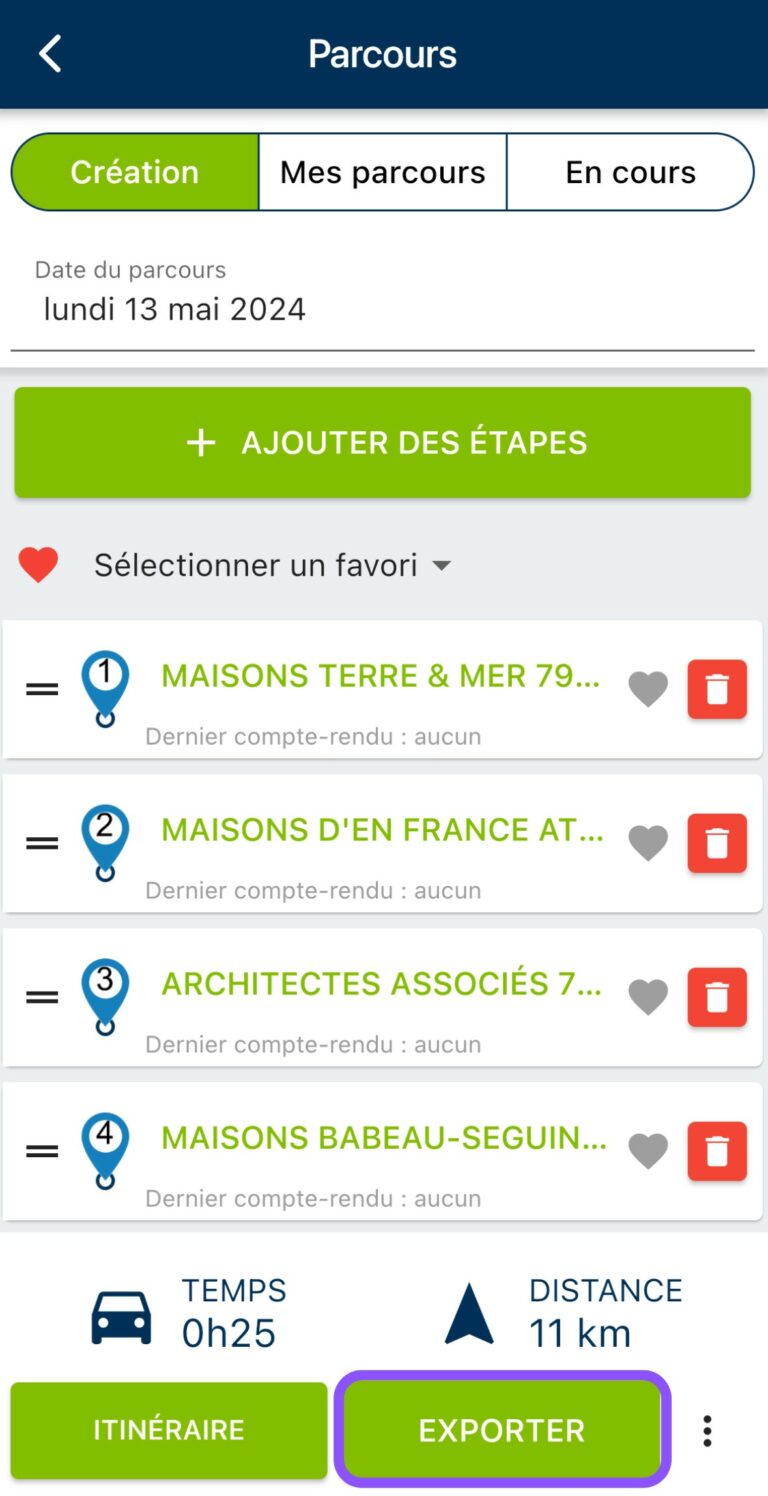
Se non viene rilevato alcun errore nei Suoi percorsi, il giro viene ottimizzato “normalmente”. PA questo punto, sullo schermo avvengono diverse cose:
- Le varie tappe vengono riorganizzate per formare l’itinerario più veloce in base alle vostre esigenze,
- Vengono calcolate diverse informazioni relative all’itinerario a livello di giro, a livello di tappa o tra una tappa e l’altra,
- La mappa mostra l’itinerario del Suo giro, con il tracciato ottimizzato.
Generazione di informazioni calcolate
L’ottimizzazione dei percorsi Le consente di accedere a diversi elementi:
- La suddivisione delle tappe per ogni giorno del giro (1),
- Tempi di percorrenza e chilometraggio tra ogni tappa (2),
- Tempi di attesa, se presenti (3),
- Tempi stimati di arrivo in ogni tappa (4),
- La durata complessiva del giro (compresi i tempi di viaggio e la durata di ogni visita) (5),
- La data e l’ora di fine giornata stimata (6),
- La distanza totale dei percorsi in km (7).


Infine, se Moovago ritiene che il suo giro non sia fattibile (conflitti di tempo, tempo insufficiente per completare tutte le visite, tappe troppo distanti tra loro, ecc.), verrà avvisato e gli errori rilevati saranno visualizzati in rosso.
Potrete quindi decidere di eliminare alcune tappe per rientrare nelle date del giro, oppure aggiungere dei giorni (max 7).
Gestione degli errori rilevati nei suoi viaggi
Optimised Route la aiuta a verificare che i suoi giri siano fattibili e che i suoi dati siano sempre aggiornati. Ecco i 4 tipi di messaggi che Optimised Route può visualizzare.
Giro modificato
Moovago può visualizzare un messaggio di errore in Route Planner quando rileva modifiche che potrebbero alterare le informazioni di calcolo precedentemente generate. Ad esempio, ha aggiunto una tappa al suo giro, ma non ha riavviato l’ottimizzazione.
Per risolvere questo errore, esegua nuovamente l’ottimizzazione per aggiornare i dati.
Modifica della data di un percorso
Come spiegato in precedenza in questo tutorial, può inserire una data di inizio e di fine nella parte superiore della finestra dell’Itinerario. Quando queste vengono compilate e poi modificate, Moovago le consiglia direimportare gli appuntamenti del calendario corrispondenti a questa data.
Conflitti di tempo e giri impossibili
Quando Moovago ritiene che il Suo giro non sia realizzabile in base ai vincoli specificati ( numero di giorni del giro, numero di tappe, durata delle visite, tempi di percorrenza stimati, date e orari di arrivo desiderati, orari di lavoro, orari di apertura delle aziende), Le verrà visualizzato il seguente messaggio: «L’ottimizzazione contiene degli errori».
Per risolvere questi errori, cerchi la tappa contrassegnata in rosso nei Suoi percorsi (spesso la tappa che presenta il problema si trova alla fine).

Nella maggior parte dei casi, il problema deriva da conflitti di tempo imposti al giro nel suo complesso, o a livello di tappa. Ad esempio, Moovago rileva che non sarà possibile visitare tutte le tappe del Tour entro i vincoli di tempo indicati.
In alternativa, alcune tappe con orari di arrivo fissi (appuntamenti importati dal calendario o tappe impostate manualmente) entrano in conflitto perché non è possibile rispettare tutti questi vincoli, dato il tempo di percorrenza stimato tra le tappe e/o la durata degli appuntamenti.
Troppe fermate nel suo giro.
Il percorso ottimizzato è limitato a 24 tappe.
Se si aggiungono più di 24 tappe al Suo Percorso Ottimizzato, verrà visualizzato un messaggio di avviso. L’ottimizzazione non potrà essere effettuata fintantoché il giro comprenderà più di 24 tappe. Per risolvere il problema, è sufficiente eliminare alcune tappe e quindi fare nuovamente clic su “Ottimizza”.
Esportare l'itinerario di un percorso su Google Maps o nella Sua agenda
Se lo desiderate, è possibile visualizzare il percorso dell’itinerario su Google Maps o nel vostro calendario online, cliccando sui tre puntini a destra dei pulsanti “Ottimizza” e “Salva”, quindi su “Invia al calendario” o “Invia a Google Maps”.

Attenzione: prima di esportare nell’agenda
Prima di poter esportare i Suoi percorsi sul Suo calendario collegato, è necessario averli sincronizzati con Moovago. A tal fine,deve accedere alla versione web dell’applicazione. Acceda a “Impostazioni”, quindi a “Configurazione della mia sessione” e infine a “Sincronizzazione dell’agenda”. A questo punto, selezioni la propria agenda e segua i passaggi indicati per concedere le autorizzazioni necessarie. Maggiori informazioni sono disponibili in questo tutorial.
Dopo aver cliccato su «Invia al calendario», si aprirà una finestra con i dettagli dei Suoi percorsi.

Quindi faccia clic su «Esporta» in alto a destra. Controlli il Suo calendario prima di ripetere l’operazione: non verrà reindirizzato/a, ma gli appuntamenti saranno stati correttamente esportati.
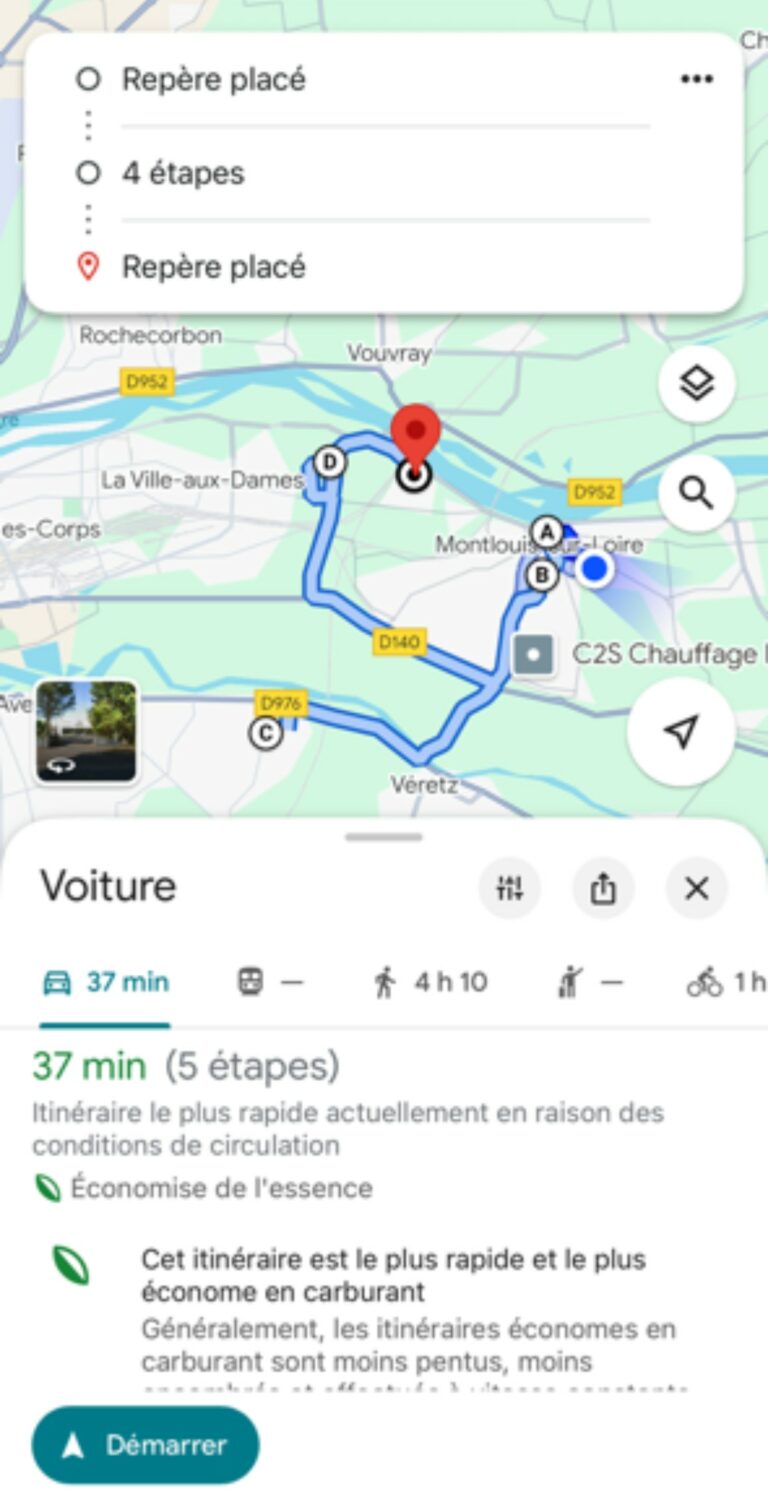
Se seleziona «Invia a Google Maps», verrà reindirizzato automaticamente a Google Maps.
Questa funzione mostra i punti del Suo itinerario direttamente su Google Maps.
Ecco un esempio di itinerario visualizzato in questo modo:
Modificare un percorso
Per modificare un percorso, vai alla finestra del percorso, quindi alla scheda “I miei percorsi”.
Individuate il percorso che vi interessa, quindi fate clic sui tre puntini a destra del riquadro. A questo punto potrete selezionare “Modifica”. Facendo clic sul pulsante, i percorsi si apriranno e avrete accesso agli strumenti per aggiungere, eliminare o spostare le tappe.

Prima di partire, non dimentichi di registrare i suoi percorsi.
Eliminare un percorso
Per eliminare un percorso, vai alla finestra del percorso, quindi alla scheda “I miei percorsi” (in precedenza “Salvati”).
Individuate i percorsi da eliminare, quindi fate clic sui tre puntini a destra del blocco e poi su “Elimina”
Ti verrà chiesto di confermare la tua richiesta. Tieni presente che questa cancellazione è definitiva. Ti consigliamo di non cancellare i giri già effettuati, in quanto saranno utili per calcolare i costi del chilometraggio in un secondo momento.

Esportazione di un percorso
Una volta completato il tuo Percorso, puoi esportarlo in formato csv per condividerlo con i tuoi colleghi o manager.
A tal fine, acceda allascheda “I miei percorsi” (precedentemente denominata “Salvati”) nella finestra Percorsi. Clicchi sui tre puntini a destra del blocco relativo al percorso che desidera esportare, quindi su “Esporta”.
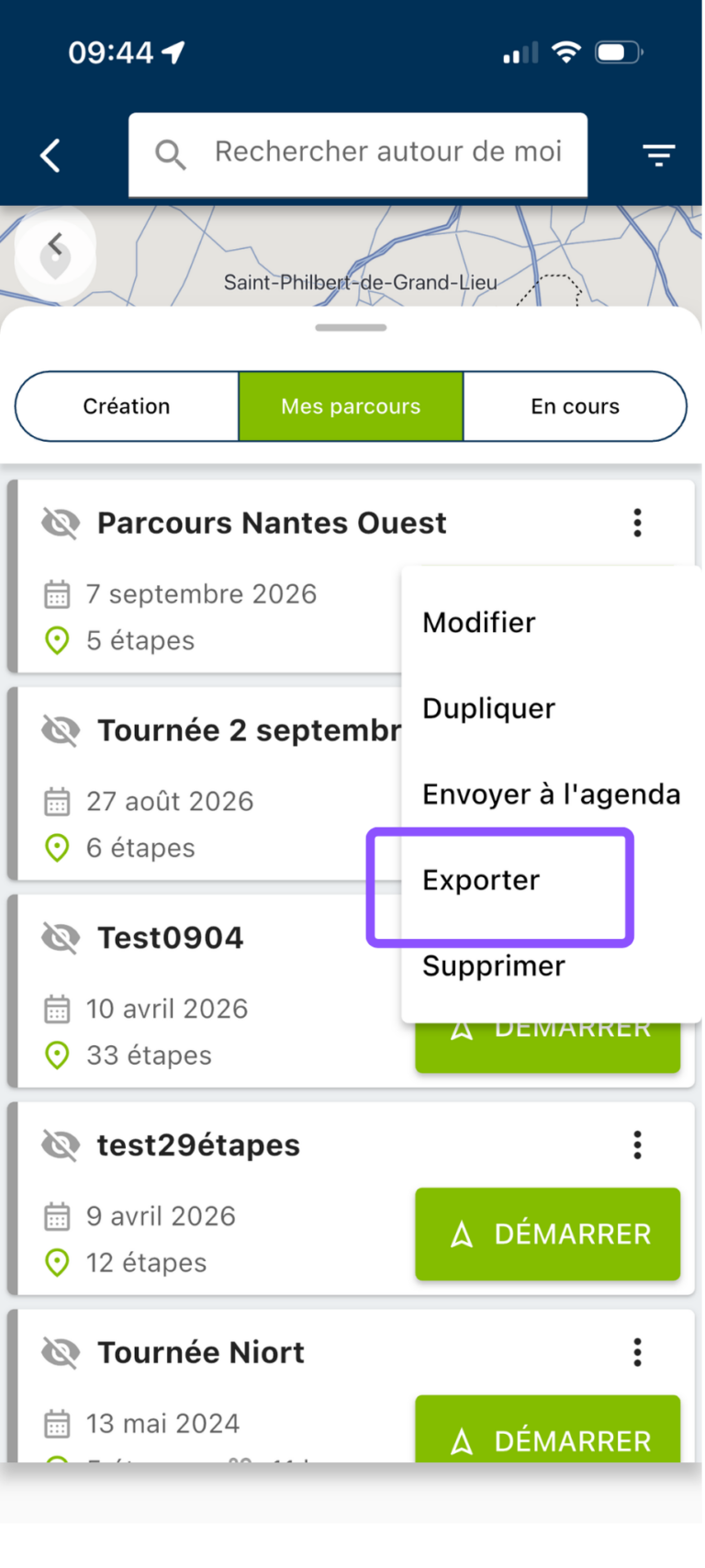
Puoi quindi indicare gli elementi che vuoi trovare in questo file (che corrisponderanno alle colonne del suo file), quindi clicca su ‘Esporta’.
È inoltre possibile esportare tutti i percorsi accedendo alla scheda “Esportazioni” nel menu di sinistra, quindi alla scheda “Percorsi” all’interno di tale menu; ciò risulta molto utile per ottenere il chilometraggio dei propri percorsi (ai fini del calcolo delle spese chilometriche).
Scoprite la nostra guida dettagliata sull’esportazione dei percorsi!
Vuoi saperne di più sul calcolo dei costi chilometrici con Percorsi? Leggi il nostro articolo sull’esportazione di Percorsi.
Utilizzare un percorso in un giro di vendite.
Moovago è stato progettato per consentirti di trovare un tour pianificato e di creare rapidamente rapporti, attività ed eventi in seguito a ciascun appuntamento o tappa del giro.
A tal fine, seguite il tutorial dettagliato!