


Aggiornato l’8/09/2026
Con la funzione Percorso di Moovago, può creare e trovare i suoi giri in pochi clic.
Oltre a gestire i suoi giri, Moovago mira a mettere il follow-up commerciale al centro del suo giro. Può creare rapporti, compiti ed eventi a seguito di ogni appuntamento o fase del giro, in modo da essere sempre più efficiente e organizzato giorno per giorno.
In questo tutorial, vedremo come sfruttare al meglio l’applicazione mobile Moovago e la sua funzione Journey quando è in giro.
Trovare e avviare un percorso salvato
Aprire il file della prima azienda da visitare
Per utilizzare Parcours nel suo giro di vendite, deve avere un Parcours organizzato e pronto per il lancio.
Infatti, le consigliamo di organizzare il suo giro in anticipo, in modo da poter pianificare la durata del viaggio in base alle sue esigenze e al tempo a disposizione. Se i suoi giri sono ben registrati e aggiornati, Moovago le faciliterà anche il calcolo dei costi chilometrici.
Se ha già preparato il suo giro e lo ha salvato, segua questi passaggi per trovarlo e aprirlo:
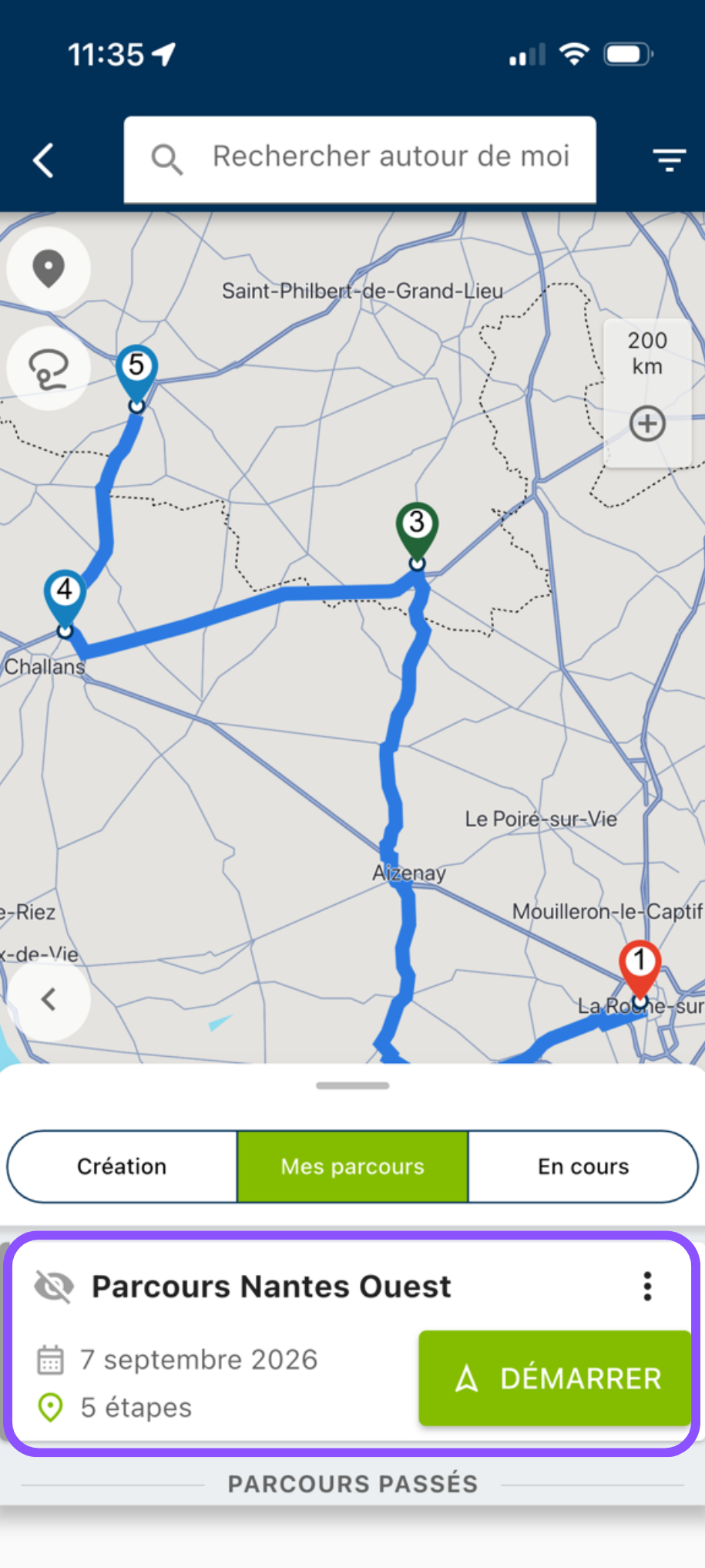
- Apra la finestra Percorso,
- Clicchi su “I miei corsi” (in precedenza “Registrati”),
- Cliccare sul pulsante “Avvia” sotto il nome del giro che si desidera effettuare
Se non ha ancora preparato il suo giro, può trovare il processo completo in questo tutorial mobile o in questo tutorial web.
Avviare la navigazione su Waze o Maps
In questo file aziendale, clicchi sul pulsante “Naviga verso” sotto il nome dell’azienda. Le verrà chiesto se preferisce utilizzare Waze, Plans (Apple Maps), Google Maps o Coyote.
Cliccando su una delle proposte, verrete reindirizzati all’applicazione scelta (Nel caso di Coyote, la destinazione viene copiata negli appunti. Dovrete incollarla in Coyote). Troverete quindi un itinerario tra la vostra posizione e questa prima società. Queste applicazioni tengono conto del traffico in tempo reale per adattare il vostro itinerario e farvi risparmiare il massimo tempo di percorrenza.
Attenzione : per funzionare, è necessario che l’applicazione scelta sia installata sul suo telefono e che la geolocalizzazione sia attivata.

Sul posto, si prenda il tempo di consultare la cronologia di tracciabilità
Una volta arrivato, se non l’ha già fatto, si prenda qualche minuto per prepararsi all’appuntamento e rilegga i dettagli del suo contatto.
Nella finestra del Percorso, cliccare sulla prima azienda da visitare, evidenziata in verde.
In questo modo potrà accedere rapidamente al file aziendale.

Da questa interfaccia, può sfogliare rapidamente gli ultimi scambi e le informazioni che riguardano questa azienda:
- Trovi il nome del contatto che deve incontrare,
- Legga gli ultimi verbali per ricordarsi delle discussioni,
- Se necessario, può anche recuperare tutti i documenti che ha salvato,
- Strumenti e articoli POS da raccogliere,
- Gli ultimi campioni o demo presentati,
- I casi attuali e il loro stato,
- Lastoria del fatturato di questo cliente/prospect,
- Gli ultimi promemoria e i compiti svolti…
Dopo l'incontro, svolga il suo seguito commerciale.
Al termine del suo appuntamento, è il momento di prendersi 5 minuti per effettuare il suo seguito commerciale.
Anche se può sembrare noioso, prendere dei minuti e annotare i compiti da svolgere è essenziale per rimanere organizzati e le farà risparmiare tempo nel lungo periodo!
Per effettuare rapidamente il proprio monitoraggio commerciale, è possibile farlo direttamente dalla scheda azienda (se Moovago non è stato chiuso, si dovrebbe essere ancora su questa pagina). Scorrendo verso il basso in questa scheda, si arriverà alle sezioni dedicate al monitoraggio commerciale.
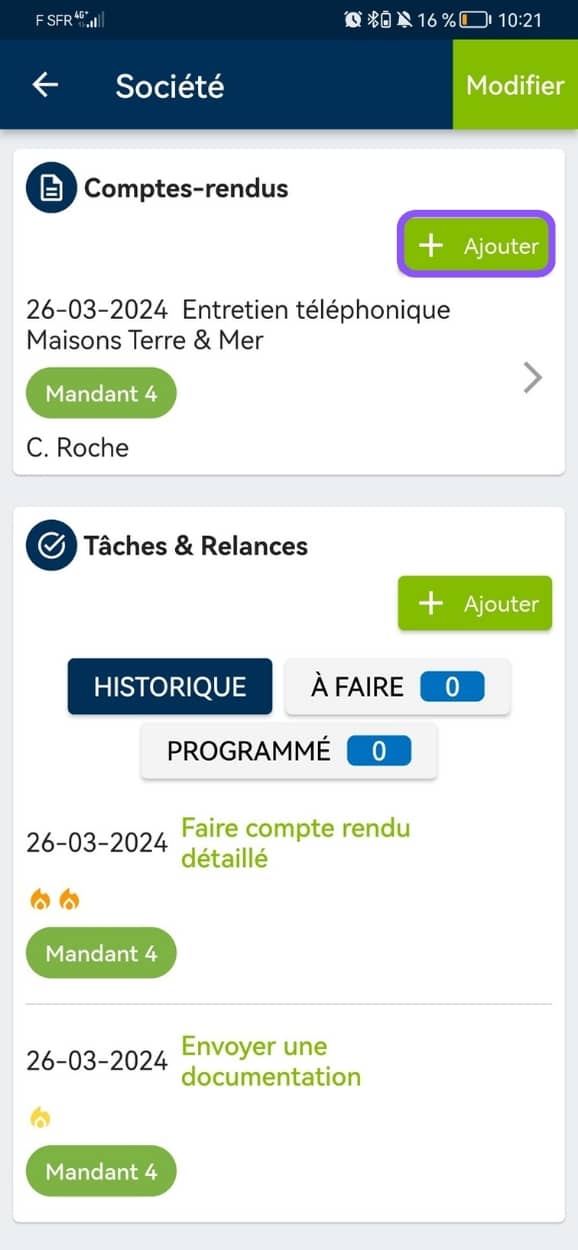
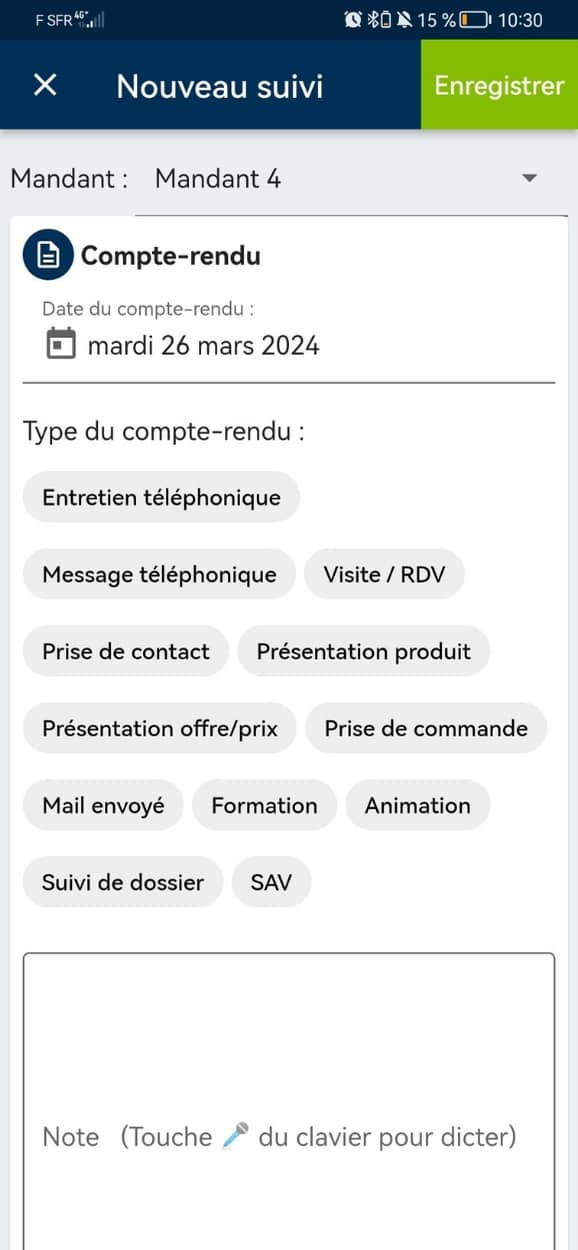
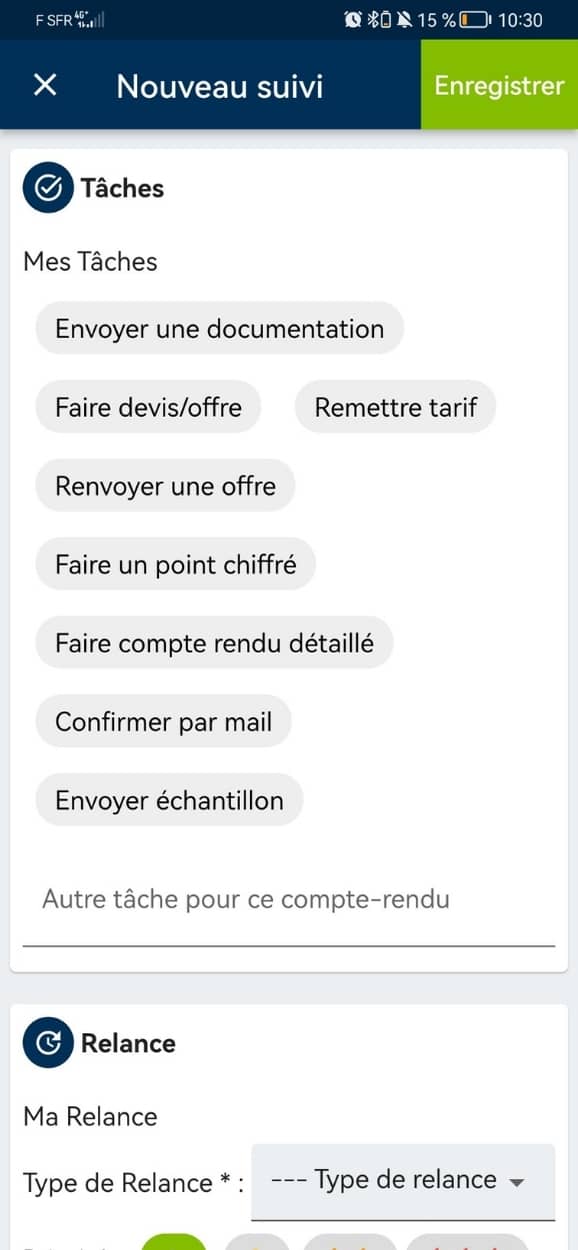
Dalla schermata che appare, può prendere appunti rapidi:
- Un riassunto del suo appuntamento nella sezione “Verbali”, utilizzando lo strumento di dettatura del suo telefono se vuole risparmiare ancora più tempo,
- I prossimi compiti da svolgere: ad esempio, l’invio di un preventivo, di una documentazione, di una conferma o di informazioni via e-mail, ecc. Nota: gli elenchi di cose da fare predefiniti possono essere personalizzati con le sue impostazioni.
- Promemoria futuri: programmi quando deve ricordarlo al suo cliente; annoti l’oggetto.
- Prossimi appuntamenti o eventi: ha bisogno di rivedere questo contatto più tardi? Ha in programma un altro appuntamento?
Clicchi su “Salva” in alto a destra dello schermo.
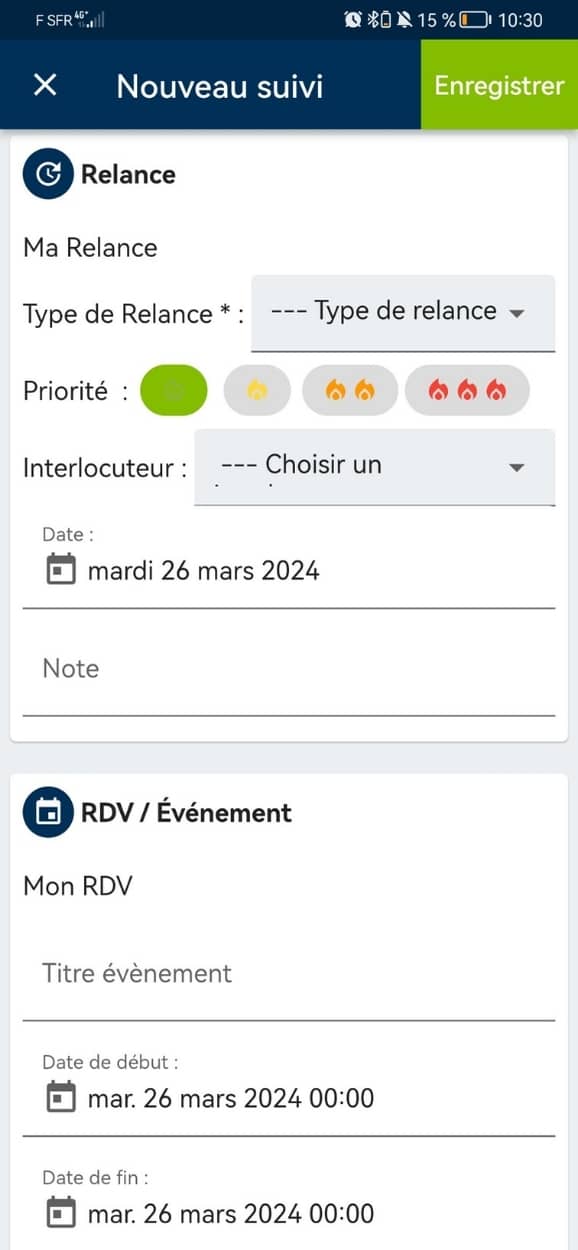
Se non si è più sulla scheda azienda, è possibile aggiungere il resoconto direttamente dall’interfaccia del percorso in corso, tramite il pulsante “Aggiungi un monitoraggio”


Ripeta questi passaggi per ogni tappa del suo giro.
Poi,
- Se si è sulla scheda azienda, cliccare sulla freccia in alto a sinistra dello schermo per tornare indietro e ritornare alla finestra del Percorso.
- Se il monitoraggio commerciale è stato creato direttamente dal percorso, salvarlo riporterà direttamente al percorso in corso.
Non resta che cliccare sulla freccia in basso, in basso a destra, per passare alla tappa successiva del percorso, e ripetere l’operazione per ogni tappa del giro (per ogni azienda da visitare).
Se si desidera tornare alla tappa precedente, basta cliccare sulla freccia in alto.
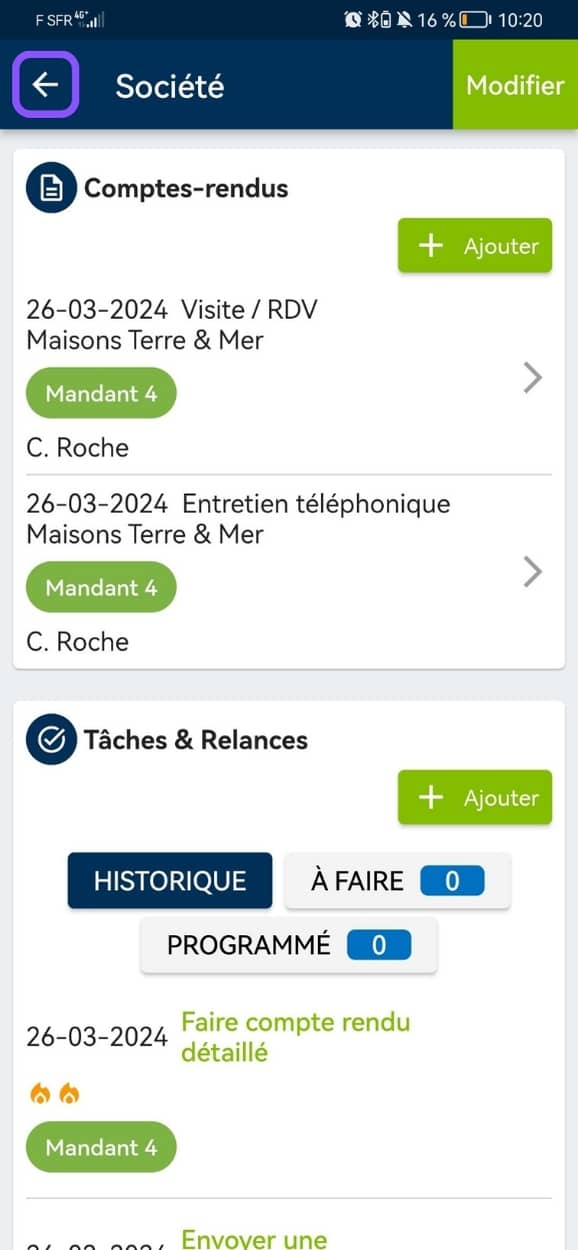
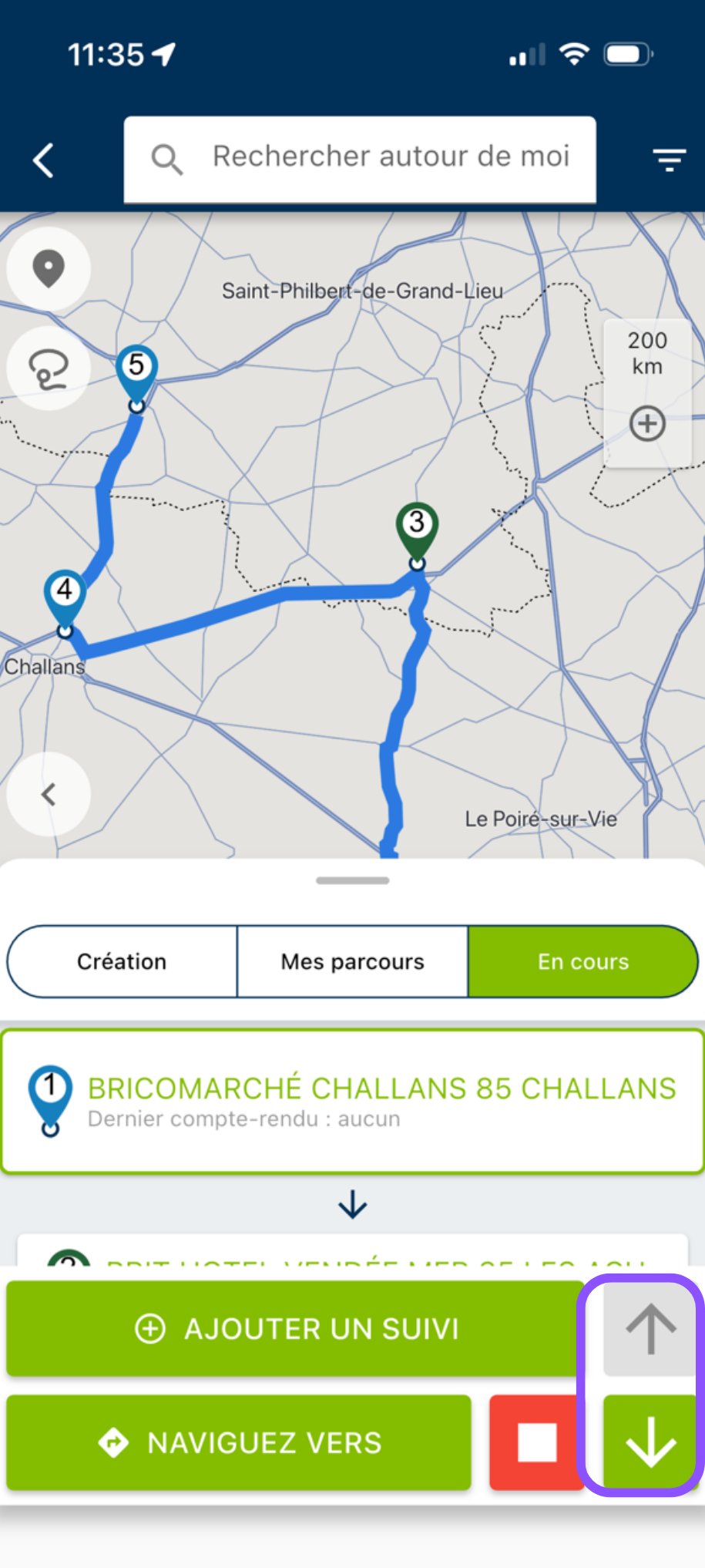
Un altro consiglio: cosa deve fare se il suo appuntamento viene cancellato?
Se uno dei suoi appuntamenti viene sfortunatamente cancellato all’ultimo minuto, la carta Moovago le offrirà delle opzioni per rimanere produttivo.
Utilizzi il tempo a sua disposizione per :
- Visitare i clienti o i prospect vicini: trovando i marcatori verdi (clienti) o blu (prospect) sulla mappa,
- Trovi i compiti da svolgere nelle vicinanze: visualizzando i marcatori in rosso sulla mappa,
- Faccia un po’ di prospezione fisica e si avvicini a nuovi clienti vicini a lei: utilizzando la ricerca su Google integrata nella mappa di Moovago.
Ricordatevi di aggiungere le strutture visitate al percorso inizialmente previsto, per facilitare in seguito il calcolo delle spese chilometriche!