


Actualizado el 8/09/2026
Con la función Rutas de Moovago, podrá crear y encontrar sus recorridos con sólo unos clics.
Además de gestionar sus recorridos, Moovago pretende situar el seguimiento comercial en el centro de su recorrido. Puede crear informes, tareas y eventos tras cada cita o etapa del recorrido, para ser siempre más eficiente y organizado en el día a día.
En este tutorial, veremos cómo sacar el máximo partido a la aplicación móvil Moovago y a su función de viaje cuando esté de viaje.
Encontrar e iniciar una ruta guardada
Abra el expediente de la primera empresa que vaya a visitar
Para utilizar Parcours en su recorrido de ventas, necesita tener un Parcours organizado y listo para su lanzamiento.
De hecho, le aconsejamos que organice su recorrido con antelación para que pueda planificar la duración del viaje en función de sus necesidades y del tiempo disponible. Si sus recorridos están bien registrados y actualizados, Moovago también le facilitará el cálculo de los costes por kilometraje.
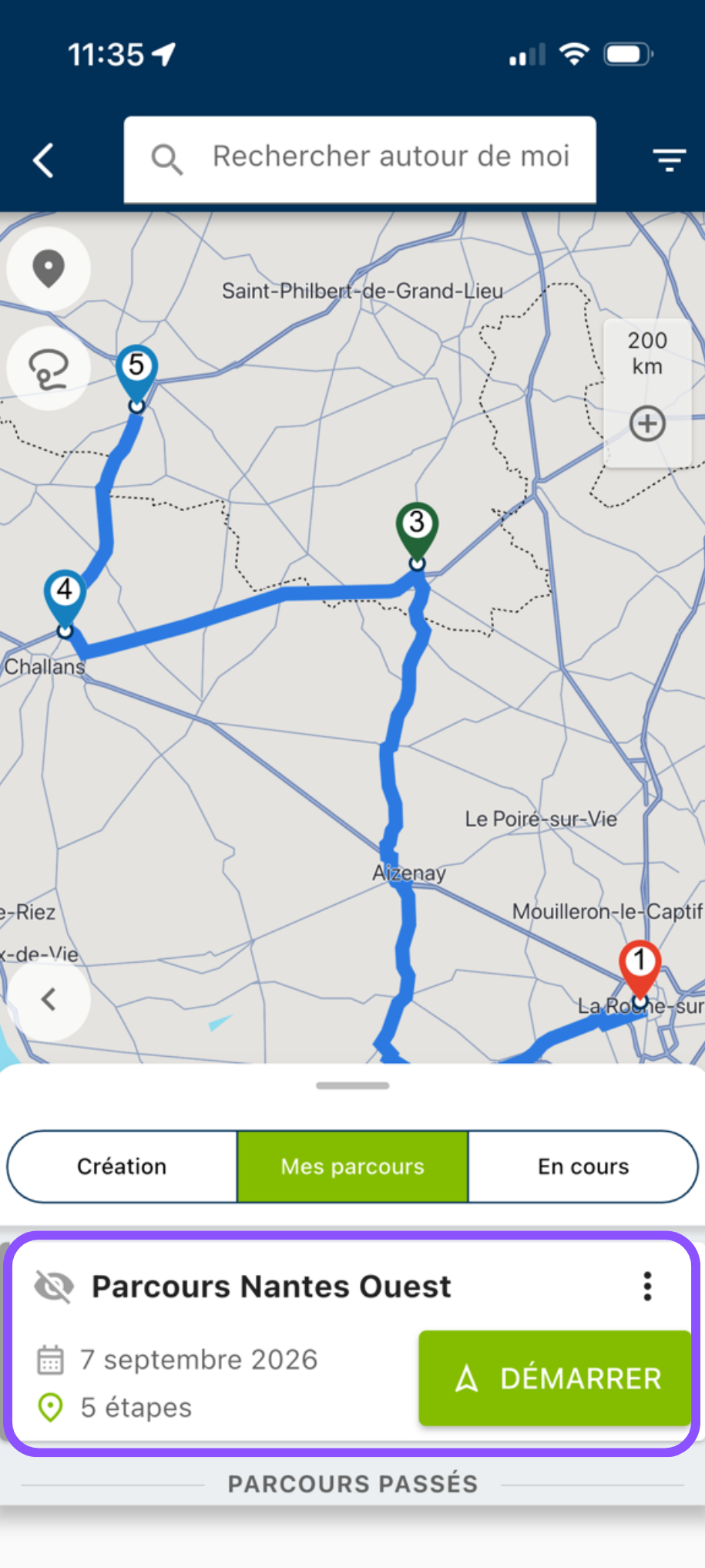
Si ya ha preparado su recorrido y lo ha guardado, siga estos pasos para encontrarlo y abrirlo:
- Abra la ventana Ruta,
- Haga clic en «Mis cursos» (antes «Inscrito»),
- Haz clic en el botón «Iniciar» debajo del nombre de la ruta que quieras realizar.
Si aún no ha preparado su recorrido, puede encontrar el procedimiento completo a seguir en este tutorial para móvil o en este tutorial para la web.
Iniciar la navegación en Waze o Mapas
En esta ficha de empresa, pulse el botón «Navegar hasta» situado bajo el nombre de la empresa. A continuación se le preguntará si prefiere utilizar Waze, Plans (Apple Maps), Google Maps o Coyote.
Al hacer clic en una de las propuestas, será redirigido a la aplicación elegida (En el caso de Coyote, el destino se copia en el portapapeles. Deberá pegarlo en Coyote). Encontrará entonces un itinerario entre su ubicación y esta primera empresa. Estas aplicaciones tienen en cuenta el tráfico en tiempo real para adaptar su itinerario y hacerle ganar el máximo tiempo de trayecto.
Atención : para que esto funcione, debe tener la aplicación elegida instalada en su teléfono y la geolocalización activada.

In situ, tómese el tiempo necesario para consultar el historial de seguimiento
Una vez allí, si aún no lo ha hecho, dedique unos minutos a preparar su cita y relea los datos de su contacto.
En la ventana de la Ruta, haz clic en la primera empresa a visitar, que aparece resaltada en verde.
Así podrá acceder rápidamente al expediente de la empresa.

Desde esta interfaz, puede navegar rápidamente por los últimos intercambios e información relacionados con esta empresa:
- Busque el nombre del contacto con el que necesita reunirse,
- Lea las últimas actas para recordar sus debates,
- En caso necesario, también puede recuperar todos los documentos que haya guardado,
- Herramientas POS y artículos a recoger,
- Las últimas muestras o demostraciones presentadas,
- Casos actuales y su situación,
- Elhistorial de ingresos por ventas de este cliente/prospecto,
- Los últimos recordatorios y tareas realizadas…
Tras la reunión, lleve a cabo su seguimiento comercial
Al final de su cita, es el momento de tomarse 5 minutos para llevar a cabo su seguimiento comercial.
Aunque pueda parecer tedioso, tomar notas y apuntar las tareas a realizar es esencial para mantenerse organizado y, a la larga, ¡le ahorrará tiempo!
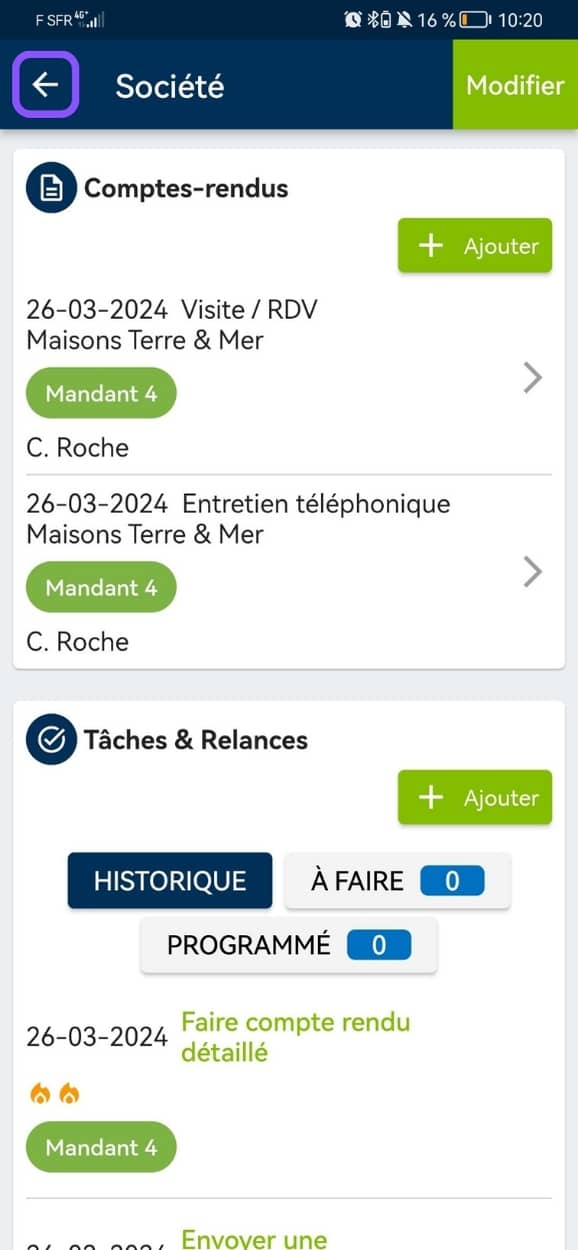
Para realizar rápidamente tu seguimiento comercial, puedes hacerlo directamente desde la ficha de la empresa (si no has cerrado Moovago, deberías seguir en esta página). Al desplazarte hacia abajo en esta ficha, llegarás a las secciones dedicadas al seguimiento comercial.
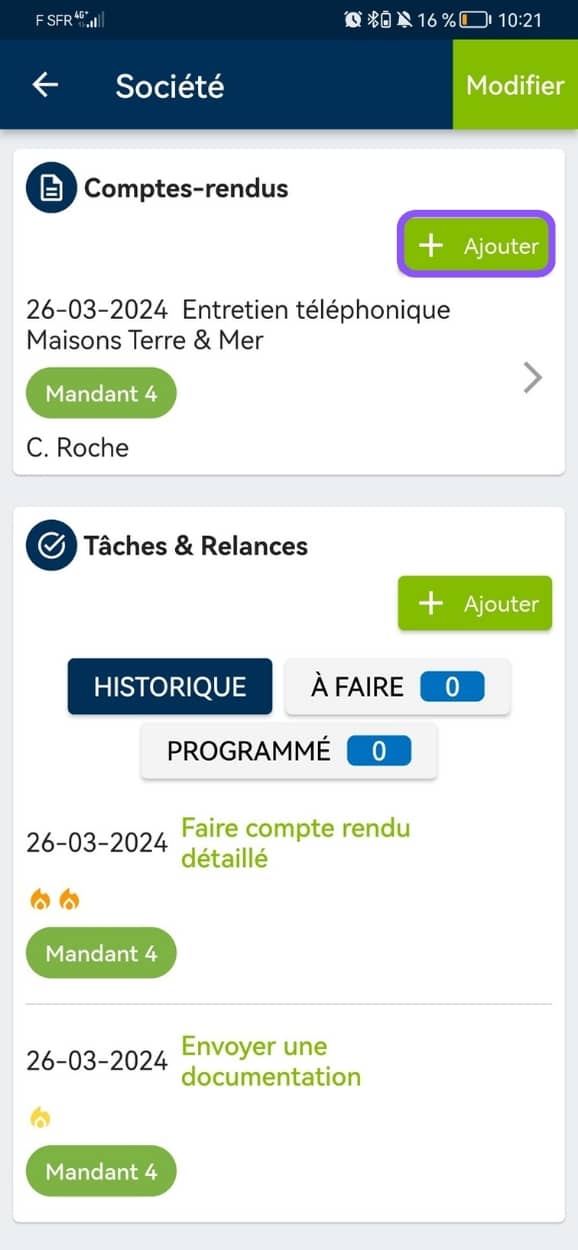
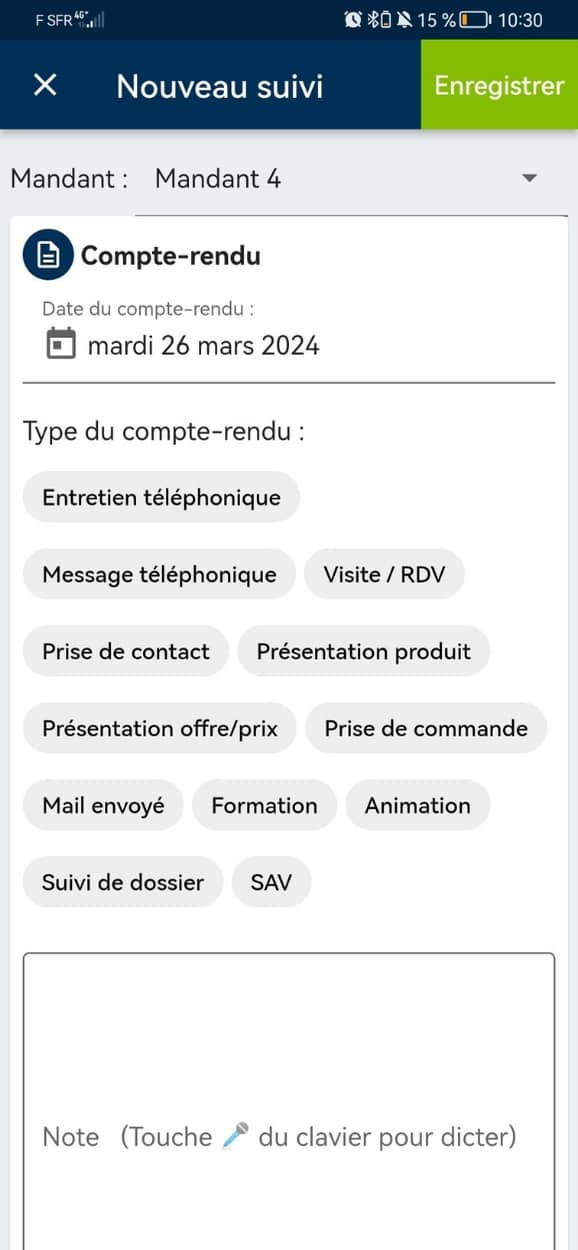
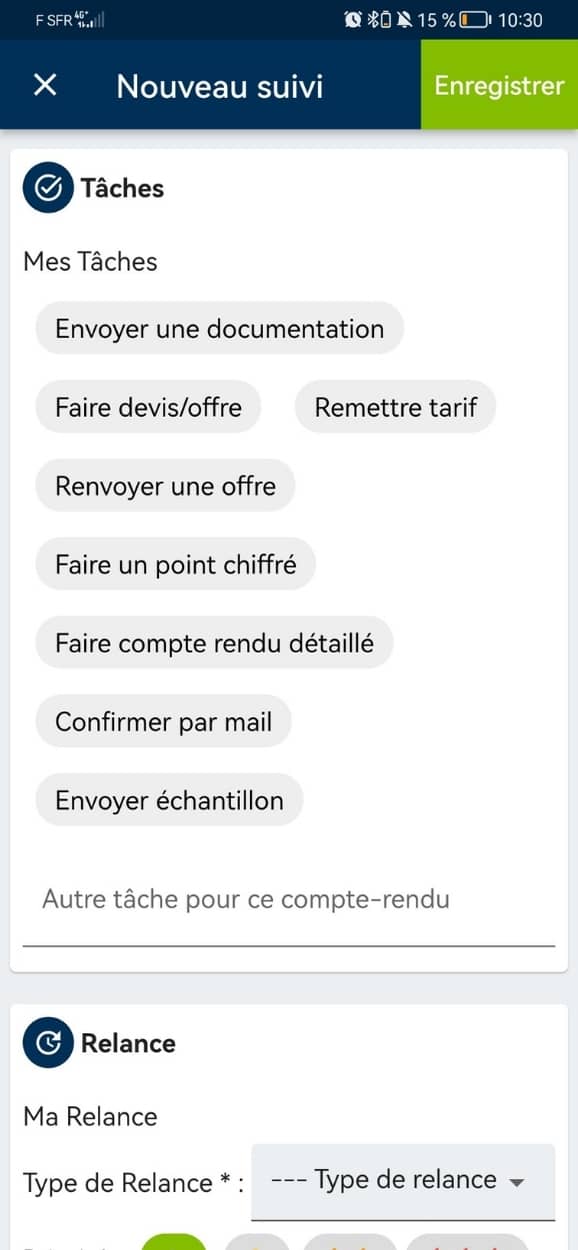
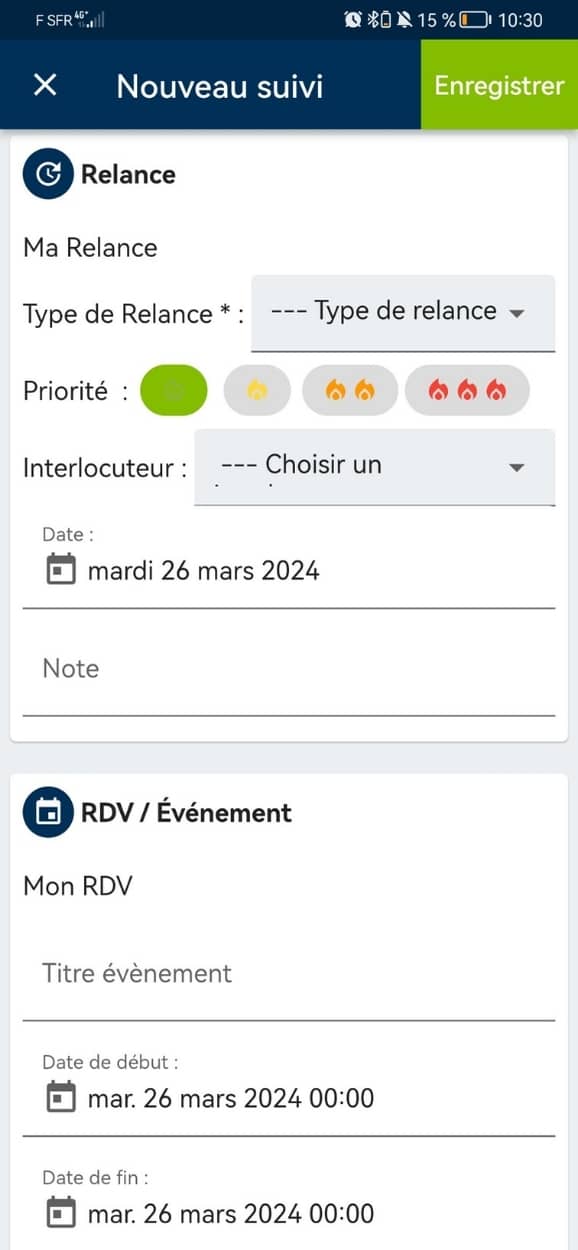
En la pantalla que aparece, puede tomar notas rápidas:
- Un resumen de su cita en la sección «Minutos«, utilizando la herramienta de dictado de su teléfono si desea ahorrar aún más tiempo,
- Las próximas tareas a realizar: por ejemplo, enviar un presupuesto, documentación, confirmación o información por correo electrónico, etc. Nota: las listas de tareas por defecto pueden personalizarse utilizando sus ajustes.
- Recordatorios futuros: programe cuándo debe recordárselo a su cliente; anote el asunto.
- Próximas citas o eventos: ¿necesita volver a ver a este contacto más tarde? ¿Tiene prevista otra cita?
Pulse «Guardar» en la parte superior derecha de la pantalla.
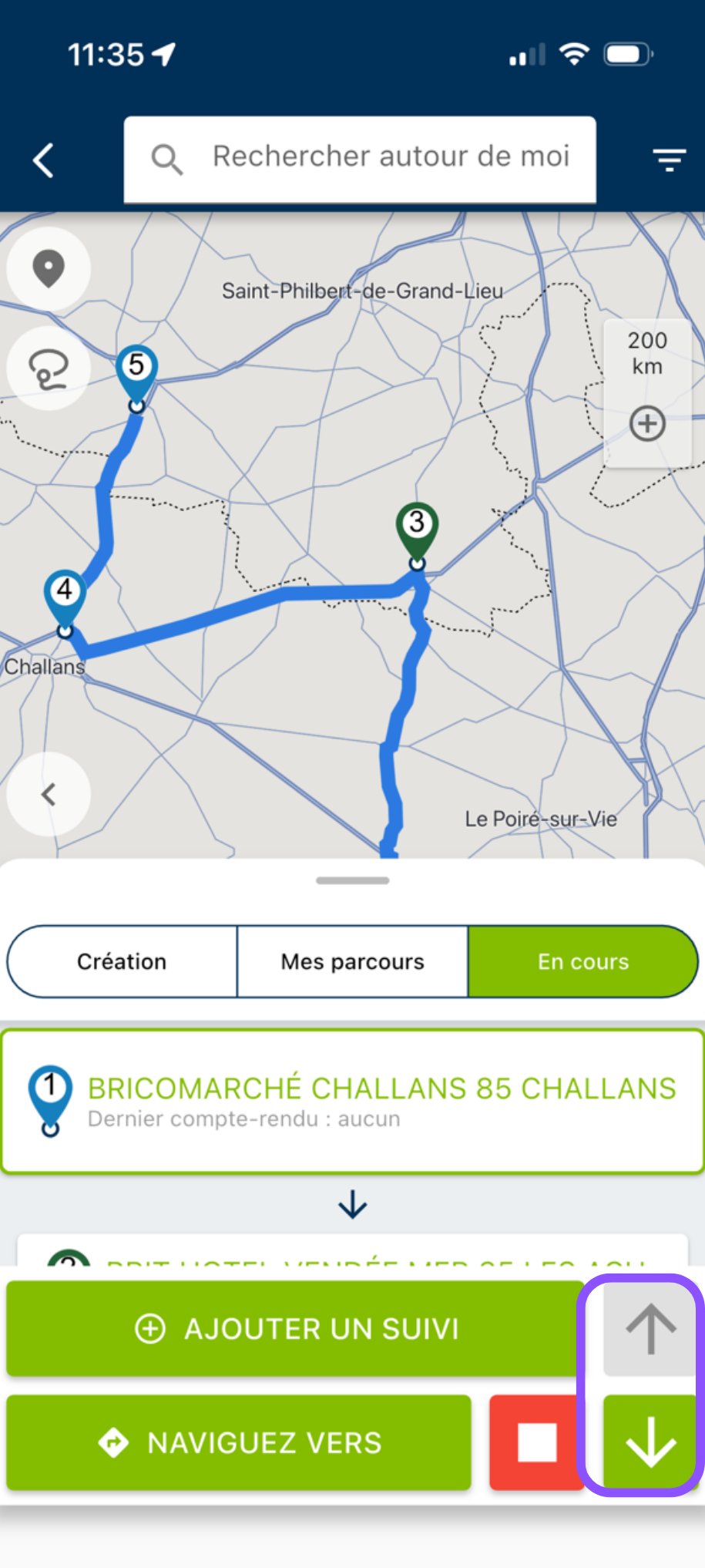
Si ya no estás en la ficha de la empresa, puedes añadir el informe directamente desde la interfaz de la ruta en curso, mediante el botón «Añadir un seguimiento»


Repita estos pasos para cada etapa de su recorrido
A continuación,
- Si estás en la ficha de la empresa, haz clic en la flecha de arriba a la izquierda de la pantalla para volver atrás y regresar a la ventana de la Ruta.
- Si has creado el seguimiento comercial directamente desde la ruta, al guardarlo volverás directamente a la ruta en curso.
Solo te queda hacer clic en la flecha hacia abajo, situada abajo a la derecha, para pasar a la siguiente etapa de tu ruta, y repetir la operación para cada etapa de tu tour (para cada empresa a visitar).
Si quieres volver a la etapa anterior, simplemente haz clic en la flecha hacia arriba.
Otro consejo: ¿qué debe hacer si le anulan la cita?
Si por desgracia una de sus citas se cancela en el último momento, la tarjeta Moovago le proporcionará opciones para seguir siendo productivo.
Utilice el tiempo de que dispone para :
- Visite a los clientes o prospectos cercanos: encontrando marcadores verdes (clientes) o azules (prospectos) cercanos en el mapa,
- Encuentre las tareas a realizar en las proximidades: viendo los marcadores en rojo en el mapa,
- Haga un poco de prospección física y acérquese a nuevos clientes potenciales cerca de usted: utilizando la búsqueda de Google integrada en el mapa de Moovago.
¡Recuerde añadir los establecimientos visitados a la ruta inicialmente prevista, para facilitar después el cálculo de los gastos kilométricos!