


Aktualisiert am 8. September 2026
Mit der Moovago Streckenfunktion können Sie Ihre Touren mit nur wenigen Klicks erstellen und abrufen.
Neben der Verwaltung Ihrer Touren ist Moovago darauf ausgerichtet, die kommerzielle Nachbereitung wieder in den Mittelpunkt Ihrer Tour zu stellen. Sie können Berichte, Aufgaben und Ereignisse für jeden Termin oder jede Etappe der Tour erstellen, um Ihre tägliche Arbeit effizienter und besser organisiert zu gestalten.
In diesem Tutorial sehen wir uns an, wie Sie die mobile app Moovago und die Funktion Touren auf Ihren Touren richtig nutzen können.
Eine gespeicherte Route aufrufen und starten
Öffnen Sie die Karteikarte des ersten Unternehmens, das Sie besuchen möchten
Um Parcours auf Ihrer Tour zu verwenden, benötigen Sie einen organisierten Parcours, der bereit ist, gestartet zu werden.
Wir empfehlen Ihnen, Ihre Tour im Voraus zu planen, damit Sie die Fahrzeit entsprechend Ihren Bedürfnissen und Ihrer Zeit einplanen können. Wenn Ihre Touren gut aufgezeichnet und auf dem neuesten Stand sind, wird es Ihnen auch leichter fallen, Ihre Kilometerkosten mit Moovago zu berechnen.
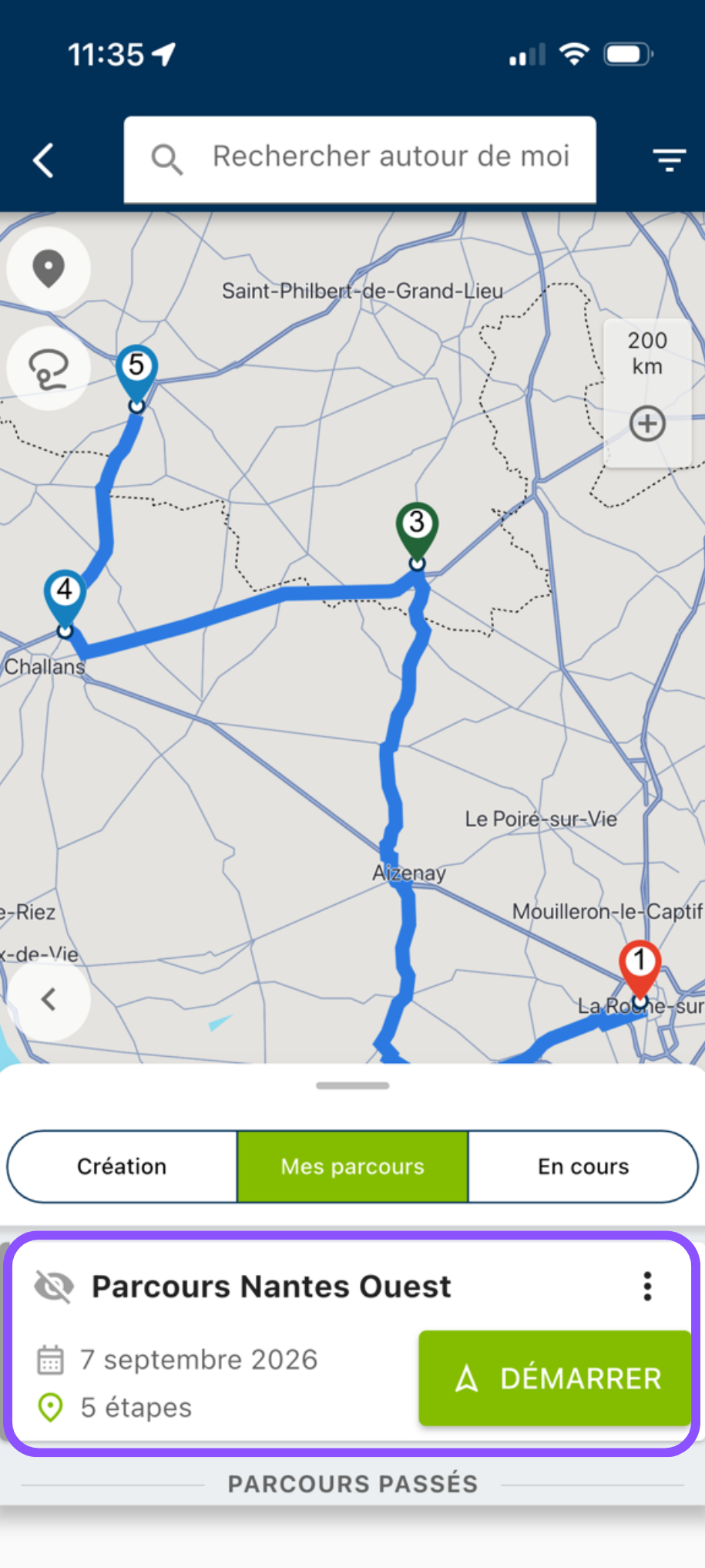
Wenn Sie Ihre Tour bereits vorbereitet und gespeichert haben, gehen Sie wie folgt vor, um sie zu finden und zu öffnen:
- Öffnen Sie das Fenster „Parcours“,
- Klicken Sie auf „Meine Strecken“ (früher „Gespeichert“),
- Klicken Sie auf die Schaltfläche „Start“ unter dem Namen der Tour, die Sie durchführen möchten.
Wenn Sie Ihre Tour noch nicht vorbereitet haben, finden Sie die vollständige Anleitung in diesem Tutorial für Mobiltelefone oder in diesem Tutorial für das Web.
Starten Sie die Navigation mit Waze oder Maps.
In diesem Firmeneintrag klicken Sie auf die Schaltfläche „Navigieren zu“ unter dem Firmennamen. Sie werden dann gefragt, ob Sie Waze, Plans (Apple Maps), Google Maps oder Coyote verwenden möchten.
Wenn Sie auf einen der Vorschläge klicken, werden Sie zur gewählten App weitergeleitet (Bei Coyote wird das Ziel in die Zwischenablage kopiert. Sie müssen es in Coyote einfügen). Sie erhalten dann eine Route zwischen Ihrem Standort und diesem ersten Unternehmen. Diese Apps berücksichtigen den Verkehr in Echtzeit, um Ihre Route anzupassen und Ihnen ein Maximum an Fahrzeit zu ersparen.
Achtung : Damit dies funktioniert, müssen Sie die gewählte app auf Ihrem Telefon installiert und die Geolokalisierung aktiviert haben.

Nehmen Sie sich vor Ort die Zeit, den Verlauf der Überwachung zu überprüfen.
Wenn Sie dort sind, nehmen Sie sich, falls Sie es noch nicht getan haben, ein paar Minuten Zeit, um Ihren Termin vorzubereiten und die Karteikarte Ihres Kontakts durchzulesen.
Klicken Sie im Fenster „Route“ auf das erste zu besuchende Unternehmen, das grün hervorgehoben ist.
Dies ermöglicht Ihnen einen schnellen Zugriff auf die Karteikarte des Unternehmens.

Von dieser Schnittstelle aus können Sie schnell die neuesten Nachrichten und Informationen über dieses Unternehmen durchsuchen:
- Finden Sie den Namen des Kontakts, den Sie treffen müssen,
- Lesen Sie die letzten Protokolle, um sich an die Gespräche zu erinnern,
- Falls erforderlich, können Sie auch alle gespeicherten Dokumente abrufen,
- POS-Werkzeuge und wiederherzustellende Elemente,
- Die neuesten eingereichten Muster oder Demos,
- Laufende Fälle und ihr Status,
- Historische Umsatz erlöse für diesen Kunden / Interessenten,
- Die letzten Mahnungen und erledigten Aufgaben…
Führen Sie nach dem Termin Ihre kommerzielle Nachbereitung durch.
Am Ende Ihres Termins ist es an der Zeit, sich 5 Minuten Zeit für Ihre kommerzielle Nachbereitung zu nehmen.
Es mag Ihnen mühsam erscheinen, aber das Schreiben eines Protokolls und das Notieren von Aufgaben ist wichtig, um organisiert zu bleiben und Sie werden langfristig Zeit sparen!
Um Ihre kommerzielle Nachbereitung zügig durchzuführen, können Sie dies direkt über den Unternehmensdatensatz tun (sofern Sie Moovago nicht geschlossen haben, sollten Sie sich noch immer auf dieser Seite befinden). Wenn Sie auf dieser Seite nach unten scrollen, gelangen Sie zu den Abschnitten, die der kommerziellen Nachbereitung gewidmet sind.
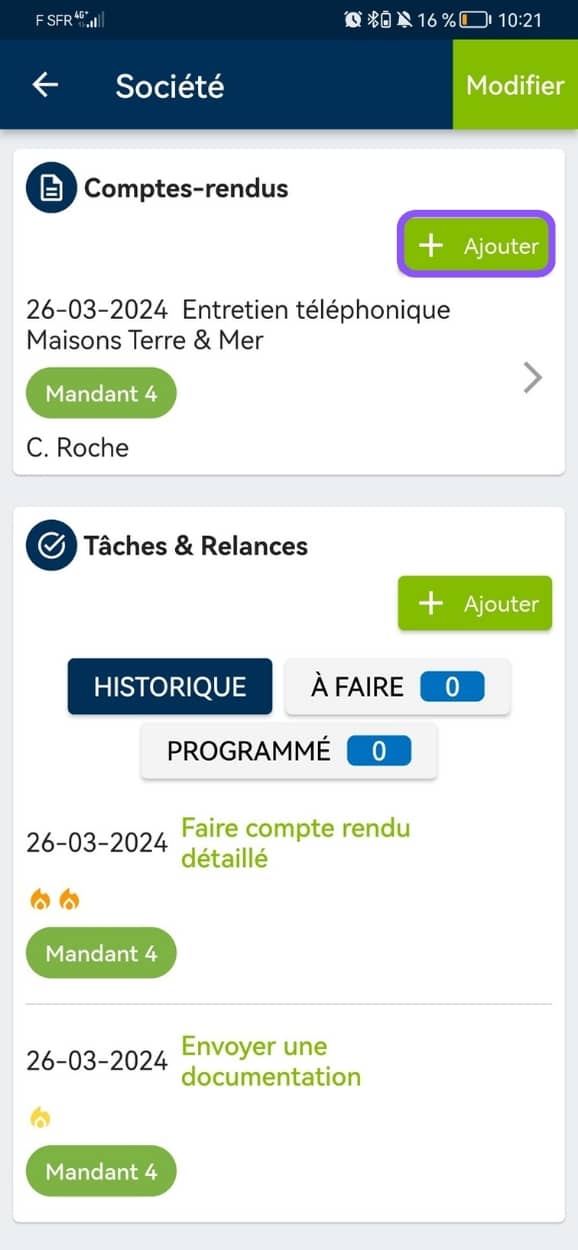
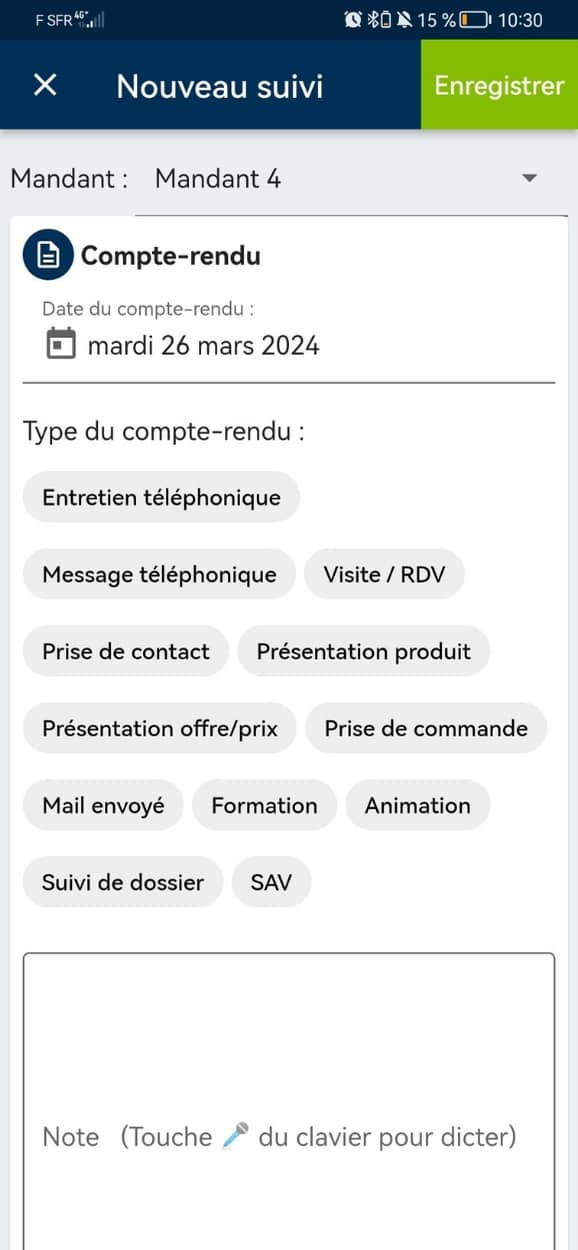
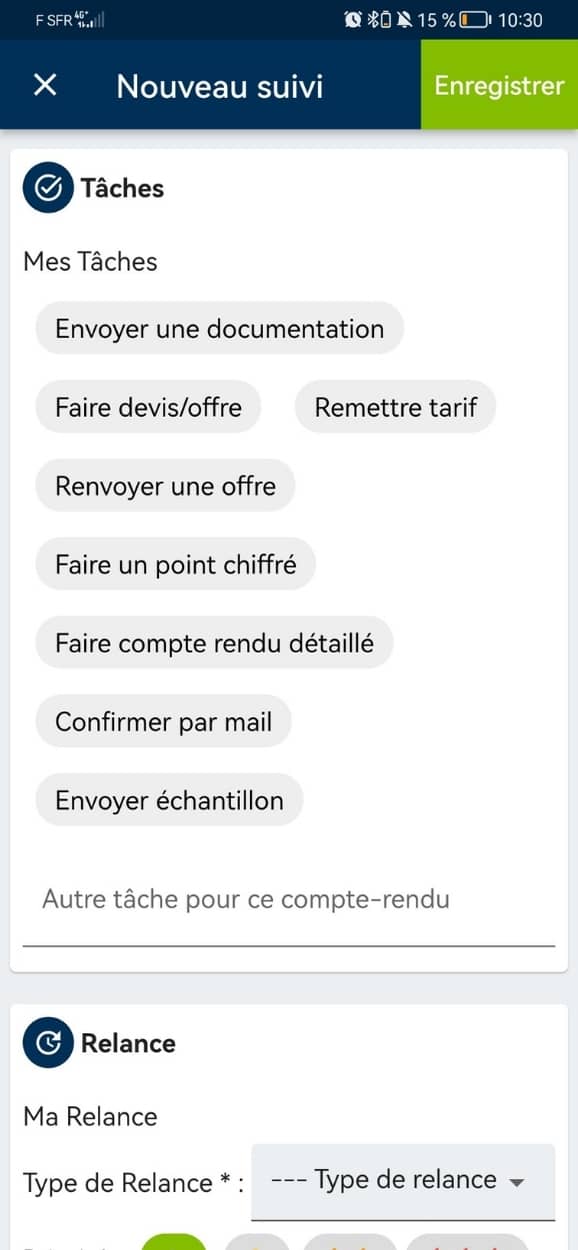
Auf dem angezeigten Bildschirm haben Sie die Möglichkeit, schnell eine Notiz zu machen:
- Eine Zusammenfassung Ihres Termins im Abschnitt „Bericht“, wobei Sie die Diktierfunktion Ihres Telefons verwenden können, wenn Sie noch mehr Zeit sparen möchten,
- Die nächsten auszuführenden Aufgaben: z.B. ein Angebot oder eine Dokumentation senden, eine Bestätigung oder eine Info per E-Mail senden, etc. Hinweis: Die standardmäßig vorgeschlagenen Aufgabenlisten können über Ihre Einstellungen angepasst werden.
- Nächste Mahnungen: Planen Sie, wann Sie Ihren Kunden erneut anschreiben müssen; notieren Sie, worüber.
- Bevorstehende Termine oder Ereignisse: Müssen Sie diesen Kontakt später noch einmal aufsuchen? Haben Sie einen anderen Termin?
Klicken Sie auf „Speichern“ in der oberen rechten Ecke des Bildschirms.
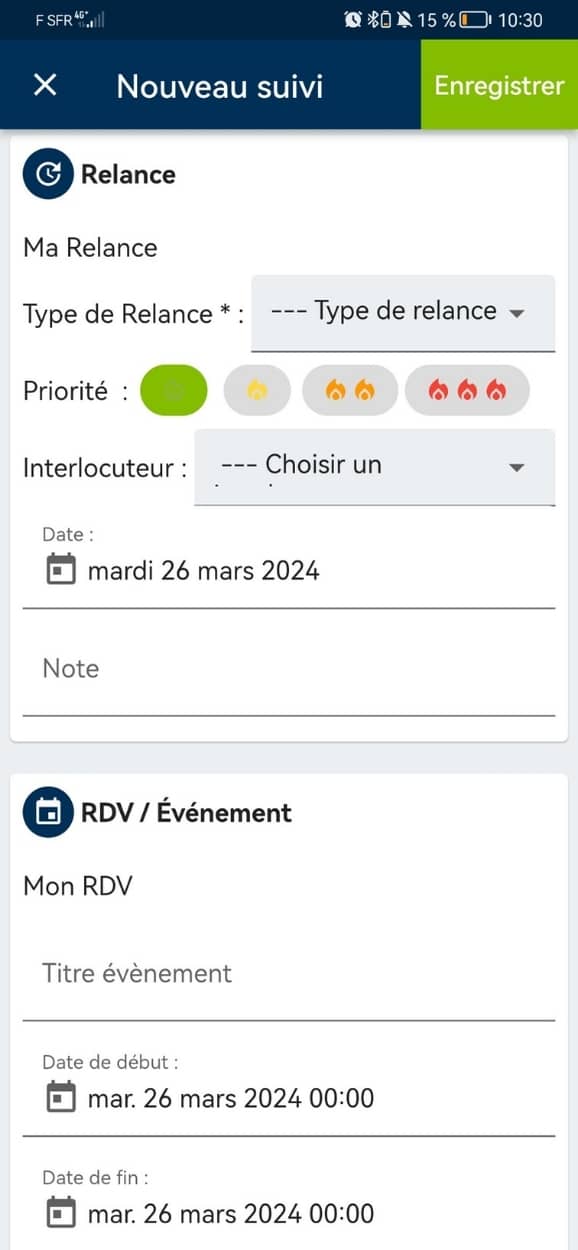
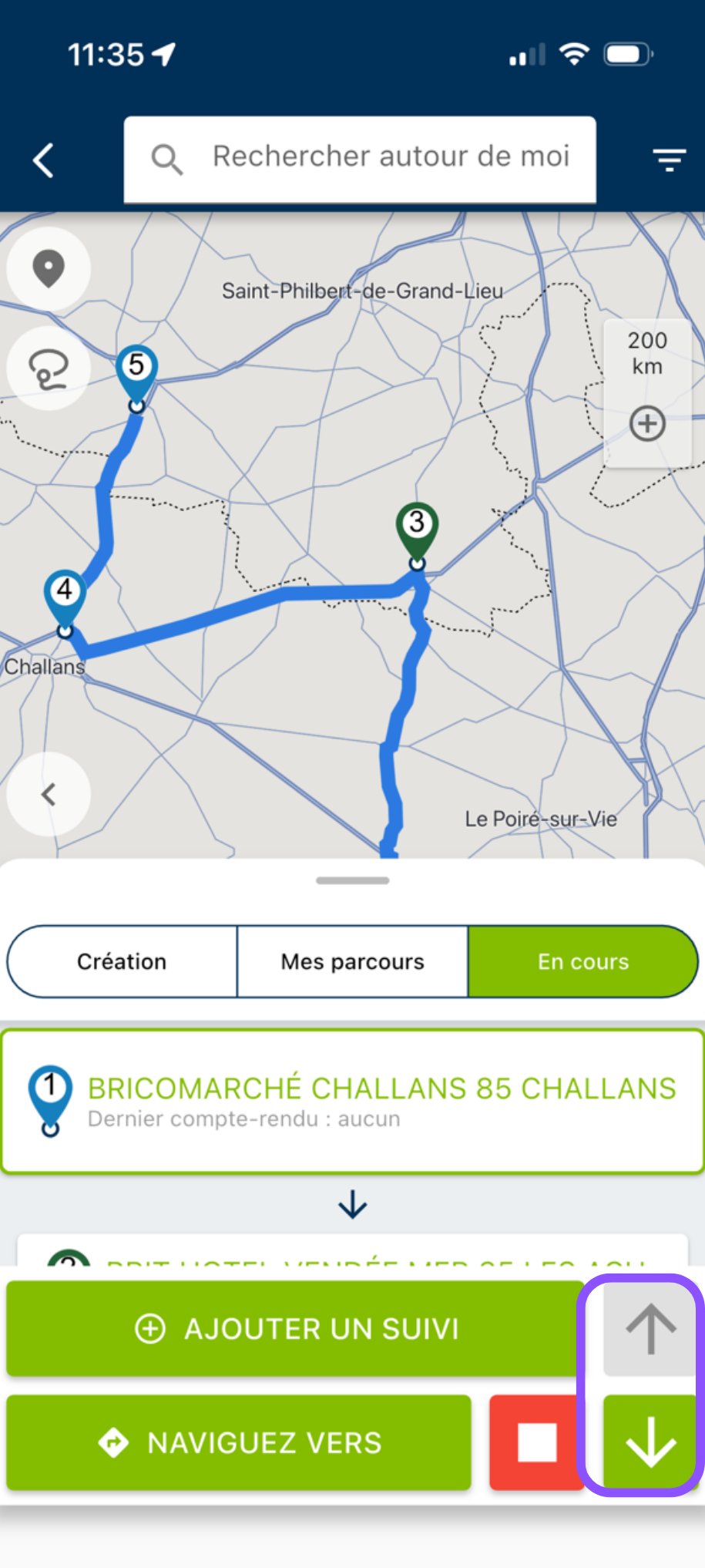
Sollten Sie sich nicht mehr auf der Unternehmensseite befinden, können Sie den Bericht direkt über die Benutzeroberfläche der aktuellen Route hinzufügen, und zwar über die Schaltfläche „Nachverfolgung hinzufügen“


Wiederholen Sie diese Schritte für jede Etappe Ihrer Tour.
Anschließend,
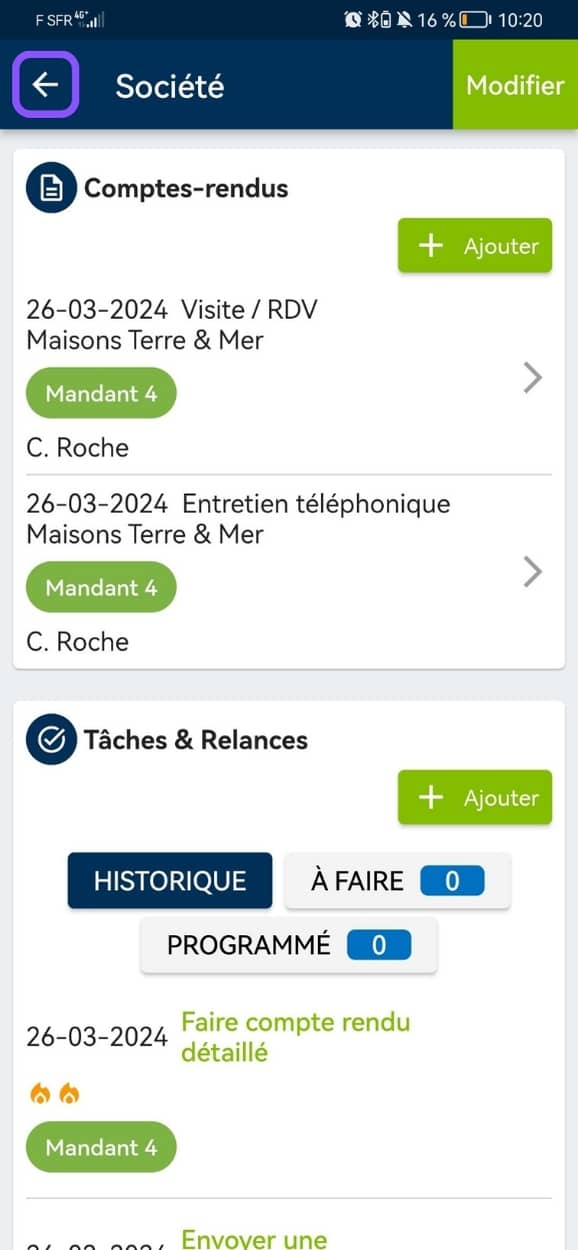
- Wenn Sie sich im Firmenstammdatenblatt befinden, klicken Sie auf den Pfeil oben links auf dem Bildschirm, um zurückzugehen und zum Fenster der Routen zurückzukehren .
- Wenn Sie die kommerzielle Nachbereitung direkt aus der Customer Route heraus angelegt haben, gelangen Sie nach dem Speichern direkt zurück zur aktuellen Customer Route.
Sie müssen nun nur noch auf den Abwärtspfeil unten rechts klicken, um zum nächsten Schritt Ihrer Route zu gelangen, und diesen Vorgang für jeden Schritt Ihrer Tour (für jedes zu besuchende Unternehmen) wiederholen.
Wenn Sie zum vorherigen Schritt zurückkehren möchten, klicken Sie einfach auf den Pfeil oben.
Ein weiterer Tipp: Was tun, wenn ein Termin abgesagt wird?
Wenn eine Ihrer Verabredungen unglücklicherweise im letzten Moment abgesagt wird, bietet Ihnen die Moovago-Karte Optionen, um produktiv zu bleiben.
Nutzen Sie die Zeit, die Ihnen zur Verfügung steht, um :
- Besuchen Sie Kunden oder Interessenten in der Nähe, indem Sie die grünen Markierungen (Kunden) oder blauen Markierungen (Interessenten) in der Nähe auf der Karte finden,
- Finden Sie die Aufgaben, die in der Nähe zu erledigen sind, indem Sie sich die roten Markierungen auf der Karte ansehen,
- Sie können physische Akquise betreiben und neue Interessenten in Ihrer Nähe ansprechen, indem Sie die Google-Suche nutzen, die in die Moovago-Karte integriert ist.
Denken Sie daran, die besuchten Einrichtungen zur ursprünglich geplanten Route hinzuzufügen, um die spätere Berechnung der Kilometerkosten zu erleichtern!