


Aktualisiert am 7. September 2026
Möchten Sie diese Anleitung für die Webversion der Moovago-app aufrufen ? Hier geht es lang!
Das Herzstück der Arbeit von Außendienstmitarbeitern sind die Touren!
Bei Moovago ist unser Tool zur Erstellung und Optimierung von Touren in allen unseren Angeboten enthalten. Herzlich willkommen zu diesem umfassenden Leitfaden zu Ihrem zukünftigen Lieblingstool: „Parcours Optimisé“!
Organisieren Sie Ihre Kundenbesuche, strukturieren Sie Ihre Routen ganz einfach und sparen Sie Zeit bei der Planung und Durchführung Ihrer Touren.
Vorstellung von „Routen Optimisé“ auf Mobilgeräten
Anhand einer Karte oder einer Kundenliste können Sie mit „Optimierte Routen“ Touren erstellen und diese anschließend optimieren, um unterwegs möglichst viel Zeit und Kraftstoff zu sparen. Hier finden Sie alle Funktionen, die Ihnen „Optimierte Routen“ in Moovago bietet:
- Eine Tour (eine Route) anlegen – Erfassung,
- Fügen Sie einer routen Stationen / Unternehmen hinzu, die Sie besuchen möchten (über die Karte, die Unternehmenskarten, die Google-Suche oder das Lasso-Tool),
- La route anzeigen und die Fahrt optimieren,
- Ändern oder Löschen einer routen,
- Importieren von Terminen aus dem Kalender
- Exportieren Sie eine routen nach Excel,
- Die Route einer routen in Moovago oder Google Maps anzeigen lassen,
- Finden Sie schnell den Kilometerstand einer oder mehrerer Touren,
- Verwenden Sie die Route, die bei der Durchführung der Tour aufgezeichnet wurde (auf dem Handy).
- Die schnellste Route berechnen,
- Berechnen Sie die detaillierten Daten für die gesamte Tour sowie für die einzelnen Etappen: Kilometerleistung zwischen den Etappen, Fahrzeit, eventuelle Wartezeiten …
- Die Durchführbarkeit Ihrer Touren analysieren und Faktoren ermitteln, die die Tour unmöglich machen (Öffnungszeiten der zu besuchenden Unternehmen, terminliche Einschränkungen usw.)
- Erstellen komplexerer Touren: mehrtägige Touren mit Start- und/oder Zielpunkten, zeitlichen Vorgaben …
Vorstellung der Benutzeroberfläche von „Parcours Optimisé“ auf Mobilgeräten
Zugang zu Optimierter Verlauf
- Über die Registerkarte „Routen“ auf dem Bildschirm „Handelsnachrichten“,
- Oder indem Sie auf das Dreieck unten links auf der Moovago-Karte klicken
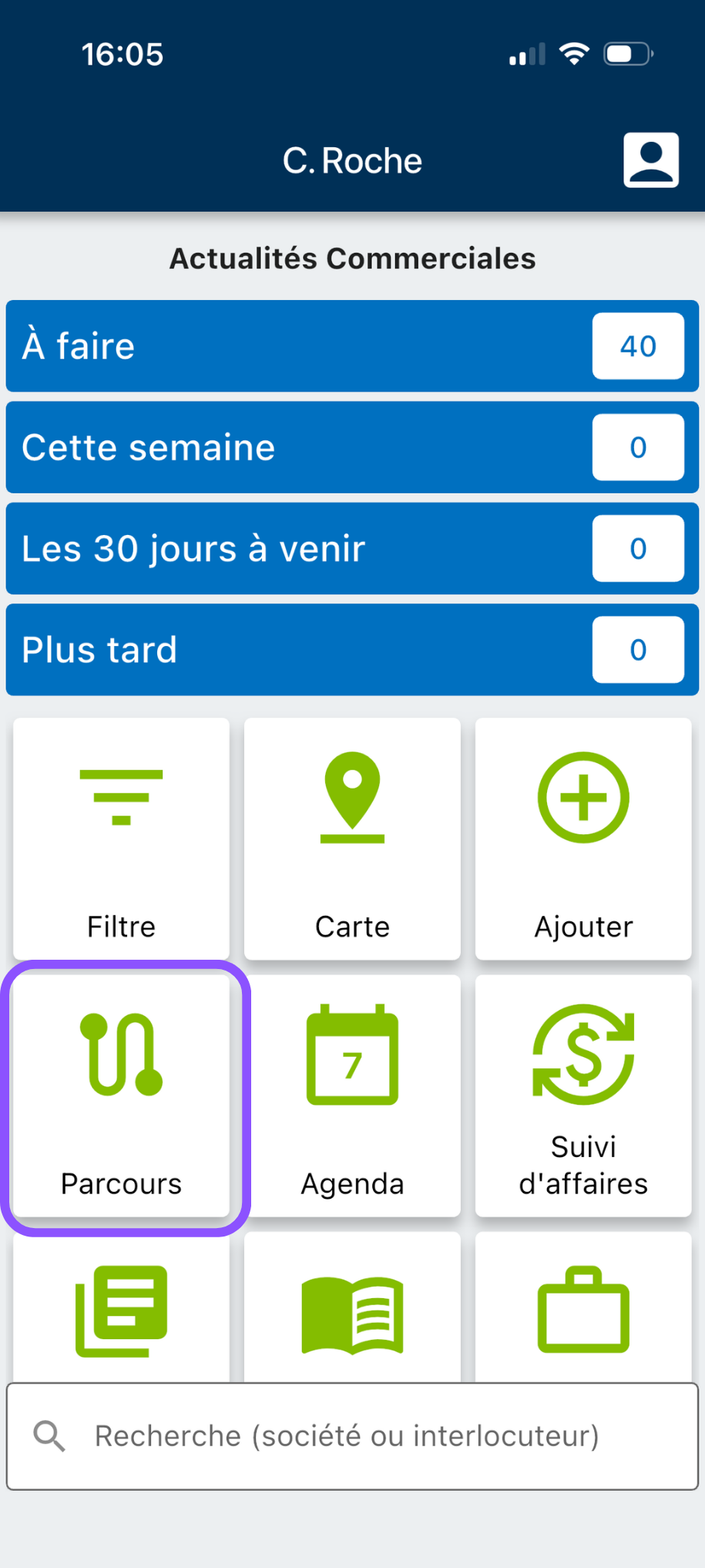
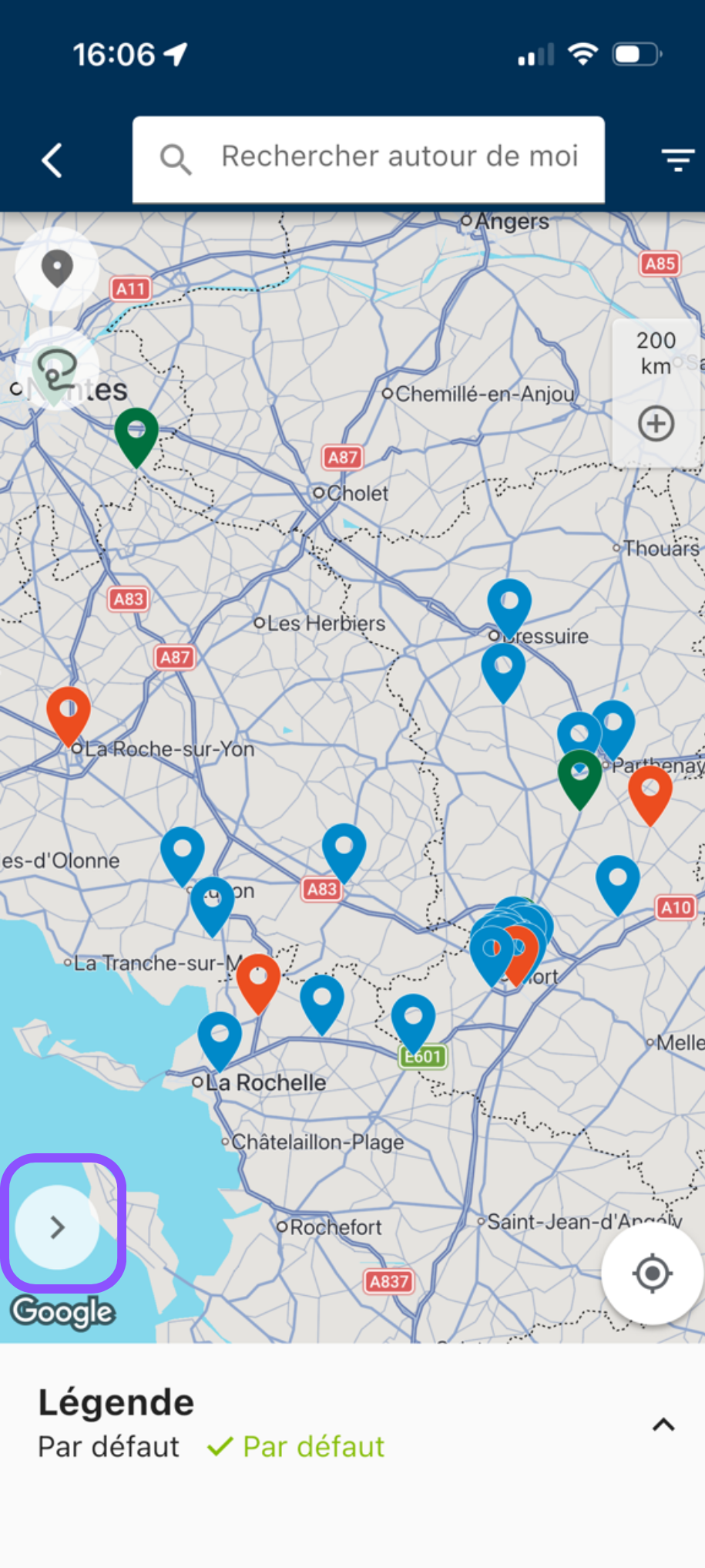
Zusammenfassend finden Sie in dieser Benutzeroberfläche Folgendes:
- Ein Navigationsmenü mit drei Registerkarten: „Erstellen“, um eine neue Tour zu bearbeiten oder zu organisieren, „Meine Touren“, um die bereits vorbereiteten und gespeicherten Touren zu sehen und „In Arbeit“, um die Durchführung Ihrer Tour vor Ort zu verfolgen.
- Das Feld zur Angabe von Tag sowie Start- und Endzeit der Tour
- Die Möglichkeit, dieHinzufügen von Etappen auf unterschiedliche Weise zu ergänzen.
- Die Liste der Unternehmen, die für die Tour besucht werden sollen, wird gerade erstellt/bearbeitet.
- Die von Moovago für diese Tour berechneten Informationen, die nach dem Start der Optimierung verfügbar sind.
- Eine Gruppe von Aktionsschaltflächen, um auf Ihrer Tour zu agieren :
- „Optimieren‘, um die Berechnung der optimierten Tour zu starten,
- „Speichern“, um die Tour zu speichern
Und hinter den drei Punkten rechts neben dem Block:
- „In den Kalender senden / An Google Maps senden“, um die Tour auf Google Maps anzuzeigen oder die Tour in den Kalender zu exportieren,
- Die Schaltfläche „Löschen“
Hinweis: Sie können durch alle Registerkarten der app navigieren (Karte, Firmenliste, Handelsnachrichten usw.), ohne die Änderungen zu verlieren, die Sie an Ihrer aktuellen Strecke vorgenommen haben. Ihre Informationen werden gespeichert, bis Sie sich abmelden.

Bevor Sie optimieren, erstellen Sie zunächst eine Strecke
Finden Sie die Kunden, die Sie besuchen möchten
In Moovago können Sie Filter verwenden, um nur die Kontakte anzuzeigen,die einem bestimmten Segment Ihrer Kundendatei entsprechen, wie z.B. :
- Kunden, die Sie seit einem Monat nicht mehr besucht haben,
- Interessenten aus einem bestimmten Sektor,
- Interessenten, die Sie noch nicht angesprochen haben,
- Kunden, die Ihr Unternehmen auf einer Messe kennengelernt haben,
- usw.
Eine Route für Mobilgeräte in Moovago erstellen
Dann müssen Sie diese Unternehmen zu Ihrer Tour hinzufügen.
Zur Erinnerung: Diese Wegpunkte in Ihrer Route werden als Etappen bezeichnet. Jeder Zwischenstopp entspricht einem Kunden, den Sie besuchen möchten, oder einem gewünschten Ausgangspunkt, z.B. das Büro Ihres Unternehmens, Ihr Hotel oder Ihr Zuhause.
Die Vorgehensweise zur schnellen Erstellung einer kommerziellen Tour, die wir als „routen“ bezeichnen werden :
Sie haben mehrere Möglichkeiten:
- Wählen Sie ein registriertes Unternehmen und fügen Sie es Ihrer routen von der Karte aus hinzu,
- Wählen Sie ein registriertes Unternehmen aus und fügen Sie es über die Moovago-Suche zu Ihrer Route hinzu ,
- Fügen Sie ein Unternehmen über seine Karteikarte zum Routen hinzu (Schaltfläche „Zum Routen hinzufügen“),
- Wählen Siealle Unternehmen in einem Sektor mit demLasso-Werkzeug aus,
- Finden Sie über eine Google-Suche ein neues Unternehmen, das Sie ansprechen möchten, und fügen Sie es hinzu,
- Geben Sie eine Adresse ein, die noch nicht in Moovago registriert ist, und fügen Sie sie hinzu,
- Importieren Sie einen Routenpunkt aus Ihrem Kalender.
- Ein in den Favoriten gespeichertes Unternehmen auswählen
N.B.: Aus dem Kalender
Sie können auch eine Tour aus den Terminen erstellen, die Sie bereits in Ihrem Kalender haben. Um Termine zu importieren, klicken Sie auf die Schaltfläche „Schritte hinzufügen“ und dann auf „Aus Kalender importieren“. Wählen Sie den gewünschten Tag und den Eigentümer der Termine (wenn Sie mehr als ein Benutzer sind) und bestätigen Sie Ihre Auswahl. Ihre Termine werden mit der Uhrzeit hinzugefügt, die Sie auf Ihren Etappen angegeben haben.


Sie können diese verschiedenen Methoden des Hinzufügens kombinieren, je nach Ihren Vorlieben und/oder Bedürfnissen. Besuchen Sie diesen Artikel, um alles über das Hinzufügen von Unternehmen zu einem Golfplatz zu erfahren.
Tipps zum Zeitsparen
Tipp 1: Sie können Favoriten hinzufügen (indem Sie auf das Herzsymbol neben einer Etappe in einer routen klicken), um bestimmte Adressen leichter zu finden, z.B. Ihr Büro, Ihr Haus, Ihr Lieblingshotel oder Kunden, die Sie regelmäßig besuchen.
Tipp 2: Wenn Sie bestimmte Kundentypen leichter finden möchten, können Sie die benutzerdefinierte Legende verwenden. Mit dieser Funktion können Sie die Legende der Karte entsprechend Ihrer Segmentierung in Moovago ändern (z.B. alle Kunden, die Sie auf einer Messe getroffen haben, oder alle Interessenten in einer bestimmten Branche…).
2. Die zur Route hinzugefügten Orte werden nach und nach im Fenster „Route“ angezeigt (auf das Sie, wie bereits erläutert, über das Dreieck „Route“ unten links auf der Karte zugreifen können).
Auf Mobiltelefonen empfehlen wir, dass Sie zunächst alle Ihre alle Dann können Sie die Reihenfolge der Stationen im Fenster routen optimieren.
Verschieben von Etappen
Der Hauptvorteil von „Parcours Optimisé“ besteht darin, Ihnen dabei zu helfen, die beste Route für Ihre Tour zu finden.
Der Moovago-Algorithmus berechnet für Sie die bestmögliche Route und ordnet die Etappen entsprechend neu an. Sie können die Etappen jedoch nach Belieben verschieben, indem Sie sie über das Symbol „=“ links neben jeder Etappe per Drag & Drop verschieben.
Sie können bei Bedarf auch Schritte löschen, indem Sie auf die drei Punkte rechts neben dem Schritt und anschließend auf „Löschen“ klicken.

Es gibt noch eine weitere Möglichkeit, eine Etappe zu löschen. Klicken Sie auf der Karte auf das Symbol, das Sie entfernen möchten, und anschließend auf die Schaltfläche „Aus der Route entfernen“.

Hinzufügen von Einschränkungen zu Ihrer Tour
Damit Moovago die schnellste Route für Ihre Tour berechnen kann und dabei Ihre Vorgaben berücksichtigt (Dauer der Tour, Start- oder Zielort, verbindliche Termine, Arbeitszeiten, Dauer Ihrer Besuche, Öffnungszeiten der betreffenden Unternehmen, usw.) berechnen kann, müssen Sie diese Parameter eingeben.
Mit „Optimierte Route“ können Sie eine Tour über einen oder mehrere Tage (maximal 7) optimieren .
Festlegung von Abfahrts- und/oder Ankunftszeiten
Es ist möglich, Zeitbeschränkungen für die gesamte Tour festzulegen:
- das Datum und die Uhrzeit der Abreise ,
- das Datum und dieEndzeit der Tour
Klicken Sie auf eines der Felder („Abfahrtsdatum“ oder „Enddatum der Tour“) oben auf der Registerkarte „Erstellung“ des Fensters „Strecke“, um sie in Ihre Strecke einzufügen.


Moovago wird die Tour am angegebenen Abfahrtsdatum und -zeit starten und Sie benachrichtigen, wenn die hinzugefügten Stationen nicht vor dem Ankunftsdatum und -zeit besucht werden können.
Beachten Sie, dass die Abfahrts- und Ankunftszeiten in den Moovago-Einstellungen als Standard eingestellt werden können.
Klicken Sie im linken Seitenmenü auf „Einstellungen“, dann auf „Meine Sitzung“ und schließlich auf „Routen“. Im Abschnitt „Routen nach Zeitplan einschränken“ können Sie die Standard-Start- und Ankunftszeiten für jeden Tag individuell anpassen oder bei Bedarf bestimmte Tage deaktivieren.
Diese Zeitpläne werden bei der Anpassung der Zeitpläne für alle Tage Ihrer Touren berücksichtigt (für die gesamte Tour oder für jeden einzelnen Tag bei mehrtägigen Touren).

Definieren Sie die vor Ort verbrachte Zeit / die Dauer der einzelnen Etappen.
Das Feld „Dauer (min)“ gibt die Dauer Ihres Besuchs an. Moovago wird diese Angabe verwenden, um zu ermitteln, wie lange Sie vor Ort bleiben müssen, bevor Sie weiterfahren können.
Standardmäßig ist der Wert dieses Feldes auf 60 Minuten eingestellt.

Um bei der Organisation Ihrer optimierten Touren Zeit zu sparen, empfehlen wir Ihnen, diese Dauer in Ihren Einstellungen anzupassen. Dies ist über denselben Pfad möglich, der zuvor für die Abfahrts- und Ankunftszeit beschrieben wurde: „Einstellungen“ > „Einstellungen – Meine Sitzung“ > „Routen“.
Somit wird sie standardmäßig auf alle Schritte Ihrer Routen angewendet. Selbstverständlich lässt sie sich jederzeit über die Benutzeroberfläche „Route“ individuell anpassen.

Start- und/oder Endpunkte festlegen
Mit „Optimierte Route“können Sie außerdem einen Stopp der Tour als Startpunkt und einen anderen als Zielpunkt festlegen. Wenn Sie keinen der beiden angeben, ordnet die Optimierung die Stops so an, dass die schnellste route entsteht.
Um eine Etappe als Start- oder Zielpunkt festzulegen, klicken Sie auf die blauen Schaltflächen „Startpunkt“ oder „Zielpunkt“. Dadurch öffnet sich eine Oberfläche, in der Sie den Punkt aus Ihren Favoriten, aus Ihrer Moovago-Unternehmensdatenbank oder über eine Google-Suche auswählen können.
Bitte beachten Sie, dass Sie bei einer mehrtägigen Tour mehrere Ankunftsstationen hinzufügen können (eine für jeden Tag). Das Feld „Dauer“ entfällt bei dieser Art von Schritten.


Bitte beachten Sie: Wenn Sie eine mehrtägige Tour planen, können Siemehrere Ankunftsorte hinzufügen (einen für jeden Tag). Dazu müssen Sie eine Adresse (Hotel…) als Etappe Ihrer Route hinzufügen, auf die drei Punkte rechts davon klicken und „Ankunft festlegen + das Datum des geplanten Tages“ angeben. Das Feld „Dauer“ wird bei dieser Art von Etappen ausgeblendet.
Das Ende eines Tages ist somit der Ausgangspunkt für den nächsten Tag.

Eine Ankunftszeit für bestimmte Etappen festlegen
Es ist zudem möglich, den Optimierungsalgorithmus von Moovago so zu steuern, dass Sie bestimmte Etappen zu genau festgelegten Uhrzeiten erreichen möchten.
Sie wissen beispielsweise, dass Sie unbedingt um 10:40 Uhr bei Kunde A eintreffen müssen. Klicken Sie daher auf „Vorgeschriebener Zeitplan“, damit das Feld „Ankunft“ anklickbar wird. Geben Sie anschließend in diesem Feld die gewünschte Uhrzeit ein, also 10:40 Uhr.

Wenn Sie einen Zwischenstopp zu Ihrer Route hinzufügen, ist das Feld „Ankunft“ noch nicht ausgefüllt. Es wird automatisch ausgefüllt, wenn die Optimierung berechnet wird, um Ihnen anzuzeigen, wann Moovago davon ausgeht, dass Sie an diesem Etappenziel ankommen werden.
Sonderfall: Wenn Sie einen Termin aus Ihrem Kalender importieren, übernimmt der aus diesem Termin abgeleitete Schritt automatisch die geplante Uhrzeit des Termins (sowie die Dauer des Termins). Diese wird festgesetzt, damit die Optimierung diese Vorgabe ordnungsgemäß berücksichtigt. Sie können jedoch erneut auf „Vorgeschriebener Zeitplan“ klicken, um die Terminzeit zu ändern.
Wenn Sie ein oder mehrere Ereignisse, die Sie aus dem Kalender importiert haben, geändert haben, empfehlen wir Ihnen dringend, Ihren Kalender zu aktualisieren! Moovago ermöglicht es Ihnen, dies schnell zu tun, indem Sie auf „Exportieren“ und dann auf „Kalender“ klicken.
Berücksichtigung der Öffnungszeiten der besuchten Unternehmen
Wenn Sie die Öffnungszeiten der zu besuchenden Unternehmen in Ihrer Moovago-Datenbank eingegeben haben, berücksichtigt der Algorithmus diese bei der Optimierung. So vermeiden Sie, dass Sie vor verschlossenen Türen stehen, wenn Sie dort ankommen!
Je mehr Sie diese Zeiten in Ihren Unternehmensdaten eingeben, desto leistungsfähiger wird „Parcours Optimisé“.
Hinweis: Wenn Sie ein Unternehmen über die Google-Suche in Moovago hinzugefügt haben und dessen Öffnungszeiten bei Google verfügbar sind , werden diese automatisch in den Unternehmensdaten in Moovago übernommen.
Optimieren Sie Ihre Tour mit „Routen Optimisé“ auf dem Smartphone
Starten einer Tour-Optimierung
Nachdem Sie Ihre Schritte und Einschränkungen hinzugefügt haben, ist es an der Zeit, mit der Optimierung zu beginnen!
Klicken Sie dazu auf die Schaltfläche „Optimieren“ am unteren Rand des Fensters „Laufwege“:
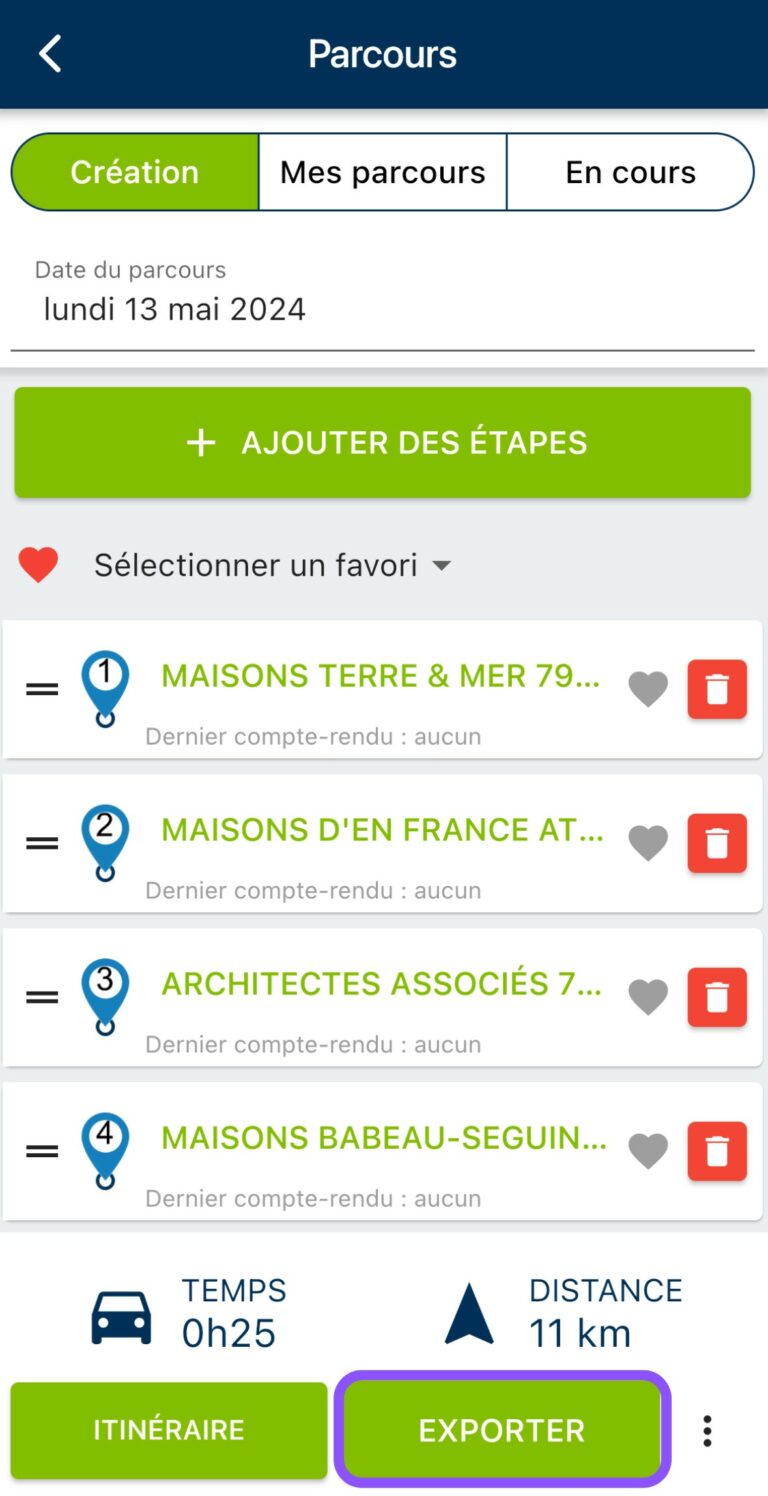
Wenn in Ihrer Route keine Fehler festgestellt werden, wird die Tour „normal“ optimiert. Pdann passieren mehrere Dinge auf Ihrem Bildschirm:
- Ihre einzelnen Etappen werden neu angeordnet, um unter Berücksichtigung Ihrer Vorgaben die schnellste route zu bilden,
- Verschiedene Informationen zur Route werden auf Tourenebene, auf Etappenebene oder zwischen den Etappen berechnet,
- Die Karte zeigt die Route Ihrer Tour mit dem Verlauf Ihrer optimierten Tour an.
Generierung der berechneten Informationen
Die Routenoptimierung bietet Ihnen Zugriff auf verschiedene Funktionen:
- Die Verteilung der Etappen für jeden Tag der Tour (1),
- Die Reisezeit und die Kilometerzahl zwischen den einzelnen Etappen (2),
- Wartezeiten, falls vorhanden (3),
- Die geschätzten Ankunftszeiten in jedem Schritt (4),
- Die Gesamtdauer der Tour (einschließlich der Fahrtzeiten und der Dauer der einzelnen Besuche) (5),
- Das Datum und die Uhrzeit des geschätzten Tagesendes (6),
- Die zurückgelegte Route in km (7).


Und schließlich, wenn Moovago der Meinung ist, dass Ihre Tour nicht durchführbar ist (Terminüberschneidungen, nicht genug Zeit, um alle Besichtigungen durchzuführen, zu weit entfernte Stationen usw.), werden Sie benachrichtigt und die entdeckten Fehler werden in Rot angezeigt.
Sie können dann entscheiden, ob Sie Etappen streichen möchten, um den Terminen der Tour gerecht zu werden, oder ob Sie Tage hinzufügen möchten (max. 7).
Verwalten von Fehlern, die in Ihren Kursen entdeckt wurden
Optimierte Route hilft Ihnen, die Durchführbarkeit Ihrer Touren zu überprüfen und sicherzustellen, dass Ihre Daten immer auf dem neuesten Stand sind. Nachfolgend sehen Sie die 4 Arten von Meldungen, die Ihnen der Optimierte Kurs anzeigen kann.
Geänderte Tour
Moovago kann eine Fehlermeldung in der Routenplanung anzeigen, wenn es Änderungen entdeckt, die die zuvor erstellten Berechnungsinformationen verfälschen könnten. Zum Beispiel haben Sie einen Zwischenstopp zu Ihrer Tour hinzugefügt, aber die Optimierung nicht erneut gestartet.
Um diesen Fehler zu beheben, starten Sie die Optimierung erneut, um die Daten zu aktualisieren.
Änderung des Termins einer Route
Wie bereits weiter oben in diesem Tutorial erläutert, können Sie im oberen Teil des Fensters „Strecken“ ein Start- und ein Zieldatum eingeben. Wenn Sie diese Daten eingegeben und dann geändert haben, empfiehlt Moovago, die Termine für dieses Datumerneut zuimportieren.
Zeitkonflikte und unmögliche Touren
Wenn Moovago zu dem Schluss kommt, dass Ihre Tour unter Berücksichtigung der angegebenen Rahmenbedingungen ( Anzahl der Tourtage, Anzahl der Etappen, Dauer der Besuche, geschätzte Fahrzeiten, gewünschte Ankunftsdaten und -zeiten, Arbeitszeiten, Öffnungszeiten der Unternehmen) nicht durchführbar ist, wird Ihnen folgende Meldung angezeigt: „Die Optimierung enthält Fehler“.
Um diese Fehler zu beheben, suchen Sie in Ihrer Route nach der rot markierten Etappe (häufig befindet sich die problematische Etappe am Ende).

In den meisten Fällen wird das Problem durch Zeitkonflikte verursacht, die auf der Ebene der Tour oder der einzelnen Etappen auferlegt wurden. Moovago erkennt zum Beispiel, dass es nicht möglich sein wird , alle Stationen der Route innerhalb der angegebenen Zeitbeschränkungen zu besuchen.
Oder einige Etappen, deren Ankunftszeiten fixiert sind (aus dem Kalender importierte Termine oder manuell fixierte Etappen). in Konflikt geraten, weil es nicht möglich ist, alle diese Beschränkungen angesichts der geschätzten Fahrzeit zwischen den Etappen und/oder der Dauer der Termine einzuhalten.
Zu viele Stationen auf Ihrer Tour
Die „Optimierte Route“ ist auf 24 Etappen begrenzt.
Wenn Sie Ihrer optimierten Route mehr als 24 Etappen hinzufügen, werden Sie durch eine Meldung darauf hingewiesen. Die Optimierung kann erst durchgeführt werden, wenn die Tour nicht mehr als 24 Etappen umfasst. Um das Problem zu beheben, müssen Sie lediglich einige Etappen löschen und anschließend erneut auf „Optimieren“ klicken.
Exportieren der Route einer Fahrt in Google Maps oder Ihren Kalender
Falls Sie möchten, können Sie die route einer Route in Google Maps oder in Ihrem Online-Kalender anzeigen, indem Sie auf die drei Punkte rechts neben den Schaltflächen „Optimieren“ und „Speichern“ klicken und anschließend auf „An Kalender senden“ oder „An Google Maps senden“.

Achtung: Vor dem Export in den Kalender
Bevor Sie Ihre Route in Ihren vernetzten Kalender exportieren können, müssen Sie diesen mit Moovago synchronisiert haben. Dazumüssen Sie sich in der Webversion der app befinden. Gehen Sie zu „Einstellungen“, dann zu „Einstellungen meiner Sitzung“ und schließlich zu „Kalendersynchronisierung“. Wählen Sie dort Ihren Kalender aus und befolgen Sie die Schritte, um die erforderlichen Berechtigungen zu erteilen. Weitere Informationen finden Sie in dieser Anleitung.
Nachdem Sie auf „An den Kalender senden“ geklickt haben, öffnet sich ein Fenster mit den Details Ihrer Route.

Klicken Sie anschließend oben rechts auf „Exportieren“. Überprüfen Sie Ihren Kalender, bevor Sie den Vorgang ein zweites Mal durchführen: Sie werden nicht weitergeleitet, aber die Termine wurden erfolgreich exportiert.
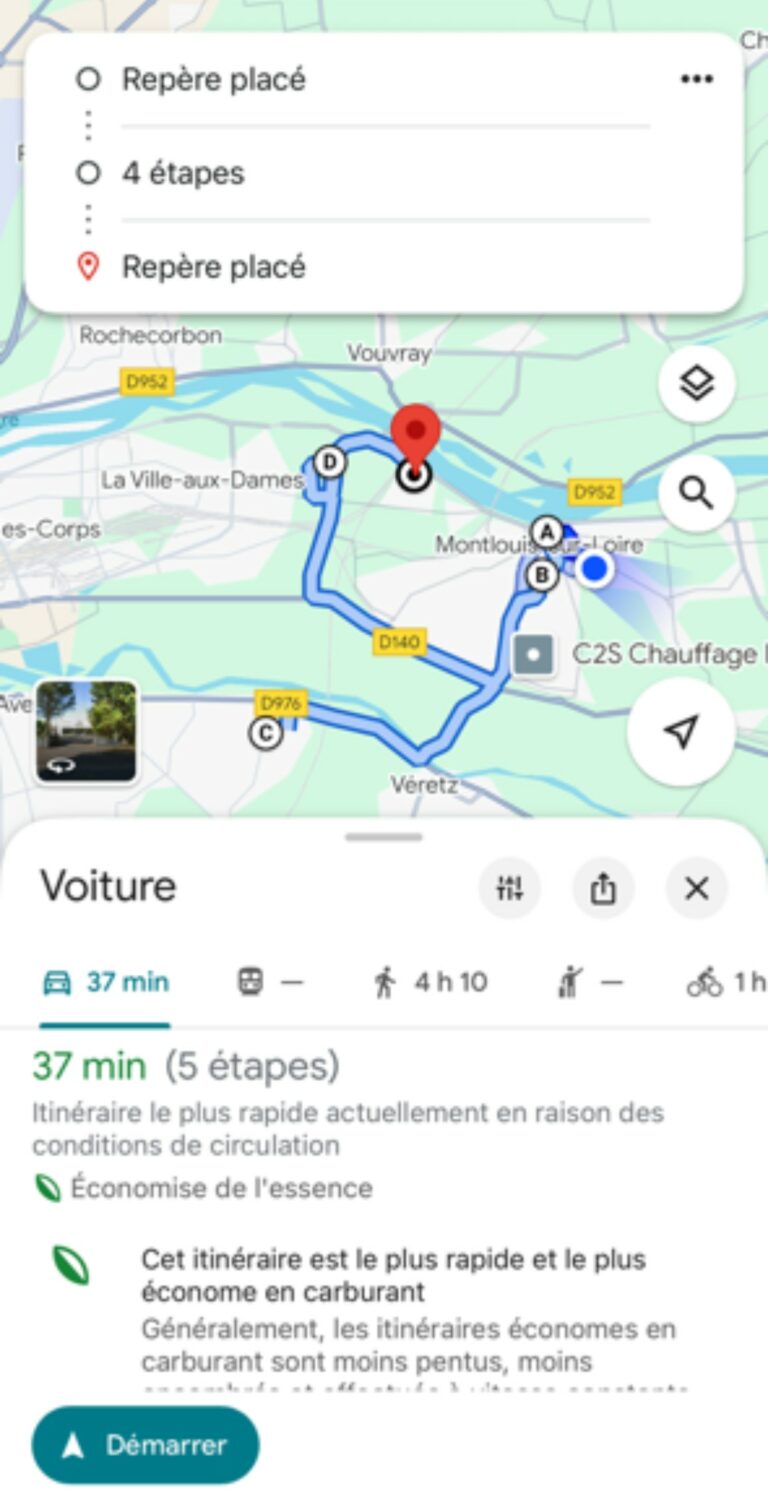
Wenn Sie „An Google Maps senden“ auswählen, werden Sie automatisch zu Google Maps weitergeleitet.
Diese Funktion zeigt die Punkte auf Ihrer Route direkt in Google Maps an.
Hier ist ein Beispiel für eine Route, die wie folgt angezeigt wird:
Eine Strecke ändern
Um einen Kurs zu bearbeiten, gehen Sie in das Kursfenster und dann auf dieRegisterkarte „Meine Kurse“.
Suchen Sie die Route, die Sie interessiert, und klicken Sie dann auf die drei Punkte rechts neben dem Block. Anschließend können Sie „Bearbeiten“ auswählen. Wenn Sie auf die Schaltfläche klicken, wird die Route geöffnet, und Sie haben Zugriff auf die Funktionen zum Hinzufügen, Löschen oder Verschieben von Etappen.

Vergessen Sie bitte nicht, Ihre Route zu speichern, bevor Sie aufbrechen.
Löschen einer Strecke
Um einen Kurs zu löschen, gehen Sie in das Kursfenster und dann auf dieRegisterkarte „Meine Kurse“ (z.B. „Gespeicherte Kurse“).
Suchen Sie die Route, die Sie löschen möchten, klicken Sie dann auf die drei Punkte rechts neben dem Block und anschließend auf „Löschen“
Eine Nachricht fordert Sie auf, Ihren Antrag zu bestätigen. Bitte beachten Sie, dass diese Löschung endgültig ist. Wir empfehlen Ihnen, keine Strecken zu löschen, die Sie bereits gefahren sind, da es interessant ist, sie für die spätere Berechnung Ihrer Kilometerkosten aufzubewahren.

Einen Kurs exportieren
Wenn Sie Ihre routen abgeschlossen haben, können Sie sie im csv-Format exportieren, um sie mit Ihren Kollegen oder Vorgesetzten zu teilen.
Gehen Sie dazu im Fenster „Routen“ aufdie Registerkarte „Meine Routen“ (früher „Gespeicherte“). Klicken Sie auf die drei Punkte rechts neben dem Routenblock, den Sie exportieren möchten, und anschließend auf „Exportieren“.
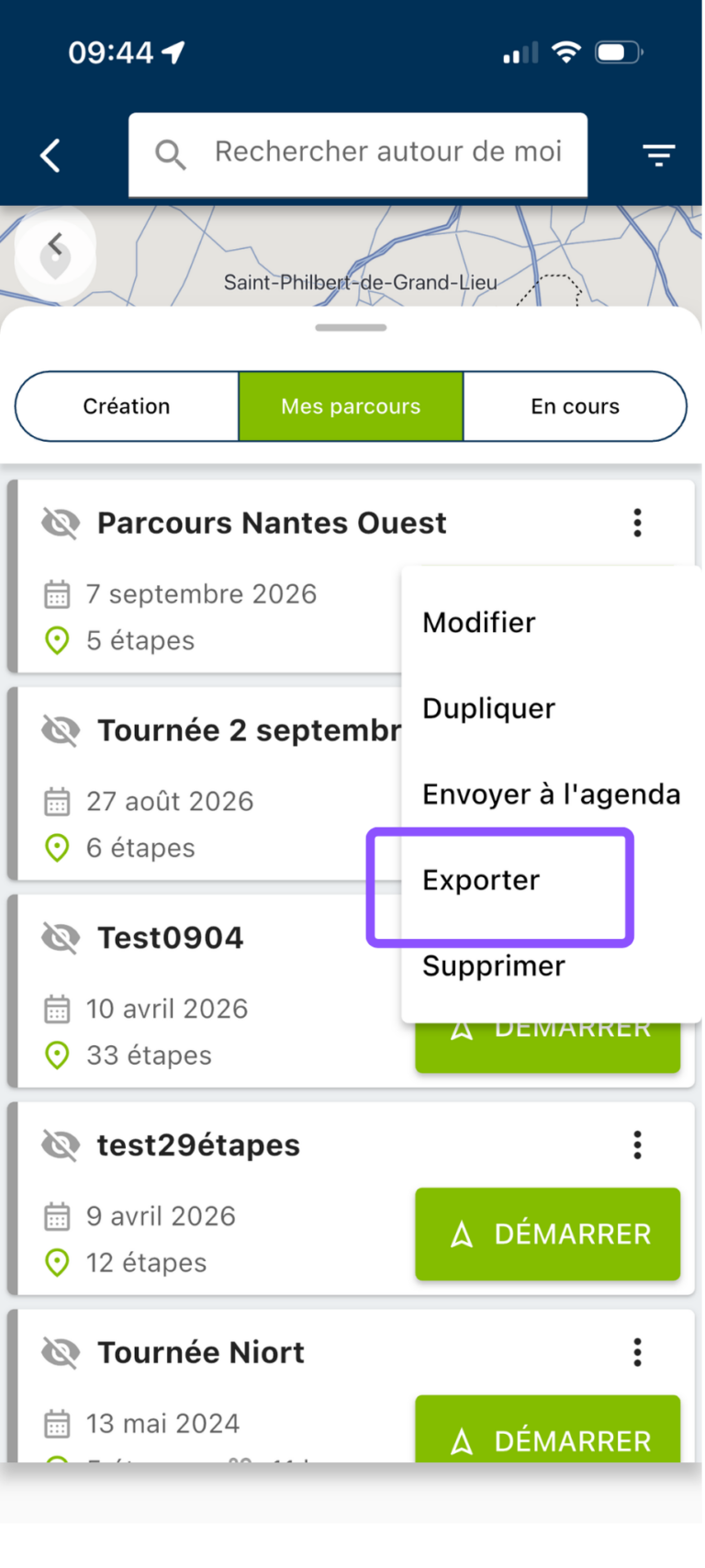
Sie können dann die Elemente angeben, die Sie in dieser Datei wiederfinden möchten (die den Spalten in Ihrer Datei entsprechen) und klicken dann auf „Exportieren“.
Sie können außerdem alle Routen exportieren, indem Sie im Menü auf der linken Seite auf die Registerkarte „Exporte“ und anschließend auf die Registerkarte „Routen“ in diesem Menü klicken. Dies ist sehr nützlich, um die Kilometerangaben Ihrer Routen zu ermitteln (für die Kilometerpauschale).
Sehen Sie sich unser ausführliches Tutorial zum Export von routen an!
Möchten Sie mehr über die Berechnung der Kilometerkosten mit Parcours erfahren? Lesen Sie unseren Artikel über den Export von Strecken.
Eine Route auf einer Tour verwenden
Moovago wurde entwickelt, um Ihnen zu ermöglichen, eine geplante Tour zu finden und schnell Berichte, Aufgaben und Ereignisse zu erstellen, die auf jeden Termin und jede Etappe der Tour folgen.
Um dies zu tun, befolgen Sie bitte die ausführliche Anleitung!