


Actualizado el 17/11/2025.
¡Los recorridos de venta están en el centro de las preocupaciones de los comerciales itinerantes!
La herramienta de Moovago para organizar recorridos de venta se llama «Parcours». Echemos un vistazo a lo que necesita saber para sacar el máximo partido a esta herramienta.
Parcours, la función de recorrido de ventas
¿Para qué sirve Parcours?
Utilizando el mapa o una lista de clientes, Parcours le permite crear recorridos comerciales y optimizarlos para ahorrar el máximo de tiempo en la carretera y de combustible.
El objetivo de este tutorial es mostrarle cómo empezar a utilizar Parcours de forma eficaz.
¿Qué puede hacer con la herramienta Parcours?
He aquí una lista no exhaustiva de las funciones y acciones rápidas que puede utilizar en Parcours, con enlaces a artículos que le llevarán más lejos en su uso:
- Cree un recorrido de ventas (una ruta) y guárdelo,
- Añada etapas/empresas a visitar a una ruta (utilizando el mapa, las fichas de empresa, la búsqueda de Google o laherramienta de lazo),
- Vea la ruta y optimice su viaje,
- Modificar o suprimir una ruta,
- Importe citas de la agenda,
- Exporte una ruta a Excel,
- Vea el itinerario de una ruta en Moovago o en Google Maps,
- Encuentre rápidamente el kilometraje de uno o varios recorridos,
- Utilice el recorrido grabado durante el recorrido (en el móvil).
Preparar un recorrido en 5 pasos con Parcours
Abra la ventana Ruta
En primer lugar, vaya a la pestaña Ruta (accesible desde el menú de navegación de la izquierda).
Puede acceder rápidamente a una vista dividida entre la ventana de ruta a la izquierda y el mapa a la derecha. Esto le permite modificar su ruta mientras navega por el mapa en busca de nuevas etapas que añadirle.
Crear una ruta
He aquí cómo crear un curso rápidamente:
1. Seleccione las empresas que desea visitar y añádalas a su itinerario.
Dispone de varias opciones:
- Seleccione un marcador ya guardado en el mapa y añádalo a su ruta desde la ventana emergente de la derecha,
- Añada una empresa a la Ruta desde su ficha de empresa (botón verde «Añadir Ruta»),
- Utilice laherramienta Lazo para seleccionar todas las empresas de un sector,
- Encuentre una nueva empresa a la que dirigirse mediante una búsqueda en Google y añádala,
- Introduzca y añada una dirección aún no registrada en Moovago
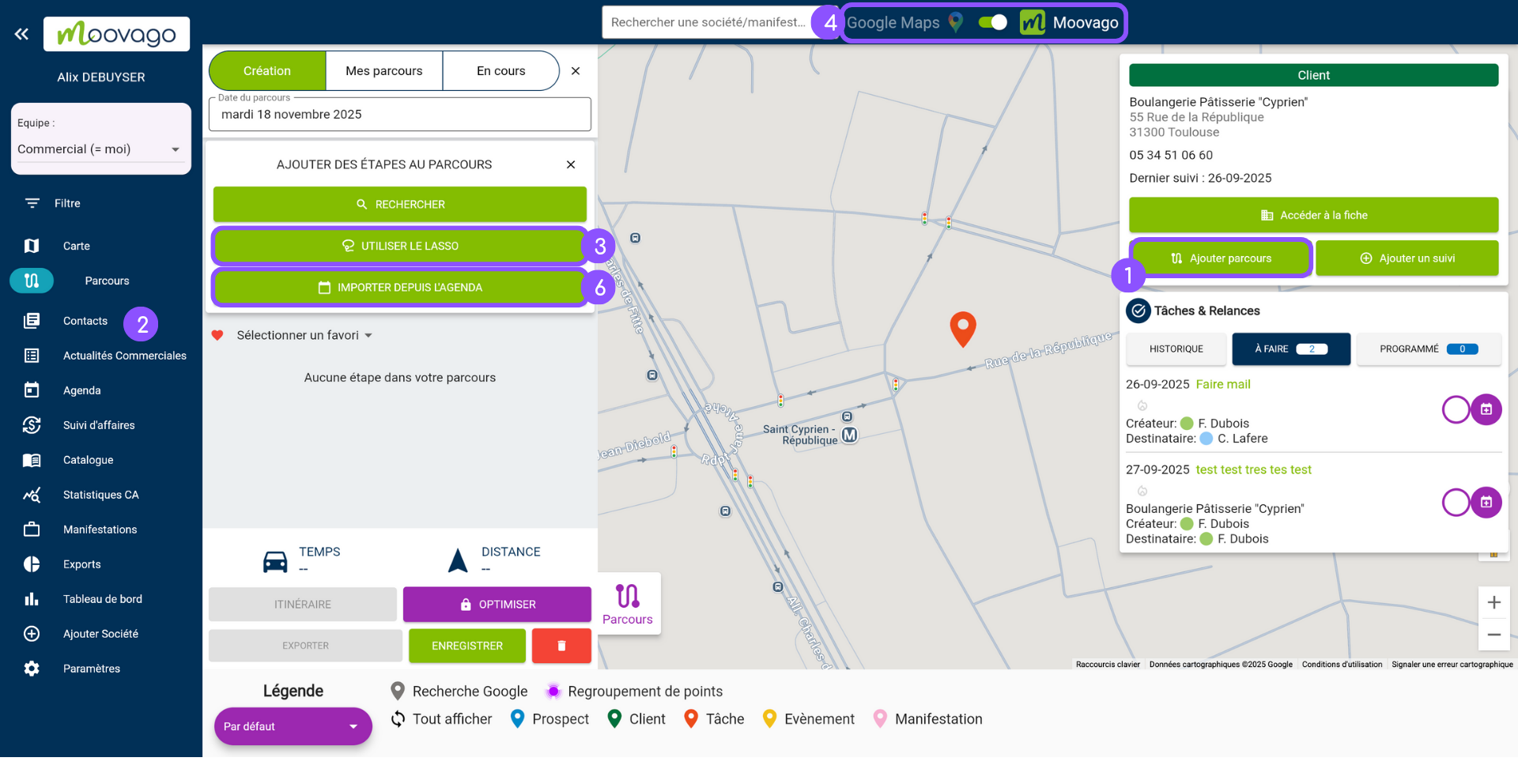
Consejo 2: Si desea buscar más fácilmente determinados tipos de clientes, no dude en utilizar las leyendas personalizadas. Esta función le permite modificar la leyenda del mapa en función de su segmentación en Moovago (por ejemplo, todos los clientes que ha conocido en un salón, o todos los clientes potenciales de un determinado sector, etc.).
2. Las empresas añadidas a la ruta son visibles en la ventana Ruta del lateral. Puede reordenar las etapas en cualquier momento manteniendo pulsado el icono «=» situado junto a una etapa y soltándolo en la posición deseada de la lista de etapas.
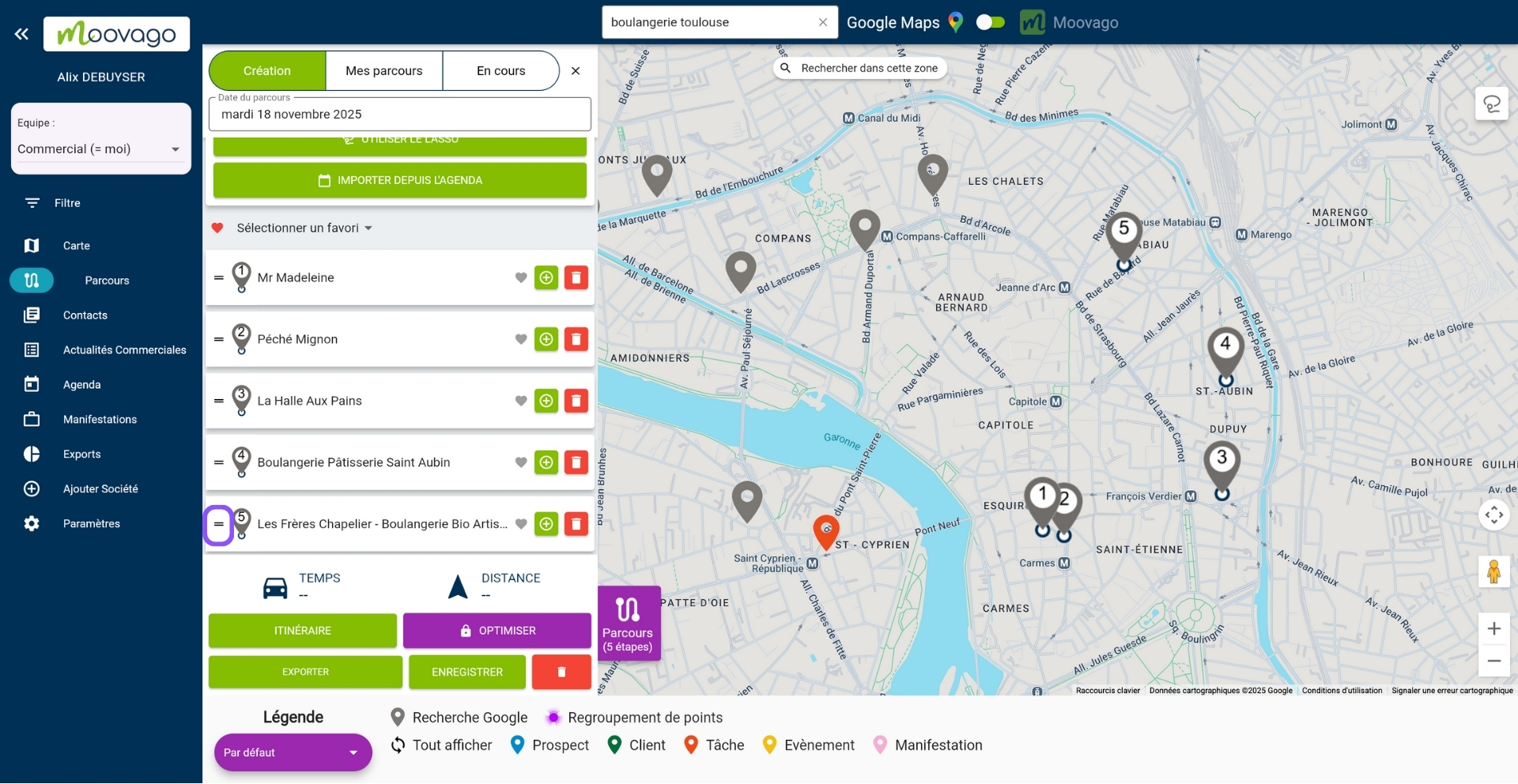
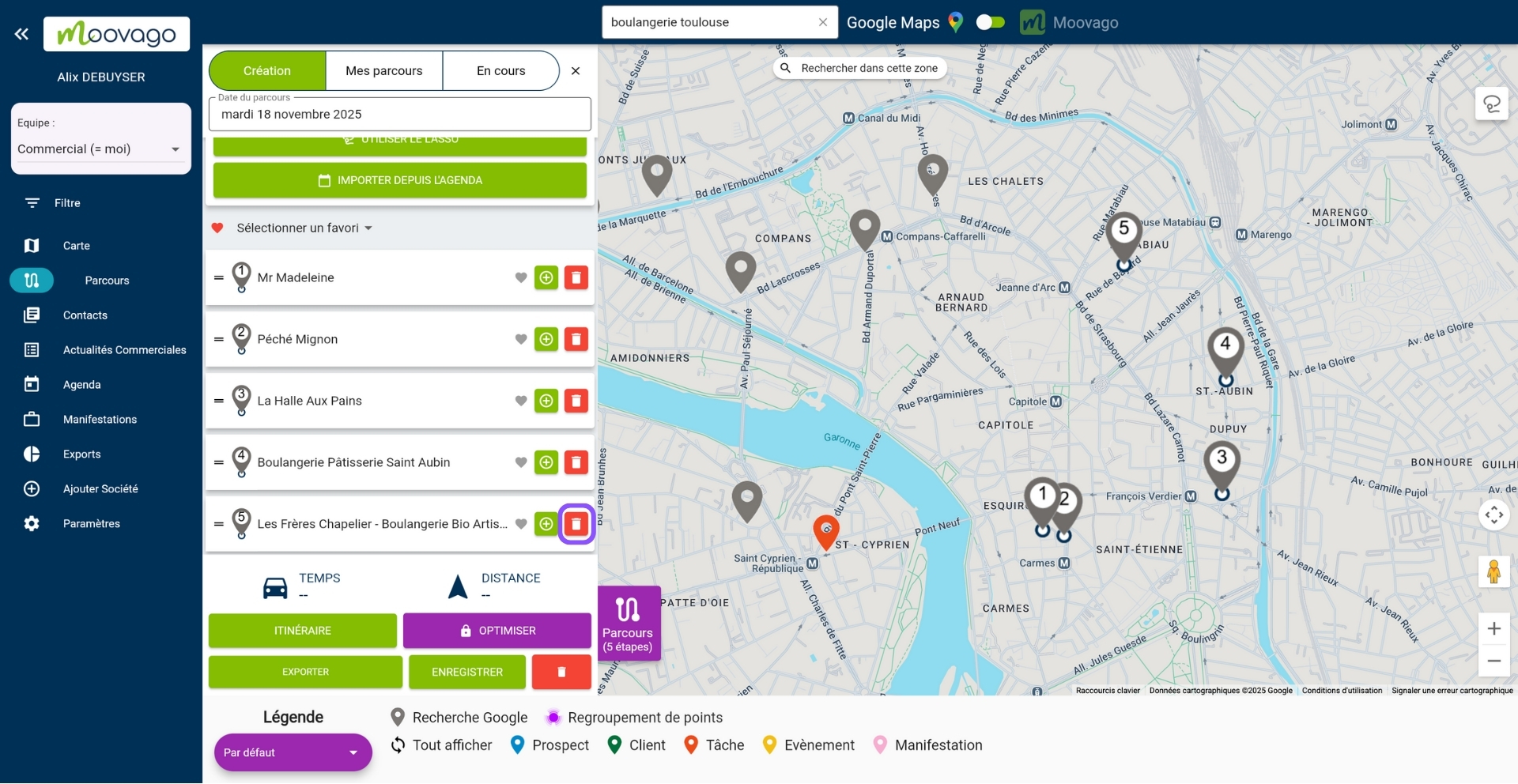
Utilice elicono de la papelera para eliminarun paso :
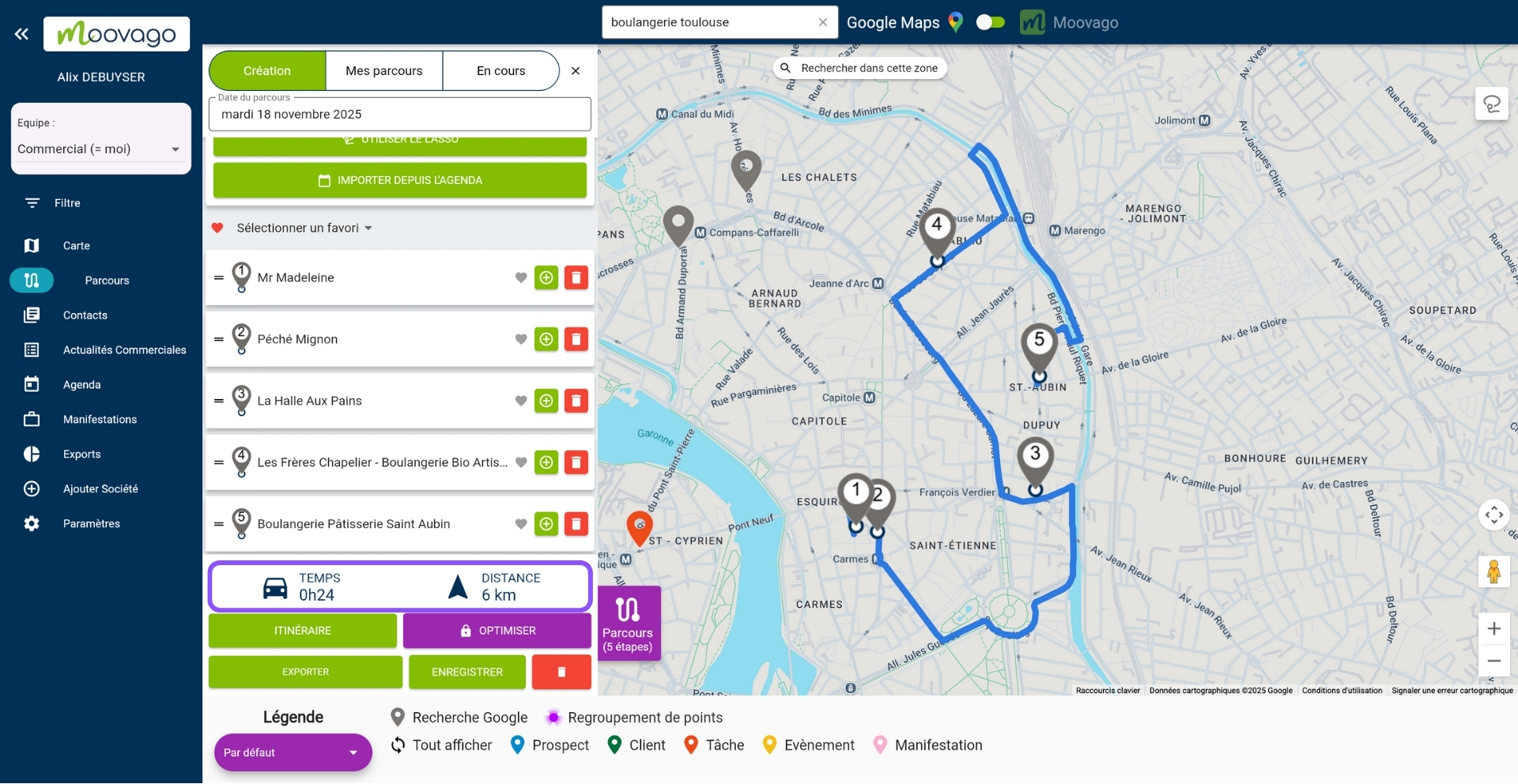
3. A continuación, haga clic en «Itinerario» para ver la ruta en el mapa y que Moovago calcule el tiempo de viaje y las distancias por usted.
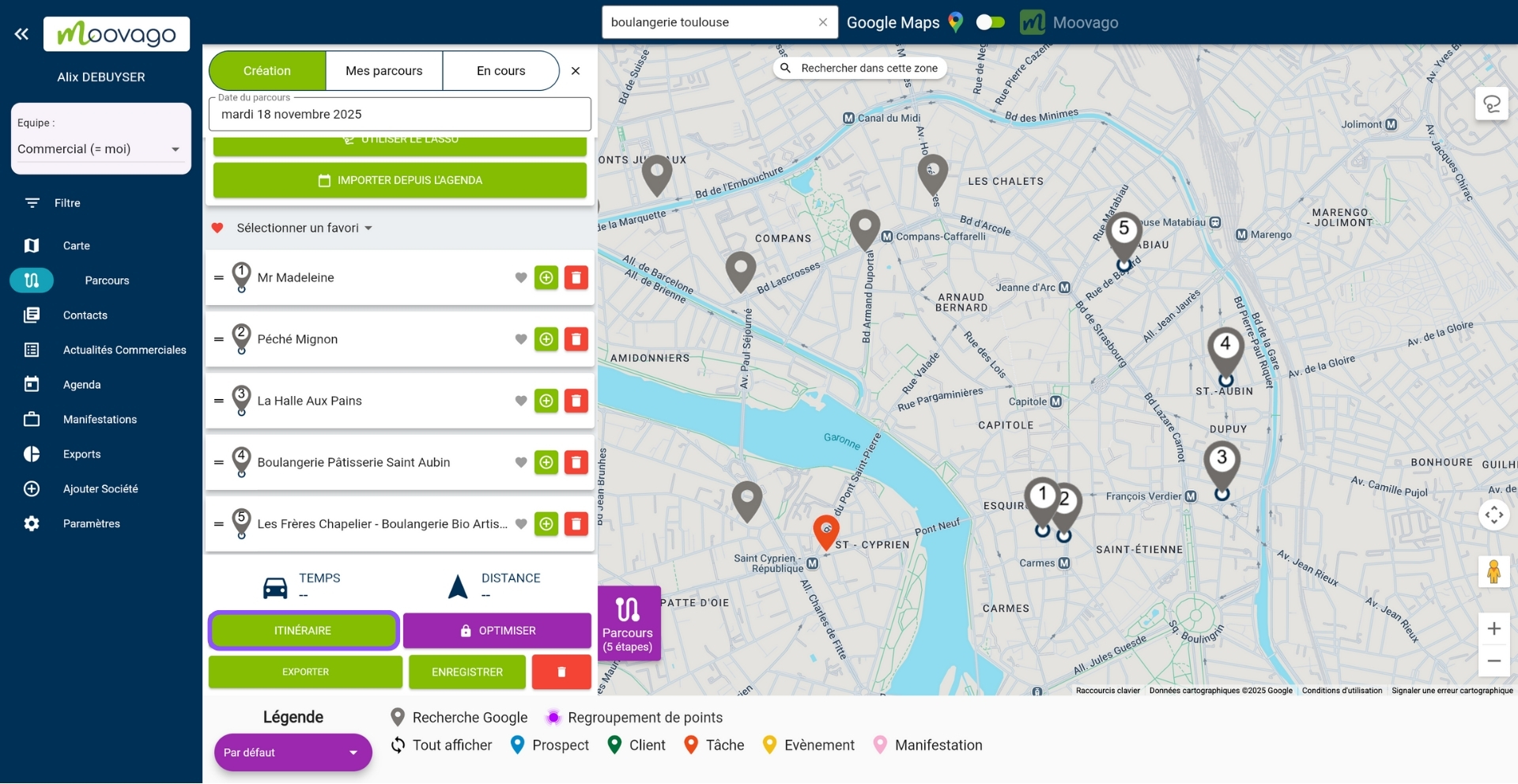
Aparecerán entonces dos elementos: el trazado de la ruta en el mapa y la información relativa a esta ruta (es decir, la duración del trayecto y la distancia a recorrer en kilómetros):
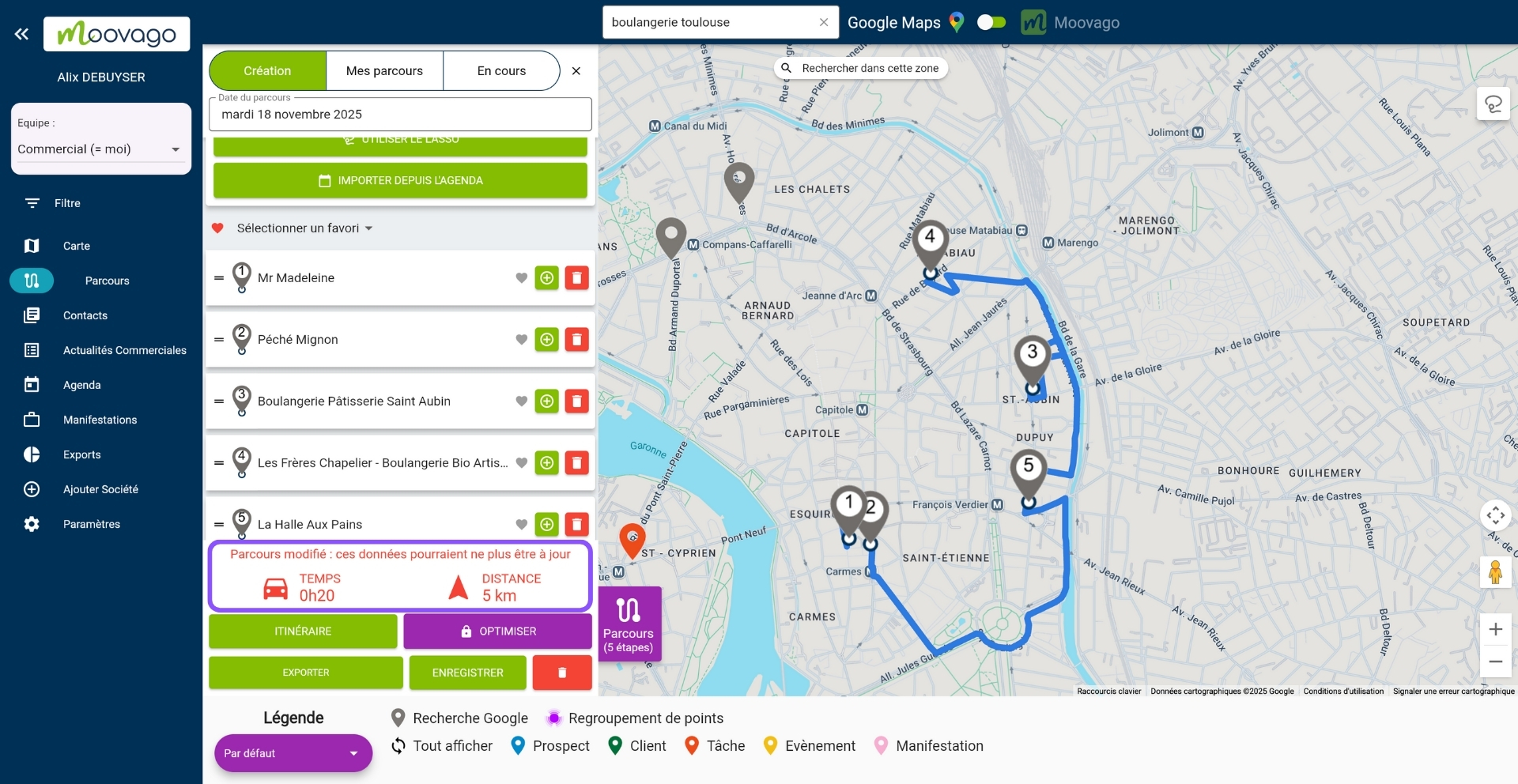
4. Si el itinerario no tiene sentido para usted (por ejemplo, si le obliga a dar rodeos o volver atrás), siempre puede optimizar el orden de las empresas que visita arrastrando y soltando.
Tenga en cuenta, no obstante, que en caso de modificación, el itinerario y la información sobre la ruta no se actualizarán automáticamente. Aparecerá un mensaje: «Ruta modificada: es posible que estos datos ya no estén actualizados». Para actualizarlos, vuelva a hacer clic en «Ruta».
5. Una vez que haya terminado de preparar su recorrido, no olvide hacer clic en «Guardar» en la parte inferior de la página.
Si se ha equivocado y quiere empezar de nuevo, pulse el icono rojo de la papelera en la parte inferior de la ventana de ruta. Tenga en cuenta que perderá todas las etapas añadidas a su ruta, la información de la ruta y el contorno de la ruta en el mapa.
Exporte el itinerario de una ruta a Google Maps o a su Agenda
Si lo desea, puede ver el itinerario de una ruta en Google Maps o en su agenda en línea haciendo clic en «Exportar» en la parte inferior de la ventana de la ruta.
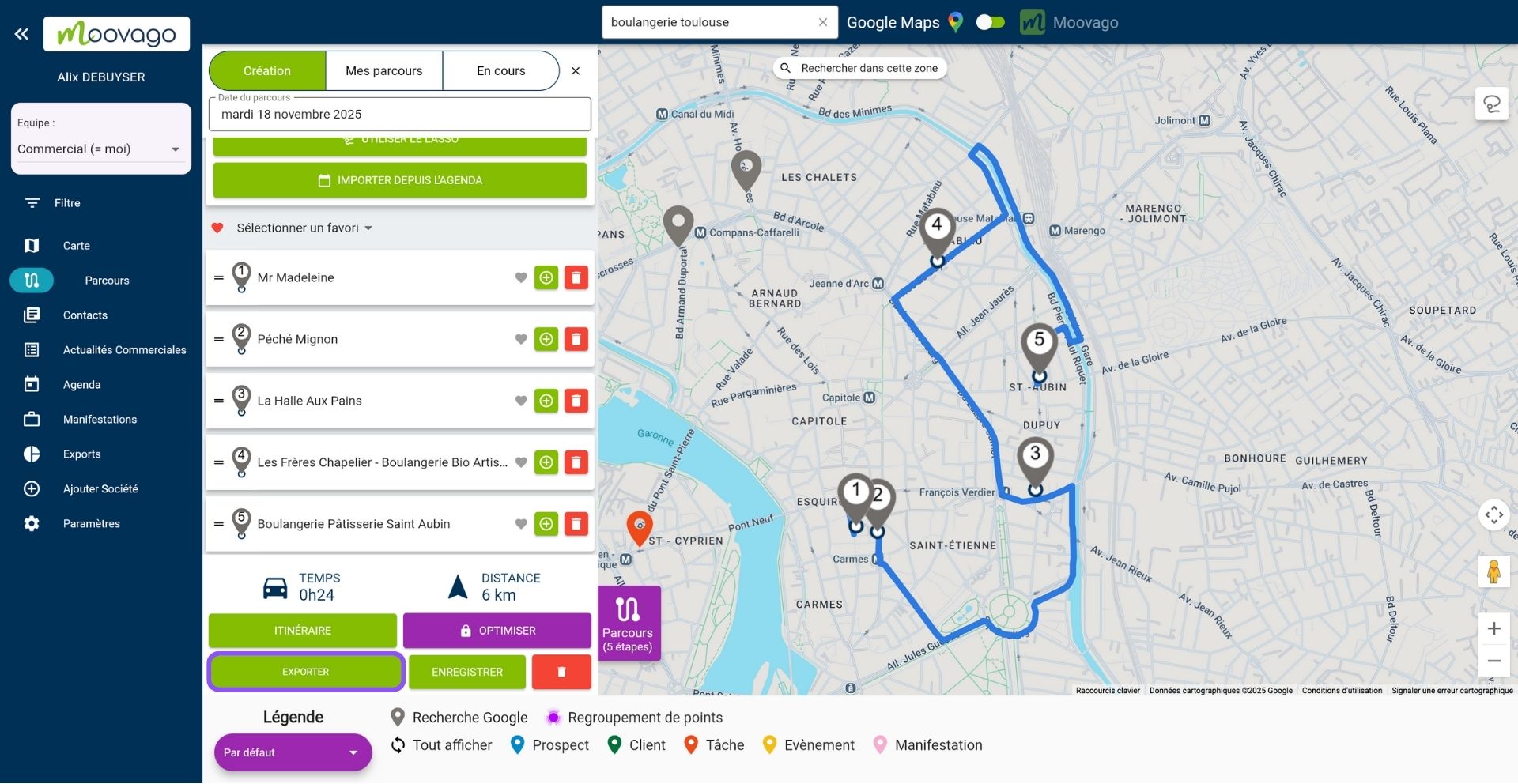
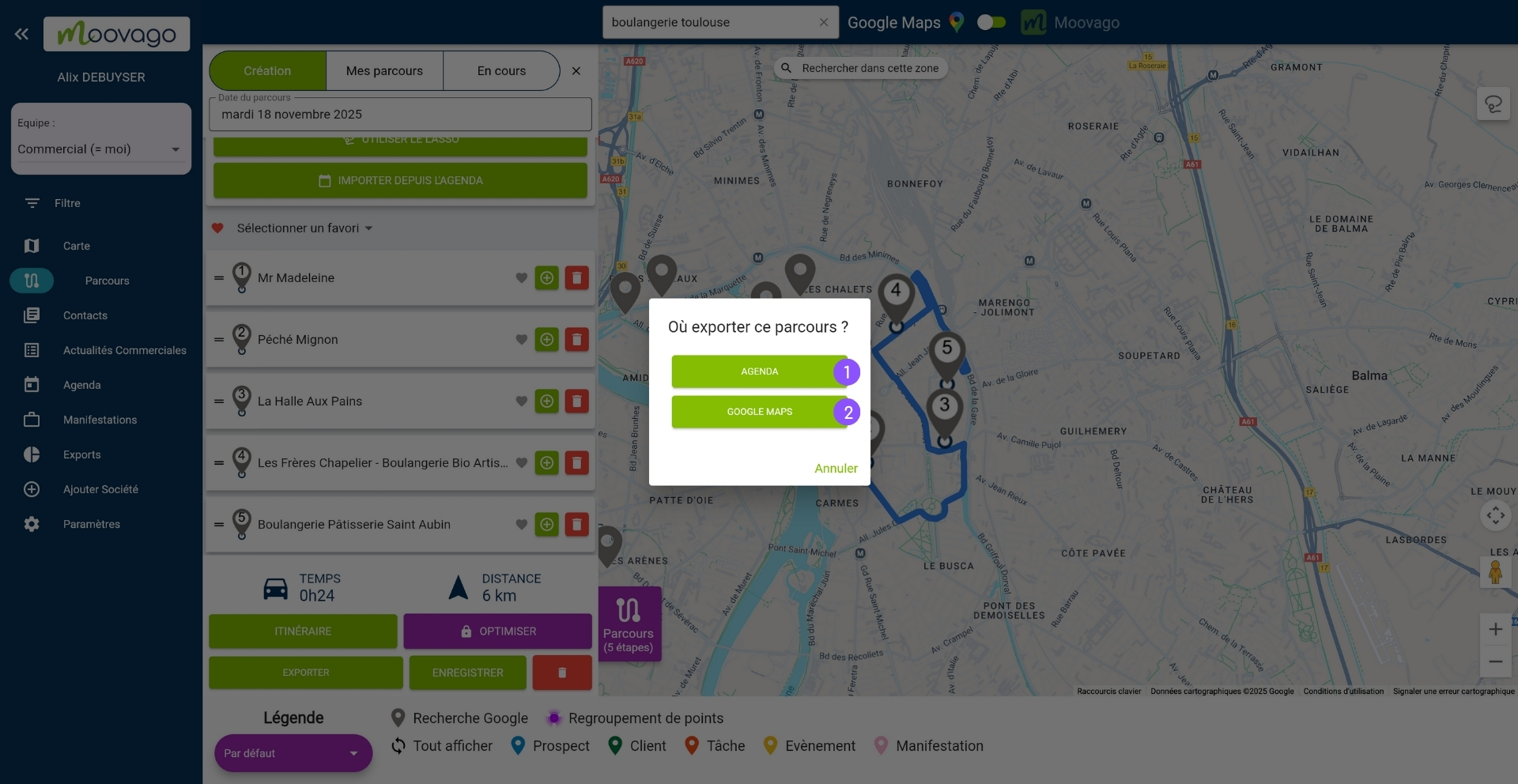
A continuación, se abrirá una ventana emergente en la que se le pedirá que elija si desea exportar su itinerario a una Agenda (1) o a Google Maps (2).
Una vez que haya hecho clic en «Agenda», se abrirá una ventana con los detalles de su ruta. Si aún no ha introducido el tiempo de sus distintas etapas, ahora es el momento de añadir esta información.
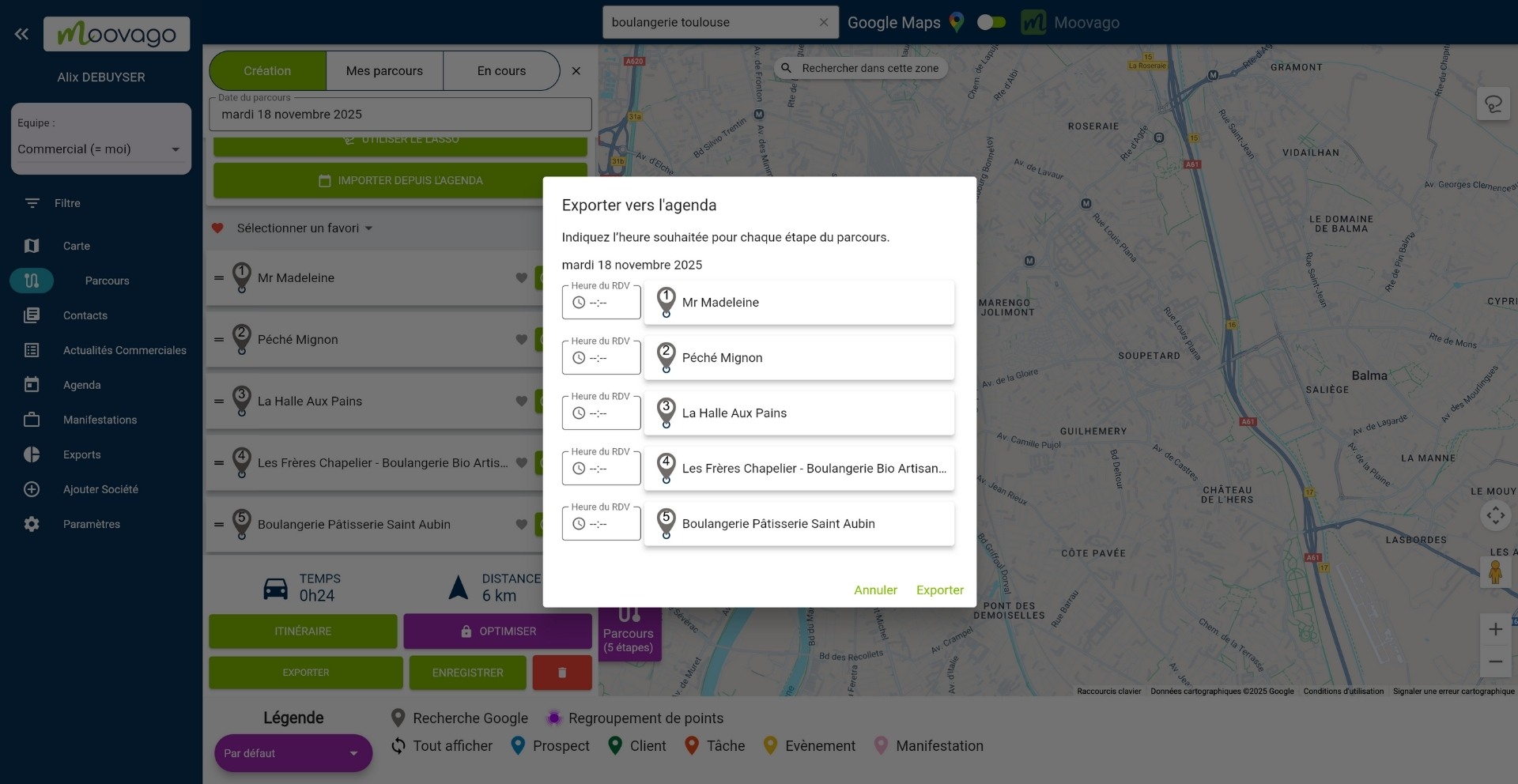
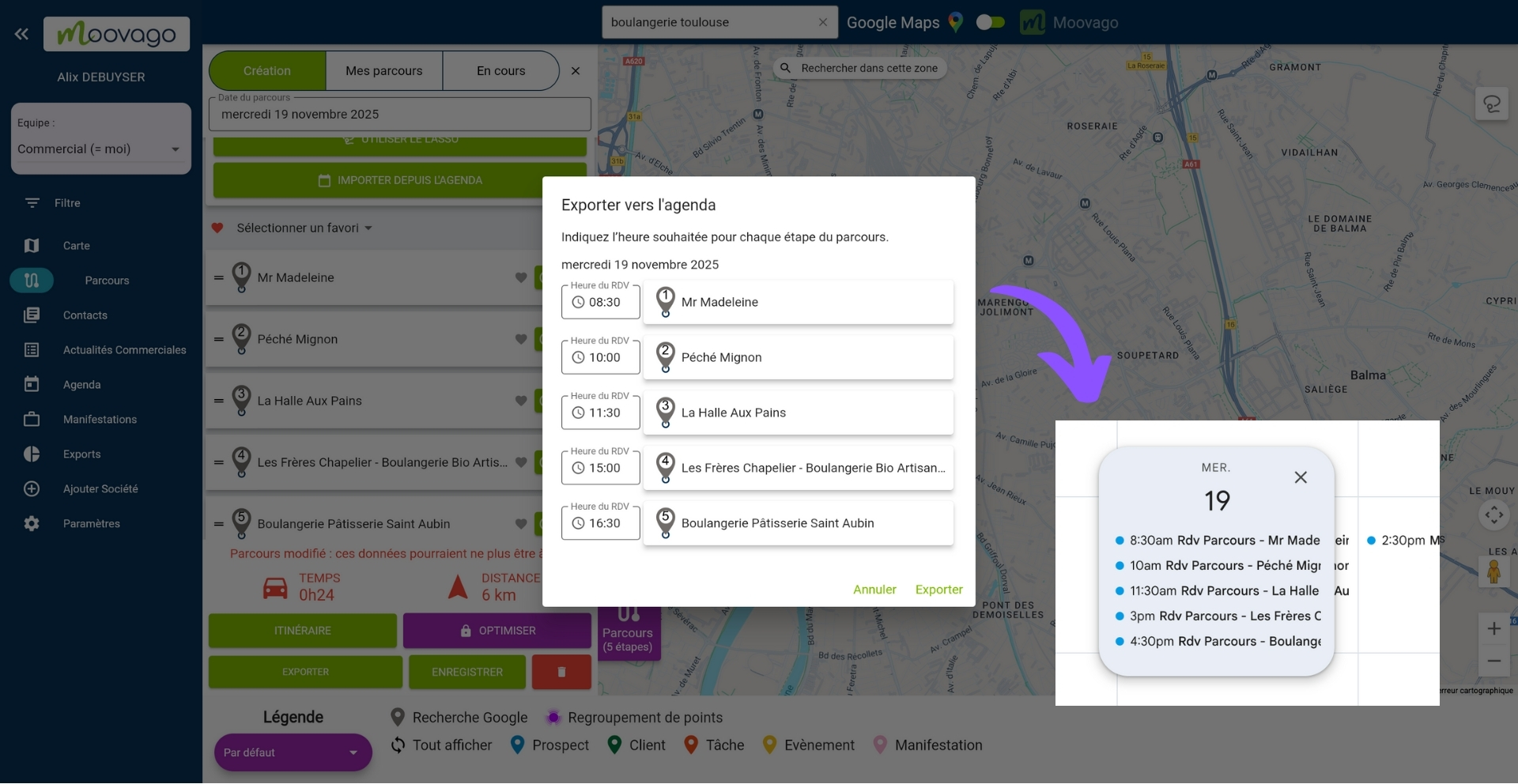
A continuación, haga clic en «Exportar». Compruebe su agenda antes de hacerlo por segunda vez: no se le redirigirá, pero las citas se han exportado.
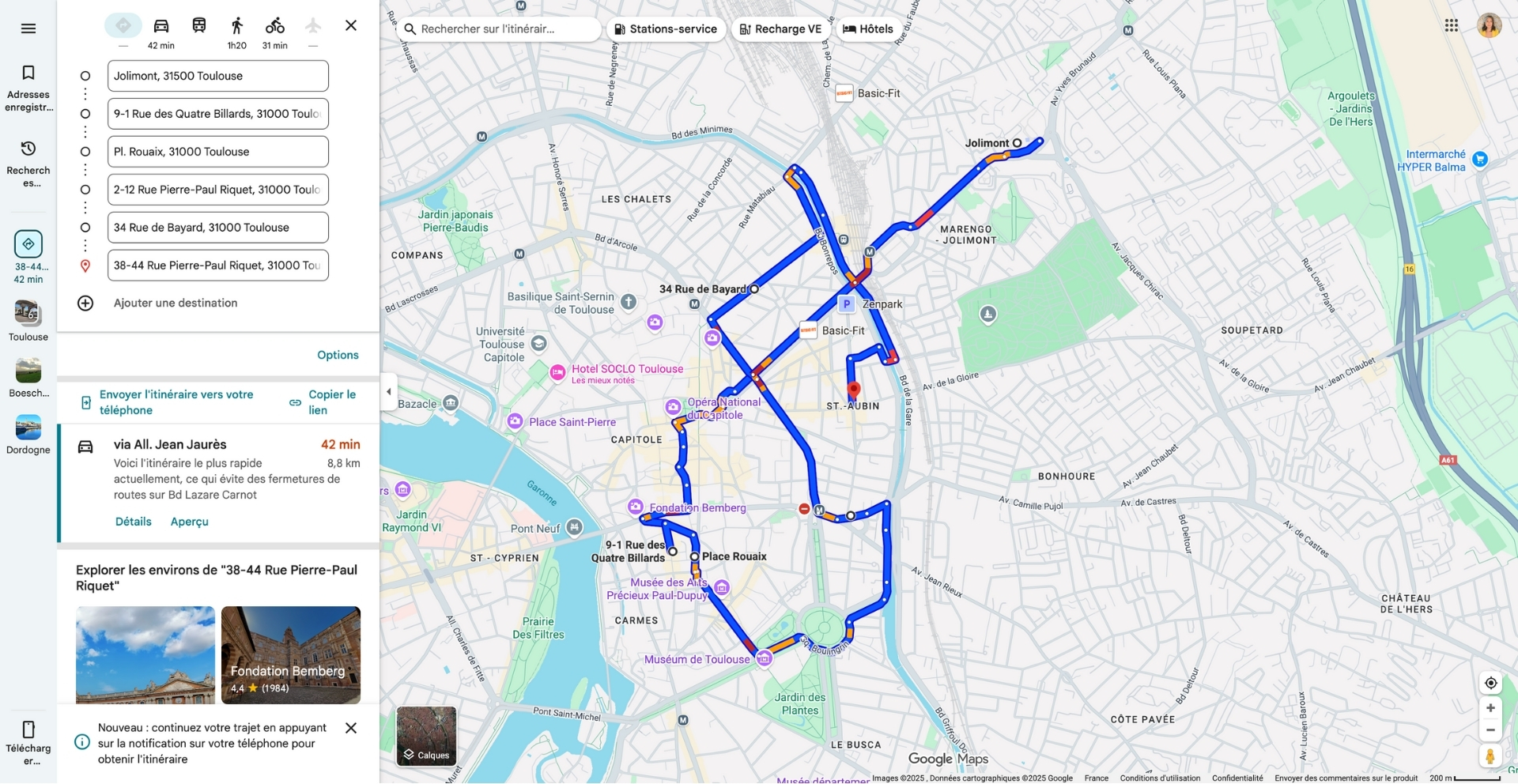
Si elige «Google Maps» entre las opciones que aparecen después de «Exportar», se le redirigirá automáticamente a Google Maps.
Esta función muestra los puntos de su itinerario directamente en Google Maps.
Modificar una ruta
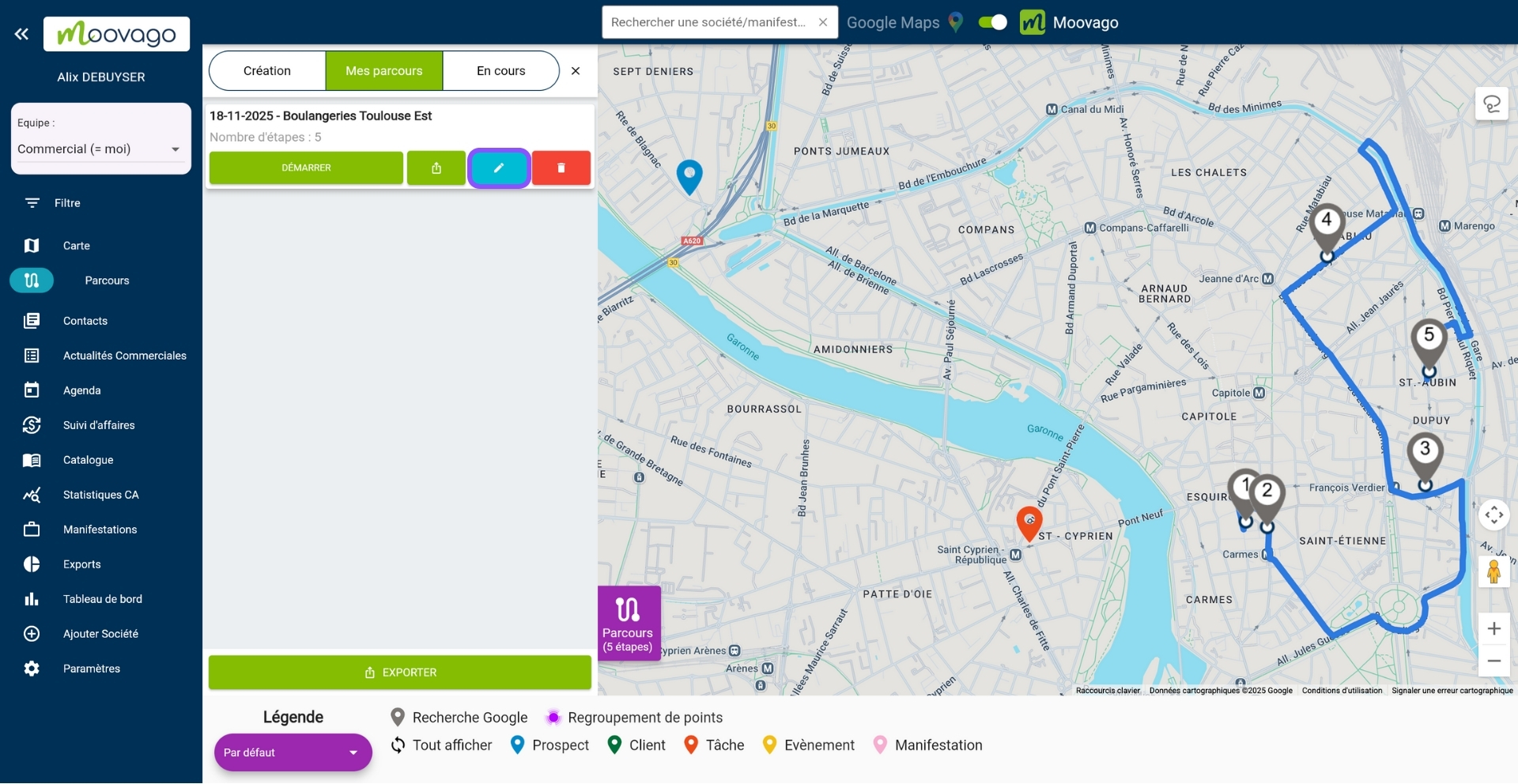
Para modificar una ruta, vaya a la ventana de rutas y después a lapestaña «Mis rutas».
Localice la ruta que le interese y haga clic en el botón azul con el icono del lápiz. La ruta se abrirá entonces en la pestaña Creación, y tendrá acceso a las herramientas para añadir, eliminar o mover etapas.
Optimice su ruta
También puede optimizar esta ruta pulsando el botón «Optimizar». Si aún no dispone de la opción «Ruta optimizada«, aparecerá un candado en el botón. Obtenga más información sobre cómo utilizar «Ruta optimizada» aquí.
Al optimizar un recorrido de ventas, puede reducir el kilometraje de sus recorridos y, por tanto, ahorrar combustible y tiempo en la carretera.
Sin esta opción puede optimizar manualmente la rutareordenando las etapas de la ruta según lo que tenga más sentido para usted. Si observa que la ruta le obliga a volver sobre sus pasos o a dar rodeos innecesarios, puede reorganizar el orden de las empresas a visitar simplemente arrastrándolas y soltándolas.
Borrar una ruta
Para eliminar una ruta, vaya a la ventana de rutas y, a continuación, a lapestaña «Mis rutas» (antes «Guardadas»).
Busque la ruta que desea eliminar y pulse sobre el icono rojo con un cubo de basura.
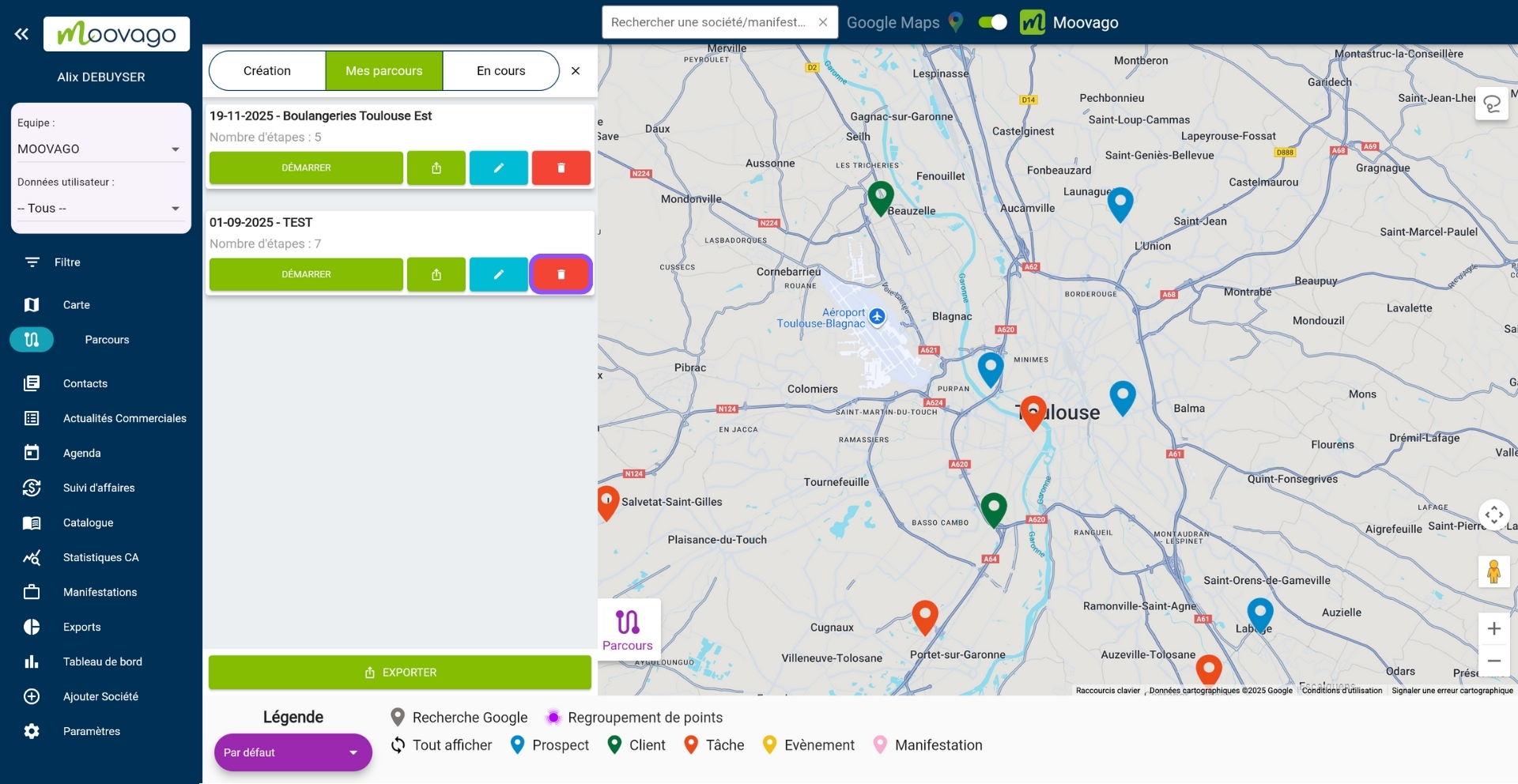
Se le pedirá que confirme su solicitud. Tenga en cuenta que esta supresión es definitiva. Le aconsejamos que no borre los trayectos que ya haya realizado, ya que es conveniente conservarlos para poder calcular rápidamente los gastos por kilometraje más adelante.
Exportar una ruta
Una vez que haya completado su itinerario, puede exportarlo en formato csv para compartirlo con sus colegas o directivos.
Para ello, vaya a lapestaña «Mis cursos» y, a continuación, haga clic en el botón con el icono de exportación situado bajo el nombre del curso que desea exportar.
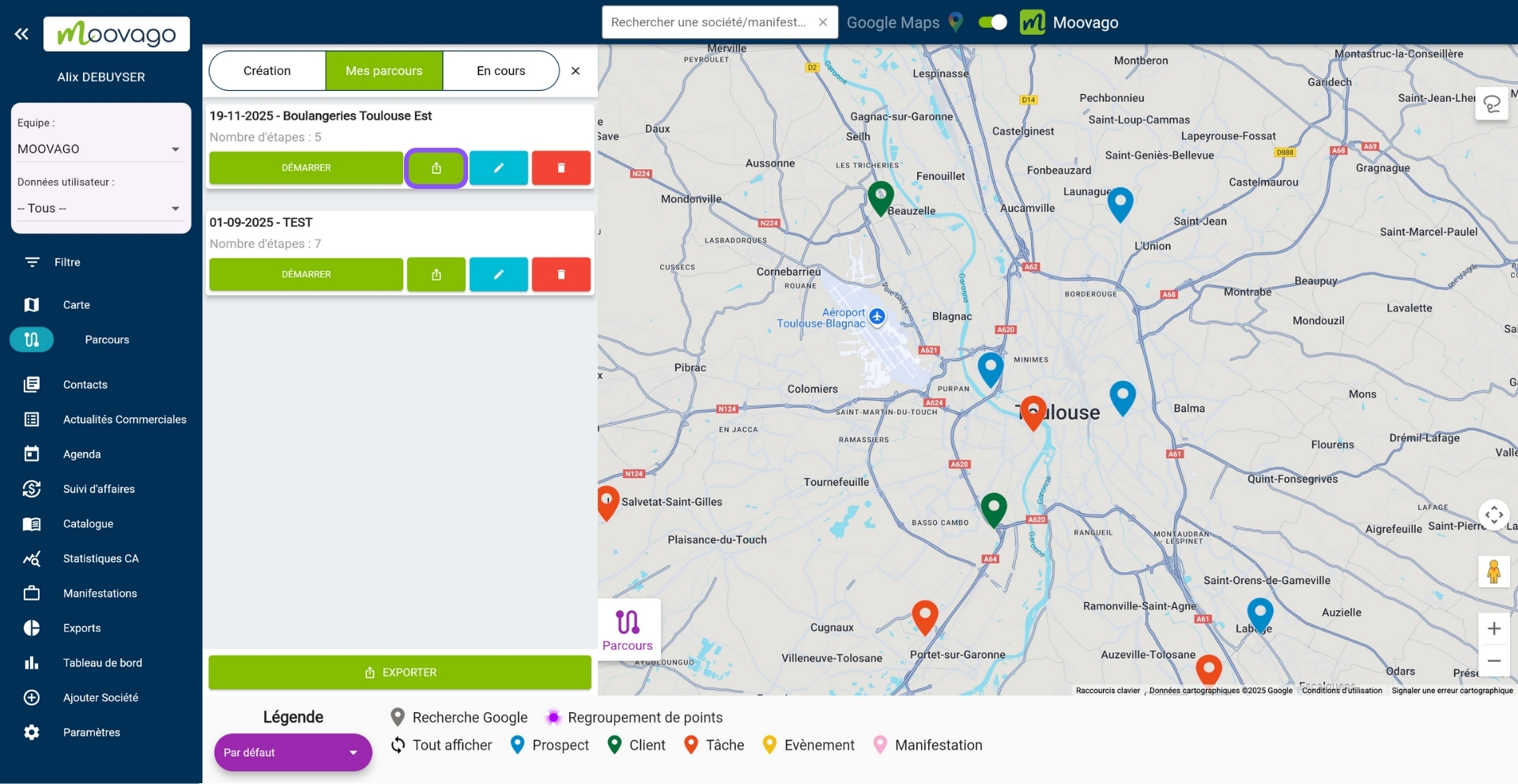
A continuación, puede indicar los elementos que desea encontrar en este archivo (que corresponderán a las columnas de su archivo csv) y, a continuación, hacer clic en «Exportar».
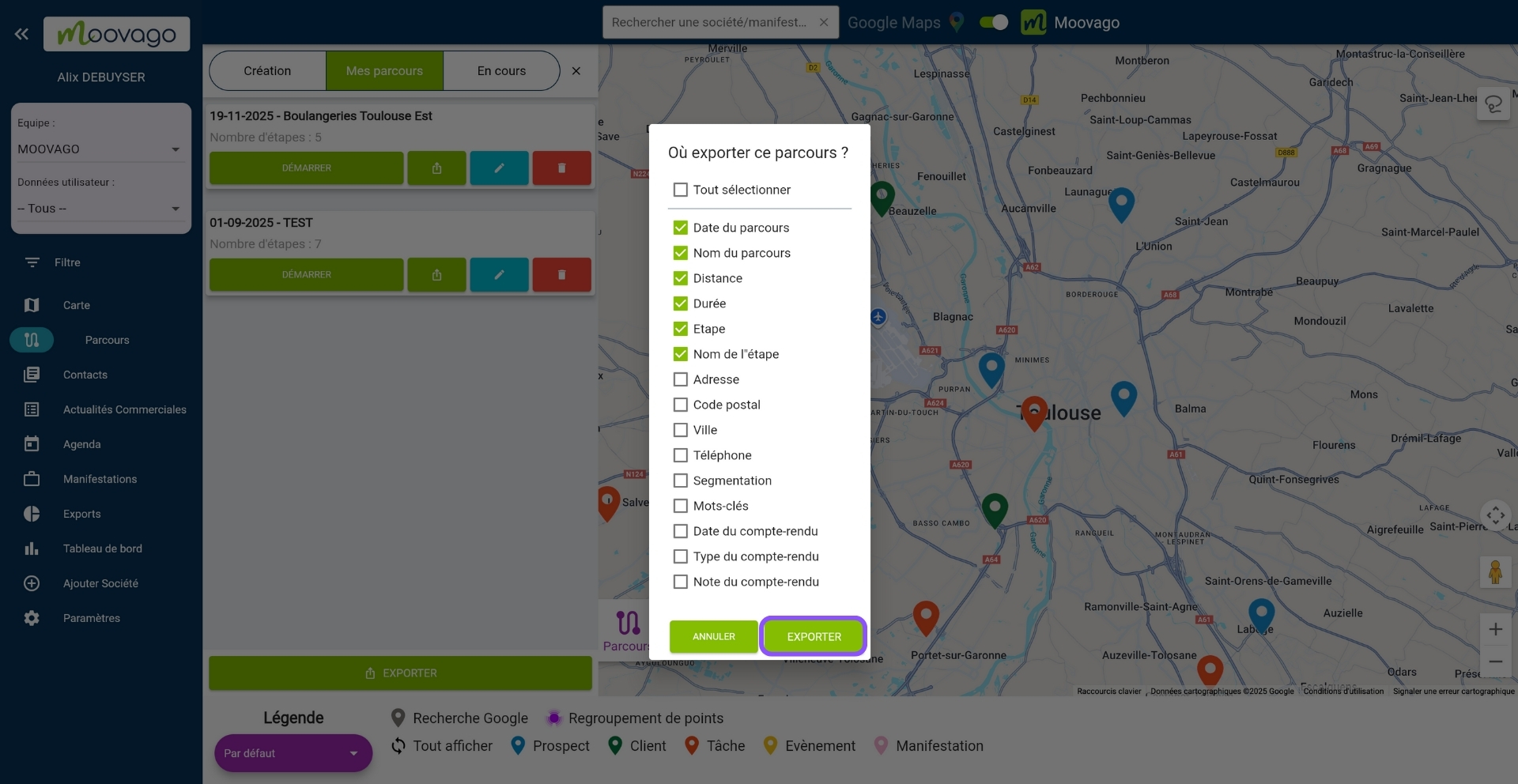
También puede exportar todas sus rutas utilizando el botón «EXPORTAR» situado en la parte inferior, que resulta muy útil para obtener el kilometraje de sus rutas (para los costes de kilometraje).