


Aktualisiert am 08.09.2026
Kennen Sie „Route Optimisée“ von Moovago?
„Parcour Optimisé“ von Moovago ist ein Tool zur Erstellung und Optimierung von Vertriebsrunden, mit dem Sie mit nur wenigen Klicks Akquisetouren oder Besuche bei Kunden planen können. Speichern Sie Ihre wiederkehrenden Routen und finden Sie neue potenzielle Kunden, die Sie besuchen können – selbst mitten auf einer Tour.
In diesem Tutorial sehen wir uns an, wie Sie aus einer oder mehreren Touren, die Sie mit Moovago durchgeführt haben, schnell einen kommerziellen Tourenplan im Excel-Format erstellen können.
Eine Tour in Excel exportieren
Beginnen wir mit dem ersten Fall: Sie möchten nur eine Tour exportieren.
Schritt 1: Öffnen Sie das Fenster "Strecke".
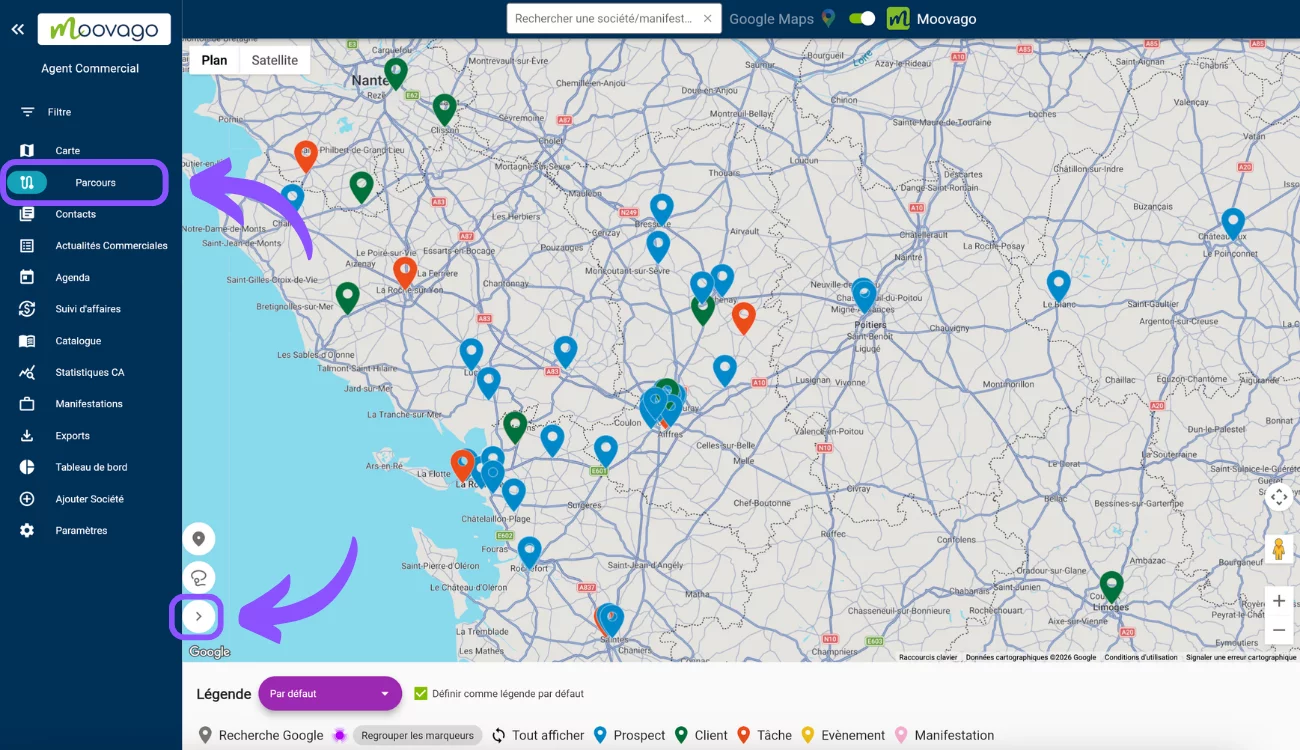
Schritt 2: Eine Route erstellen oder die Liste der gespeicherten Routen anzeigen
Sie werden standardmäßig auf die Registerkarte „Erstellung“ zurückgeführt. Bitte beachten Sie, dass der Export einer Tour nur aus den in Moovago gespeicherten Touren möglich ist.
Falls Ihre Route noch nicht angelegt wurde, folgen Sie bitte der Anleitung für die Webversion oder für die mobile Version. Sobald Sie sich angemeldet haben, finden Sie Ihre Tour unterdem Reiter „Meine Routen“ (früher „Gespeichert“).

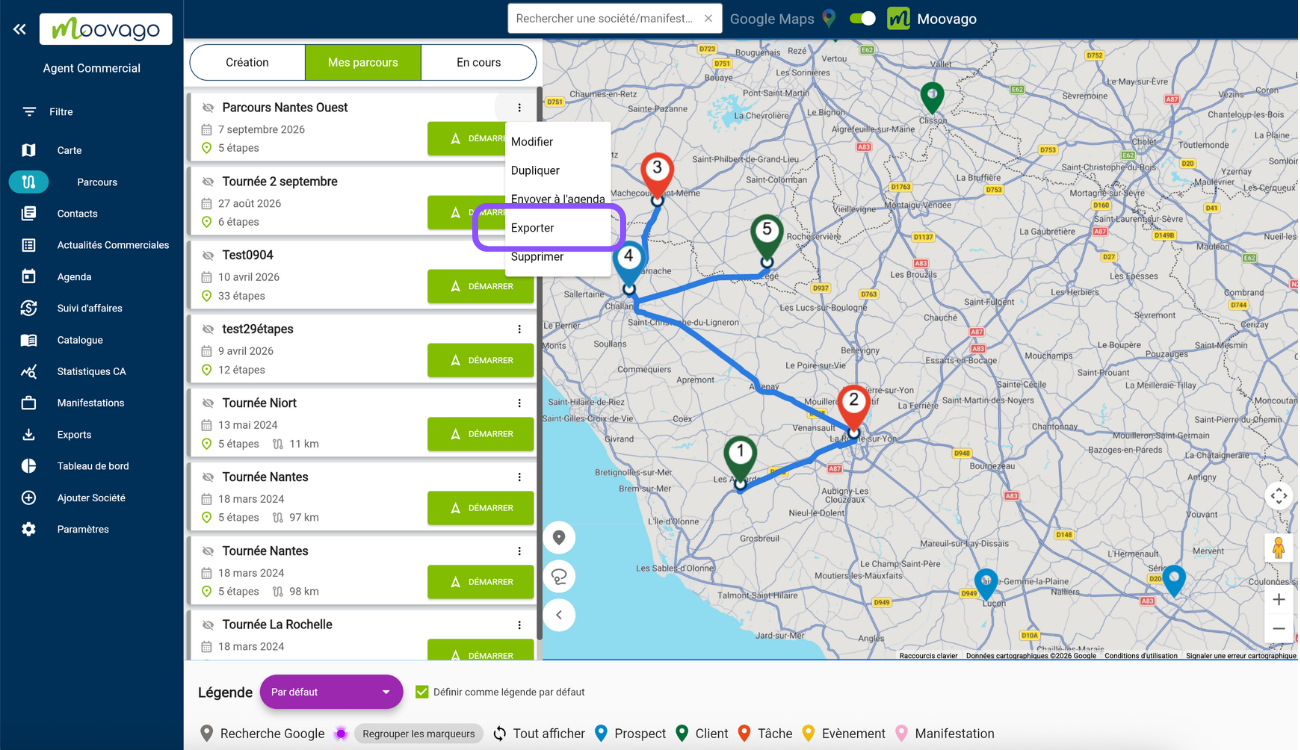
Schritt 3: Wählen Sie die zu exportierende Route aus und klicken Sie auf „Exportieren“
Suchen Sie anschließend die Route, die Sie interessiert, in der Liste heraus.
Klicken Sie anschließend auf die drei Punkte rechts neben der Route und dann auf „Exportieren“.

Schritt 4: Schließen Sie Ihren Export ab
Wählen Sie im angezeigten Fenster die Informationen aus, die Sie in Ihrer Datei in Spalten wiederfinden möchten. Klicken Sie auf „Alle auswählen“, um alle Felder schnell auszuwählen. Sie können dann die Häkchen entfernen, die Sie nicht interessieren.
Klicken Sie schließlich auf „Exportieren“.
Sie erhalten dann eine csv-Datei wie die folgende:
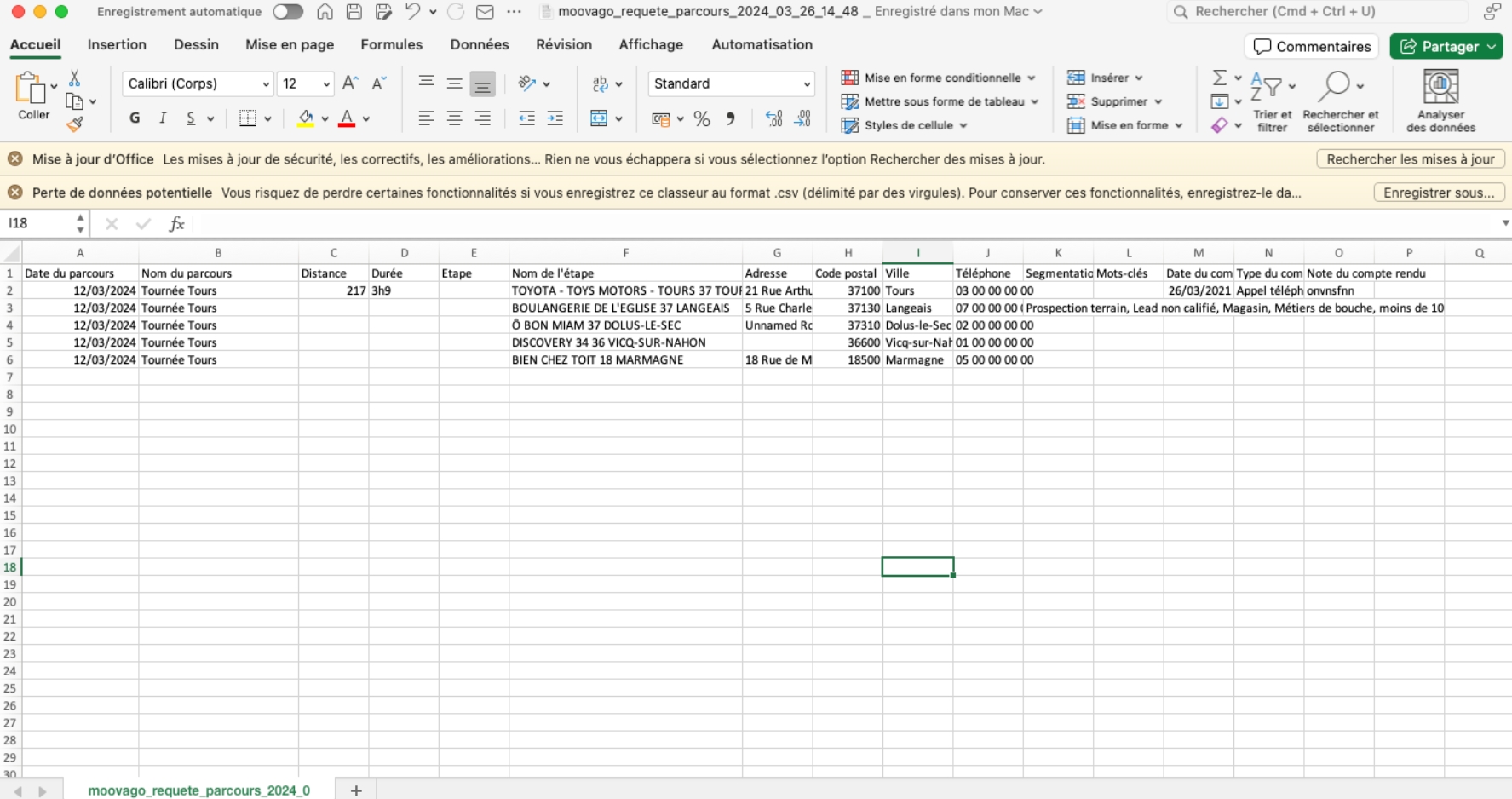
Bitte beachten Sie, dass Sie, um die Kilometerzahl Ihrer Tour zu ermitteln, zuvor mindestens einmal auf die Schaltfläche „Optimieren“ klicken müssen, wodurch bei der Erstellung der Route die Berechnung der Fahrzeit und der Kilometerzahl ausgelöst wird. Klicken Sie hier, um mehr über die Kilometerleistung und die Berechnung der Kilometerkosten zu erfahren.
Wenn Sie die Route lediglich einsehen möchten, ist ein Export nicht erforderlich: Klicken Sie in Moovago auf „Bearbeiten“ (indem Sie auf die drei Punkte rechts neben dem Namen der route klicken). Daraufhin werden die geschätzte Fahrzeit und die Entfernung in Kilometern angezeigt.
Exportieren aller Touren im Excel-Format
Sie können auch alle Touren aus der Registerkarte „Meine Fahrten“ (früher „Aufgezeichnet“) exportieren.
Gehen Sie dazu im Menü auf der linken Seite auf die Registerkarte „Exporte“ und anschließend auf die Registerkarte „Routen“. Dort können Sie dann eine bestimmte Route oder alle Routen exportieren .

Treffen Sie Ihre Auswahl und klicken Sie anschließend oben rechts auf die Schaltfläche „Exportieren“.

Wählen Sie im angezeigten Fenster die Informationen aus, die Sie in Ihrer Datei in Spalten wiederfinden möchten. Klicken Sie auf „Alle auswählen“, um alle Felder schnell auszuwählen. Sie können dann die Häkchen entfernen, die Sie nicht interessieren.
Klicken Sie schließlich auf „Exportieren“.
Sie erhalten dann eine CSV-Datei.
In der Tabelle finden Sie daher eine oder mehrere Touren. In der ersten Zeile jeder Tour sind die Fahrzeit und die Kilometerzahl in den entsprechenden Spalten angegeben.
Um die Summe aller auf den verschiedenen Touren gefahrenen Kilometer zu erhalten, wählen Sie die gesamte Spalte „Entfernung“. Klicken Sie hier, um zu erfahren, wie Sie Moovago für die Berechnung Ihrer Kilometerkosten nutzen können .
Export von Touren für bestimmte Benutzer
Im Team-Modus können Sie alle Touren, die von einem bestimmten Benutzer durchgeführt wurden, einsehen und exportieren.
Gehen Sie im linken Seitenmenü auf die Registerkarte Exporte. Dort finden Sie die Registerkarte „Strecken“.
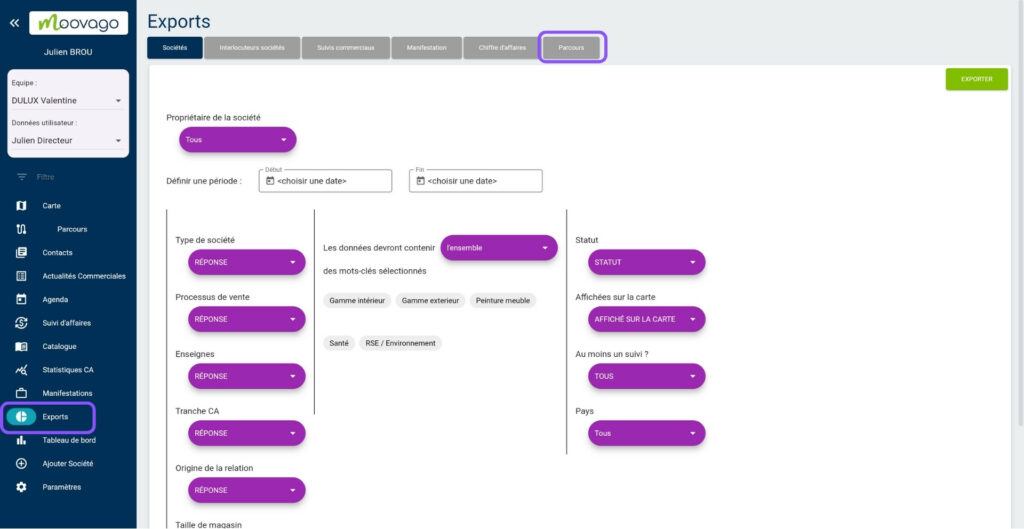
Sie können dann einen Benutzer auswählen und alle seine Touren oder eine bestimmte Tour exportieren.
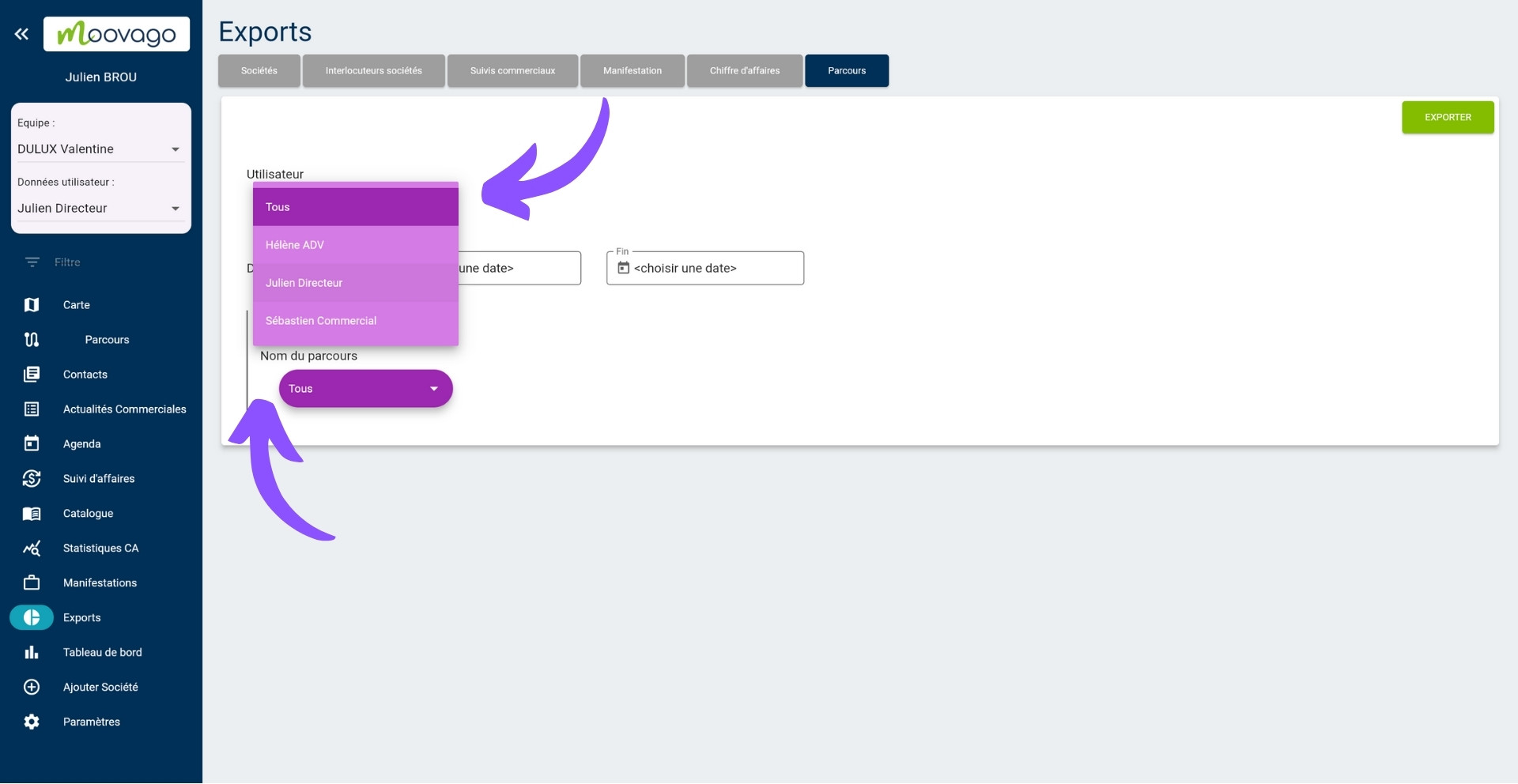
Hier können Sie auch alle Touren für alle Benutzer exportieren.