


Actualizado el 17/11/2025
Presentación de Recorridos en el móvil
¿Cuál es el objetivo de Recorridos?
Recorridos le permite crear y registrar recorridos de venta en Moovago.
Este tutorial presenta las funciones clave de Recorridos, la herramienta de planificación de recorridos de ventas de Moovago, y los usos más comunes de la herramienta en teléfonos móviles.
¿Qué puede hacer con la herramienta Recorridos?
He aquí una lista no exhaustiva de las características de Recorridos:
- Creer y guardar una ruta,
- Añadir etapas/empresas a visitar a una ruta (utilizando el mapa, las fichas de empresas, la búsqueda de Google o la herramienta de lazo),
- Ver la ruta y optimizar su viaje,
- Modificar o suprimir una ruta,
- Exportar una ruta a Excel,
- Ver el itinerario de una ruta en Moovago,
- Abrir una ruta en Google Maps, Maps (Apple Maps), Waze o Coyote,
- Encontrar rápidamente el kilometraje de uno o varios recorridos,
- Creer un recorrido utilizando una ruta de Moovago (en el móvil).
Preparar un recorrido en 5 pasos con Recorridos
Abrir la ventana Recorridos
- En la pestaña «Recorridos» de la pantalla «Noticias empresariales»,
- O desde la casilla «Recorridos» situada en la parte inferior izquierda del mapa.
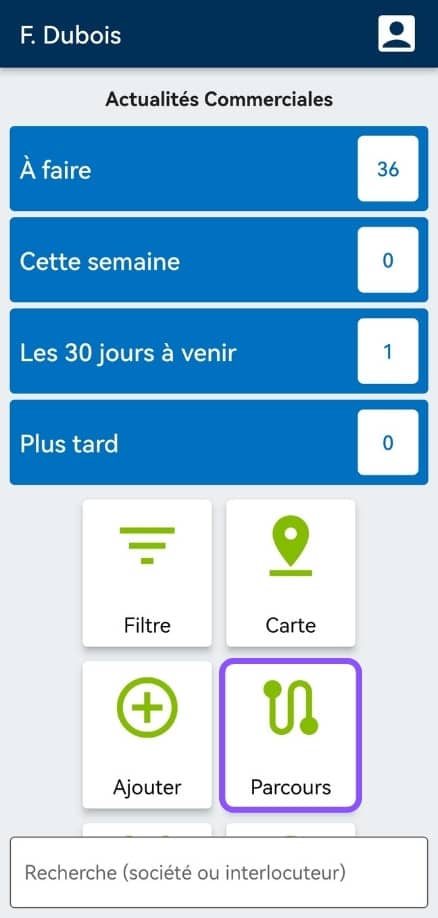
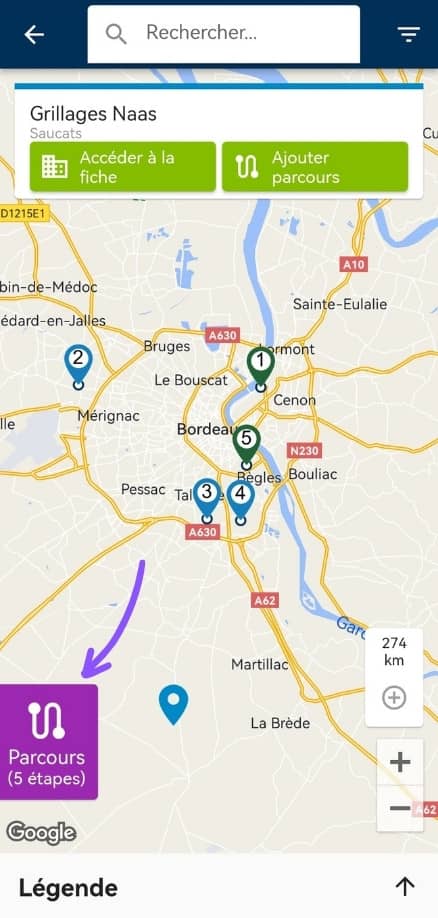
Esta ventana le permite crear rutas, encontrar las que ha guardado y modificarlas. En cualquier momento, pulse sobre la flecha de la parte superior izquierda para acceder al mapa.
Nota: puede navegar por todas las pestañas de la aplicación (mapa, lista de empresas, noticias empresariales, etc.) sin perder los cambios que haya realizado en su itinerario actual. Su información se almacenará en la memoria hasta que cierre la sesión.
Crear una ruta
El proceso para crear rápidamente un recorrido de ventas, que llamaremos «ruta»:
1. Seleccione las empresas que desea visitar y añádalas a su itinerario.
Dispone de varias opciones:
- Seleccione una empresa registrada y añádala a su ruta desde el mapa,
- Seleccione una empresa registrada y añádala a su ruta desde la búsqueda,
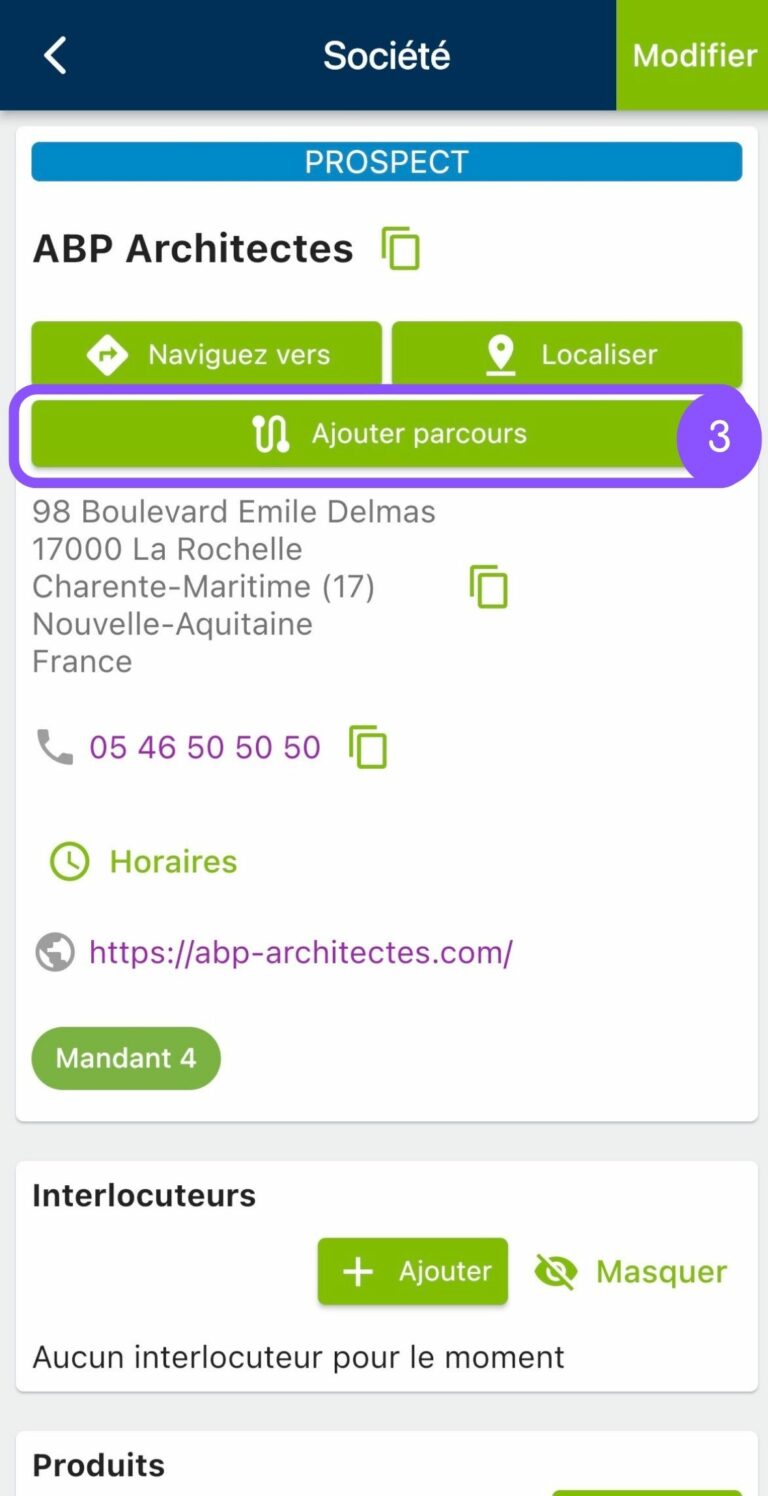
- Añada una empresa a la Ruta desde su ficha (botón «Añadir recorrido»),
- Utilice la herramienta Lazo para seleccionartodas las empresas de un sector,
- Encuentre una nueva empresa a la que dirigirse mediante una búsqueda en Google y añádala,
- Introduzca una dirección que aún no esté registrada en Moovago y añádala,
- Importe una etapa de rutas desde su calendario.
N.B.: Del diario
También puede crear un recorrido utilizando citas que ya tenga en su calendario. Para importar citas, pulse el botón «Añadir etapas» y, a continuación, «Importar desde el calendario». Elija el día que desee y el propietario de la cita (si es más de un usuario), después confirme su selección. Sus citas se añadirán con la hora indicada en sus etapas.
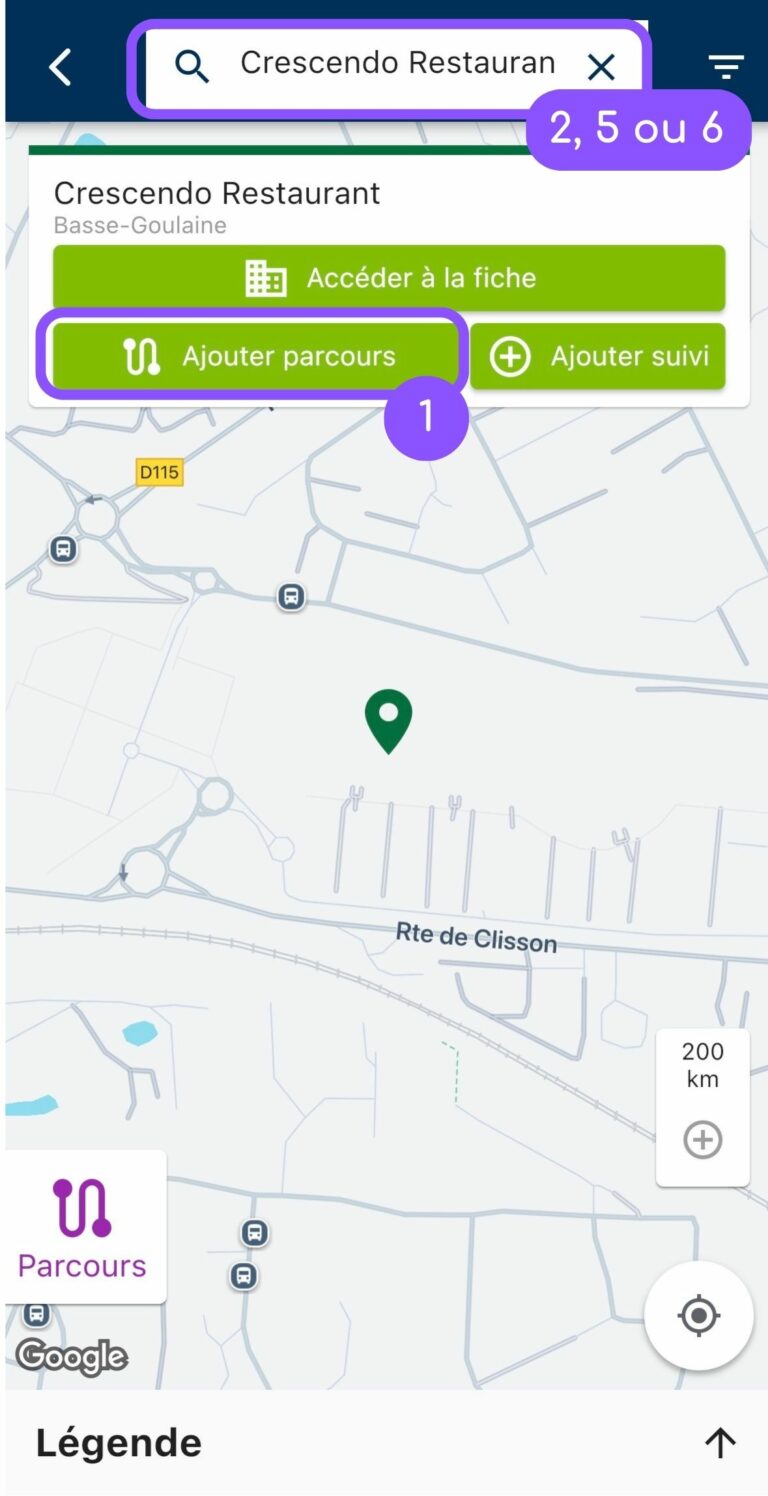
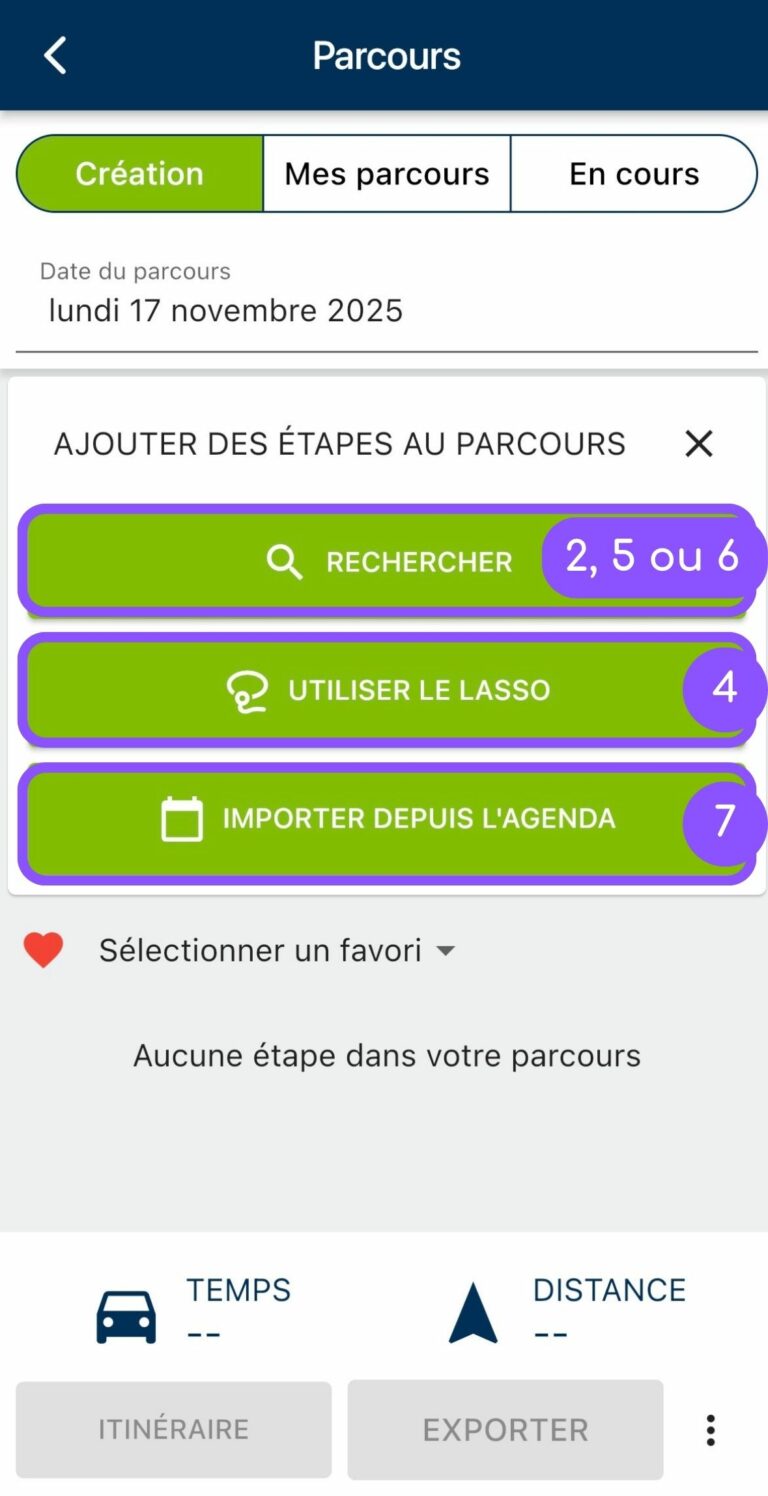
Puede mezclar y combinar estos diferentes métodos de adición para adaptarlos a sus preferencias y/o necesidades. Visite este artículo para saberlo todo sobre la adición de empresas a una ruta.
Consejos para ahorrar tiempo
Consejo n.º 1: puede añadir determinadas direcciones a sus favoritos (haciendo clic en el icono del corazón situado junto a una etapa de una ruta) para que le resulte más fácil encontrarlas, como su oficina, su casa, su hotel favorito o incluso los clientes a los que visita con regularidad.
Consejo n.º 2: Si desea encontrar más fácilmente a determinados tipos de clientes, no dude en utilizar pies de foto personalizados. Esta función le permite modificar la leyenda del mapa en función de su segmentación en Moovago (por ejemplo: todos los clientes con los que se reunió en una feria, o todos los prospectos de un determinado sector, etc.).
2. Las empresas añadidas a la ruta se muestran progresivamente en la ventana Ruta (accesible, como hemos visto, desde la casilla «Recorridos» situada en la parte inferior izquierda del mapa).
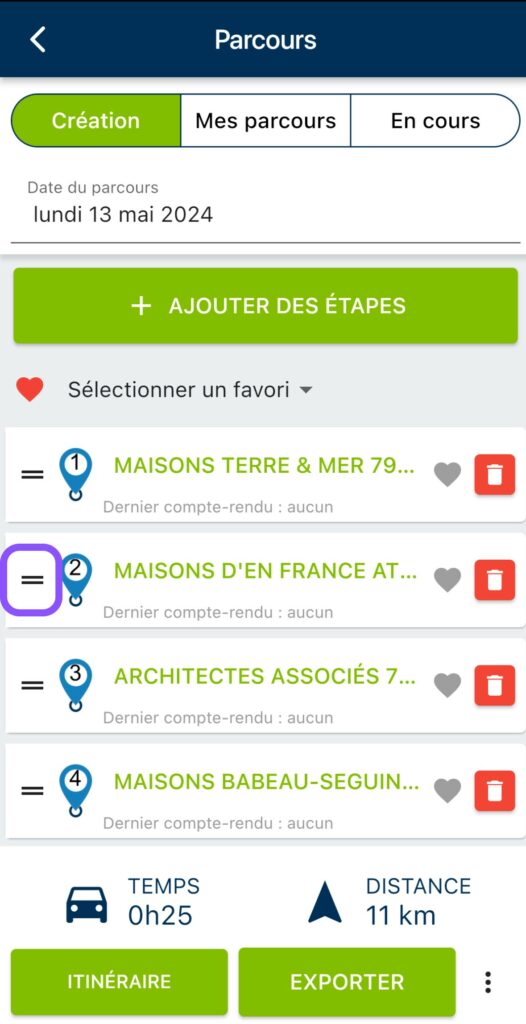
En móvil, le recomendamos que añada primero todas las las empresas que desea visitar a través del mapa o de la lista de empresas y, a continuación, optimice el orden de las etapas desde la ventana Recorridos. Para ello, haga clic prolongado en el icono«=» situado junto a una etapa y suéltelo en el punto deseado de la lista de etapas.
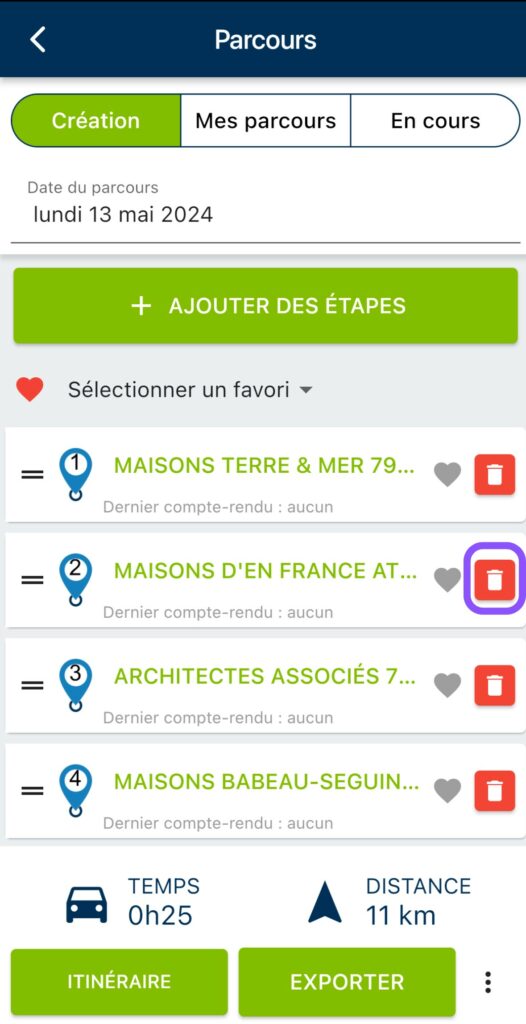
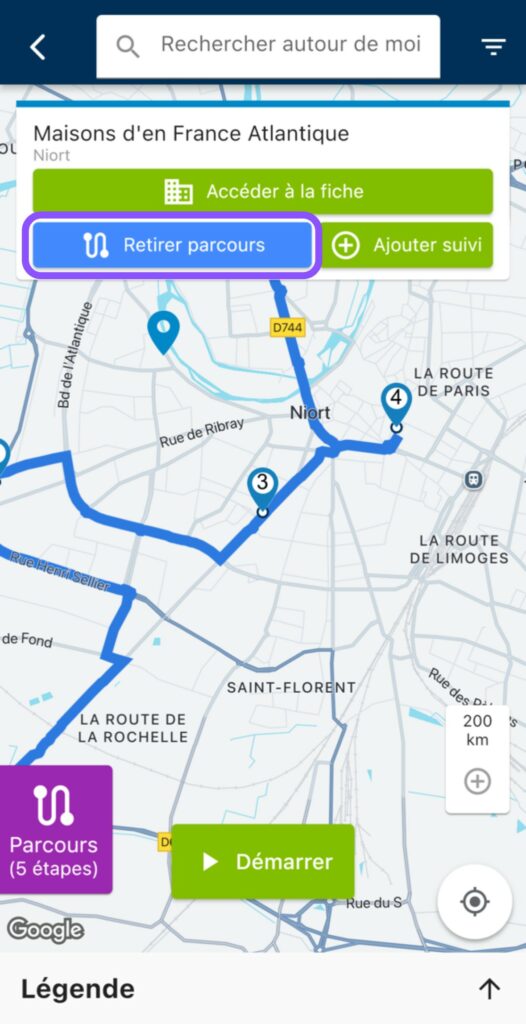
Hay dos formas de eliminar una etapa:
- En la ventana Recorridos, pulse sobre el icono rojo de la papelera,
- En el mapa, haga clic en el icono que desea eliminar y, a continuación, en el botón «Eliminar de la ruta».
3. Cuando considere que el orden de las etapas es correcto, pulse «Itinerario».
Al hacer clic en «Ruta», será redirigido al mapa para ver la ruta. Si pulsa de nuevo en «Recorridos», encontrará la información relativa a esta ruta (es decir, la duración del trayecto y la distancia a recorrer en km).
Nota: si dispone de laopción «Rutas optimizadas«, el botón «Itinerario» será sustituido por un botón «Optimizar» que calculará automáticamente la mejor ruta para usted, teniendo en cuenta las restricciones que especifique en la interfaz (hora de llegada, duración de la visita, etc.). Para aprovechar al máximo esta función, ¡siga nuestro tutorial dedicado!
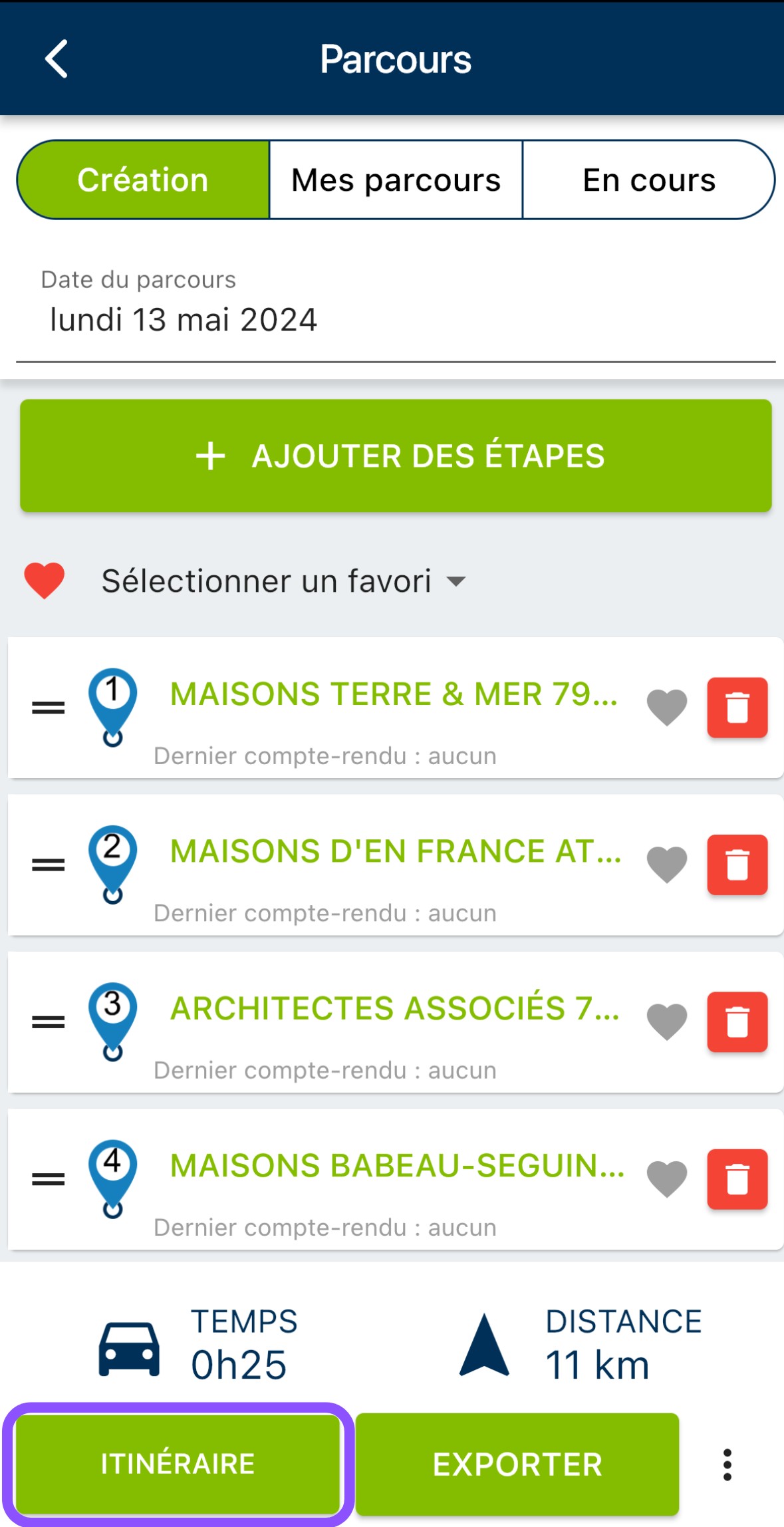
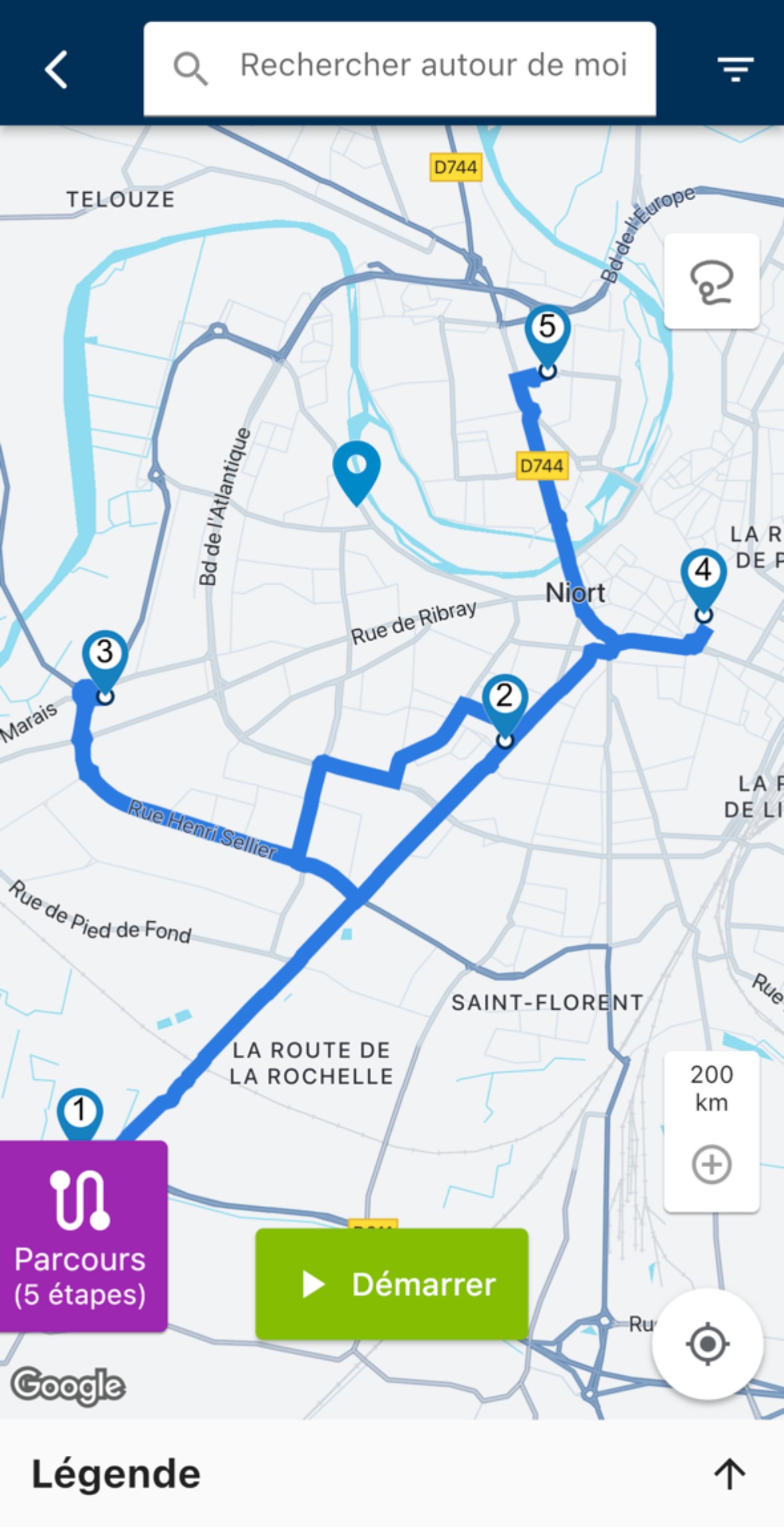
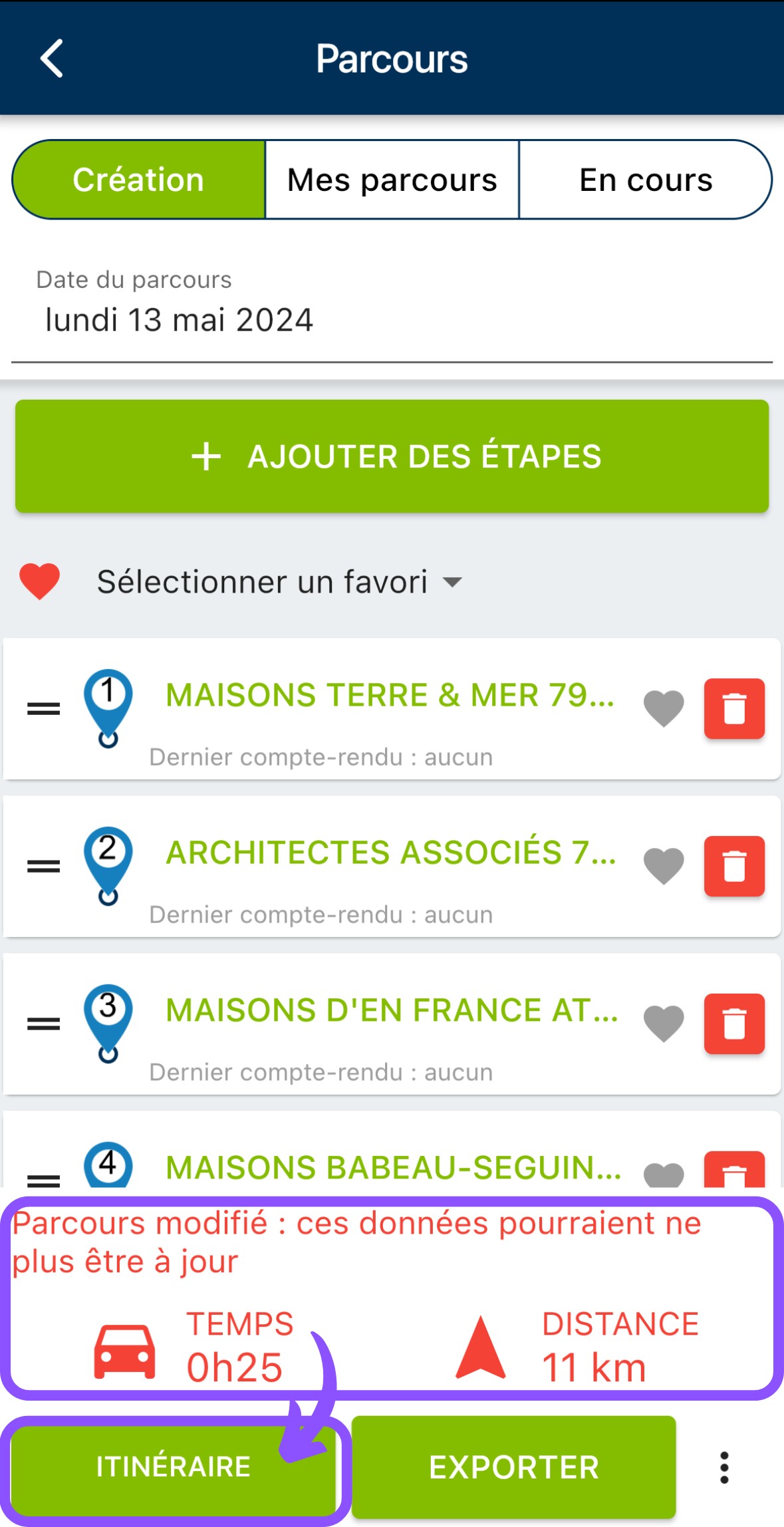
4. Si la ruta no tiene sentido para usted (por ejemplo, si le obliga a dar rodeos o a volver atrás), siempre puede cambiar el orden de las empresas que visita arrastrándolas y soltándolas en la ventana Recorridos.
Tenga en cuenta, no obstante, que si realiza algún cambio, el itinerario y la información de los recorridos dejarán de estar actualizados. Aparecerá un mensaje: «Recorridos modificados, es posible que estos datos ya no estén actualizados. Para actualizarlos, vuelva a hacer clic en «itinerario».
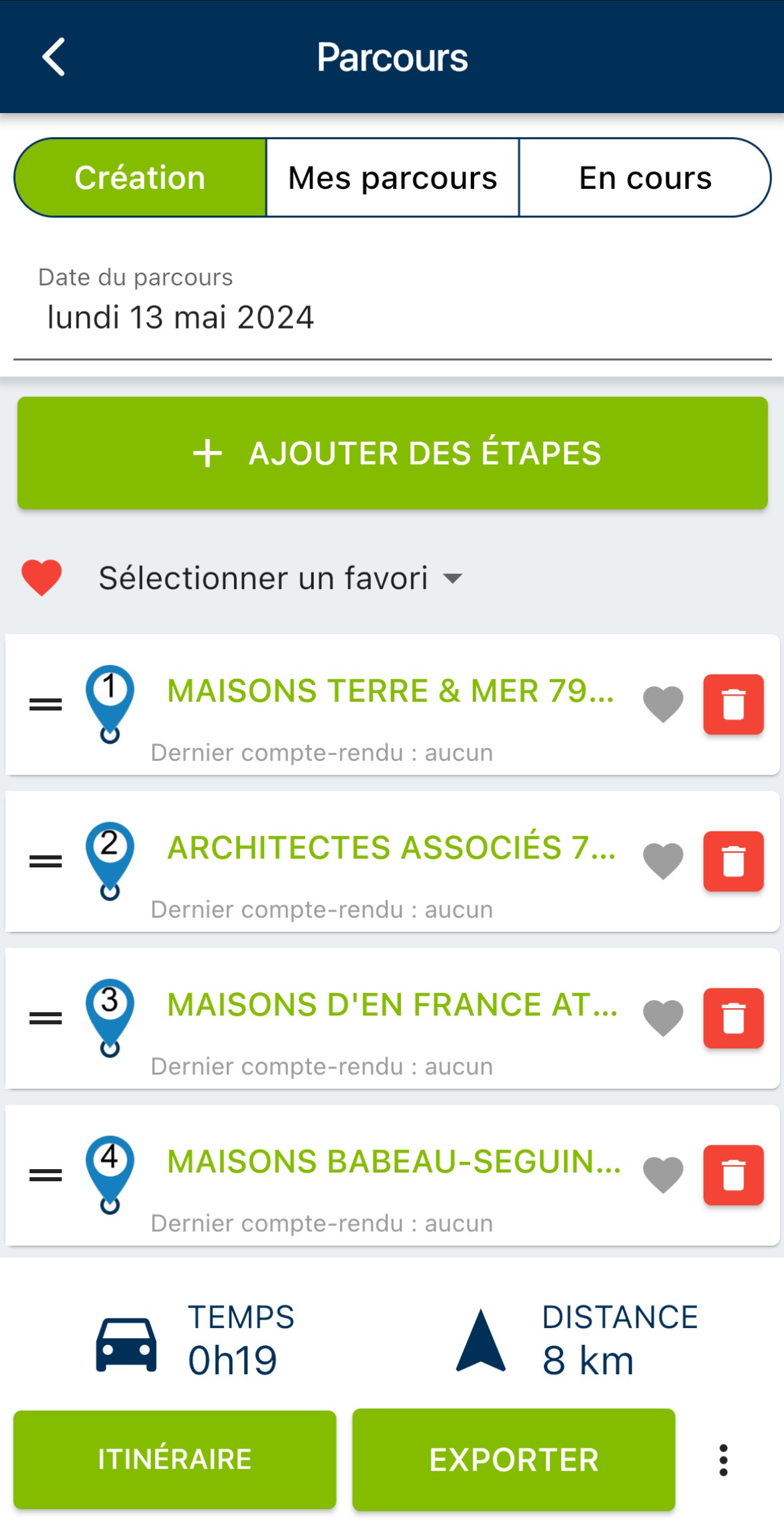
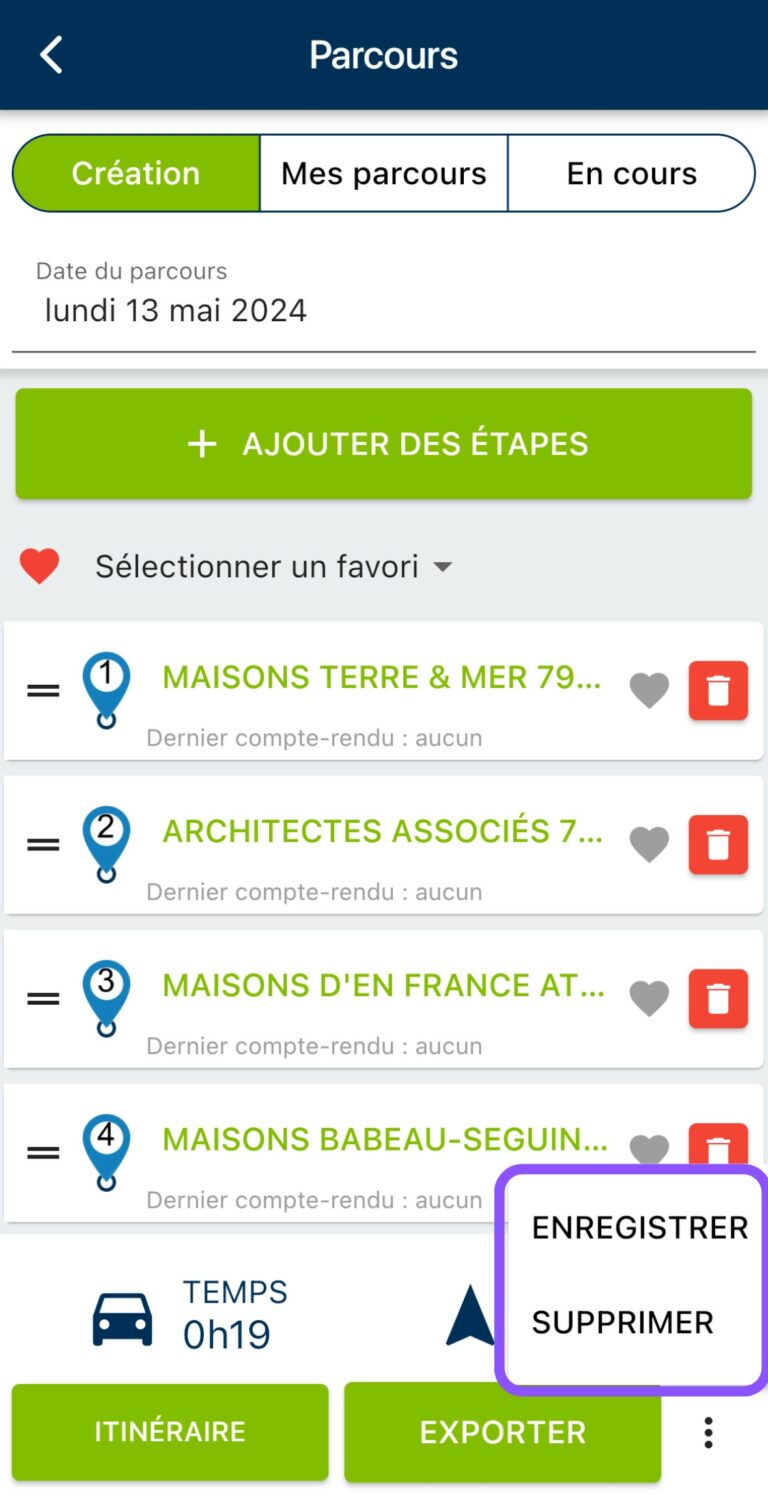
5. Cuando haya terminado de preparar su recorrido, no olvide hacer clic en los tres puntitos a la derecha del botón «Exportar» y después en «Guardar».
Si se ha equivocado y quiere volver a empezar, haga clic en los tres puntitos a la derecha del botón «Exportar» y después en «Borrar». Tenga en cuenta que perderá todas las etapas añadidas a su itinerario, la información de la ruta y el recorrido en el mapa.
Exporte la ruta de una ruta a Google Maps o a su Agenda
Si lo desea, puede ver el itinerario de una ruta en Google Maps o en su agenda en línea haciendo clic en «Exportar» en la parte inferior de la ventana de la ruta.
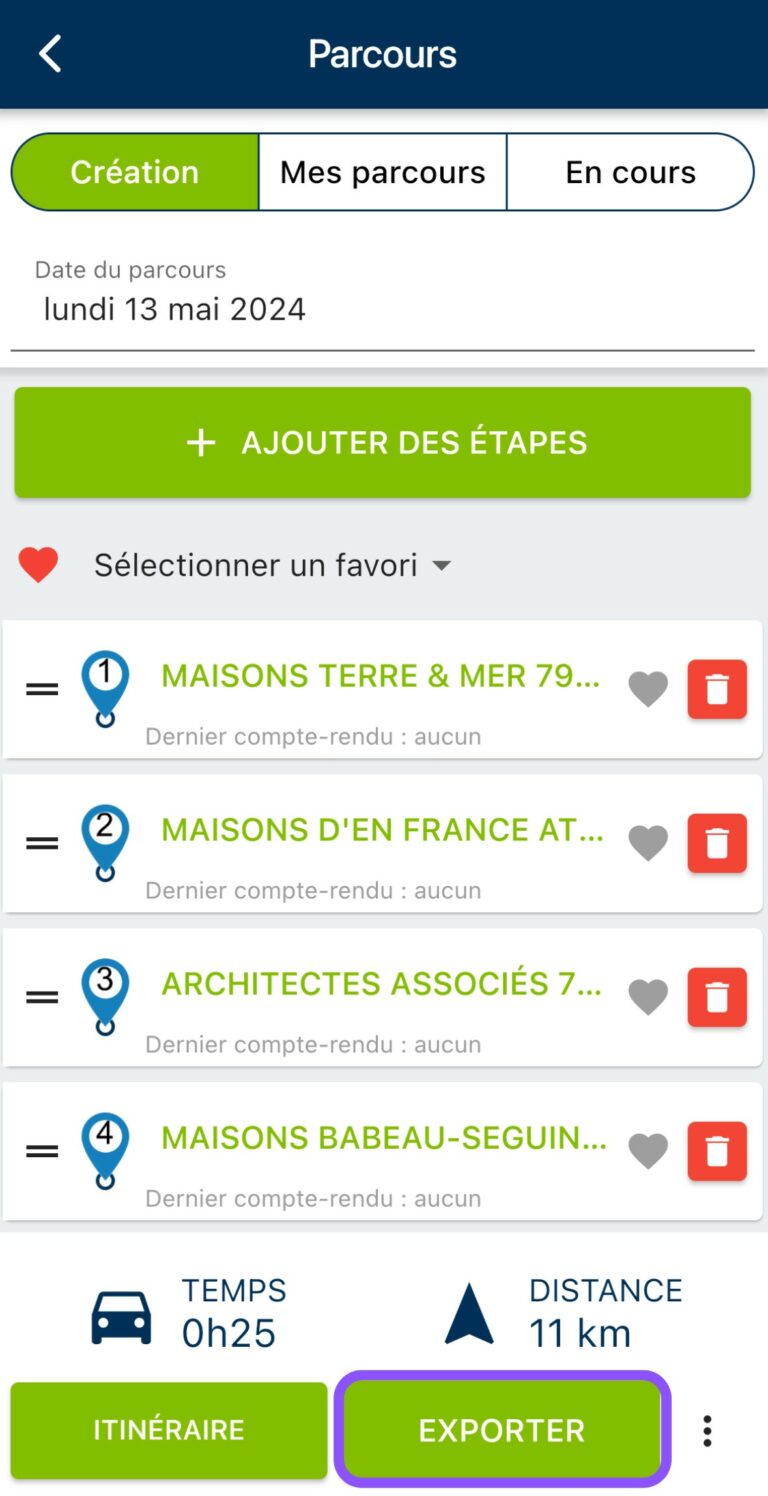
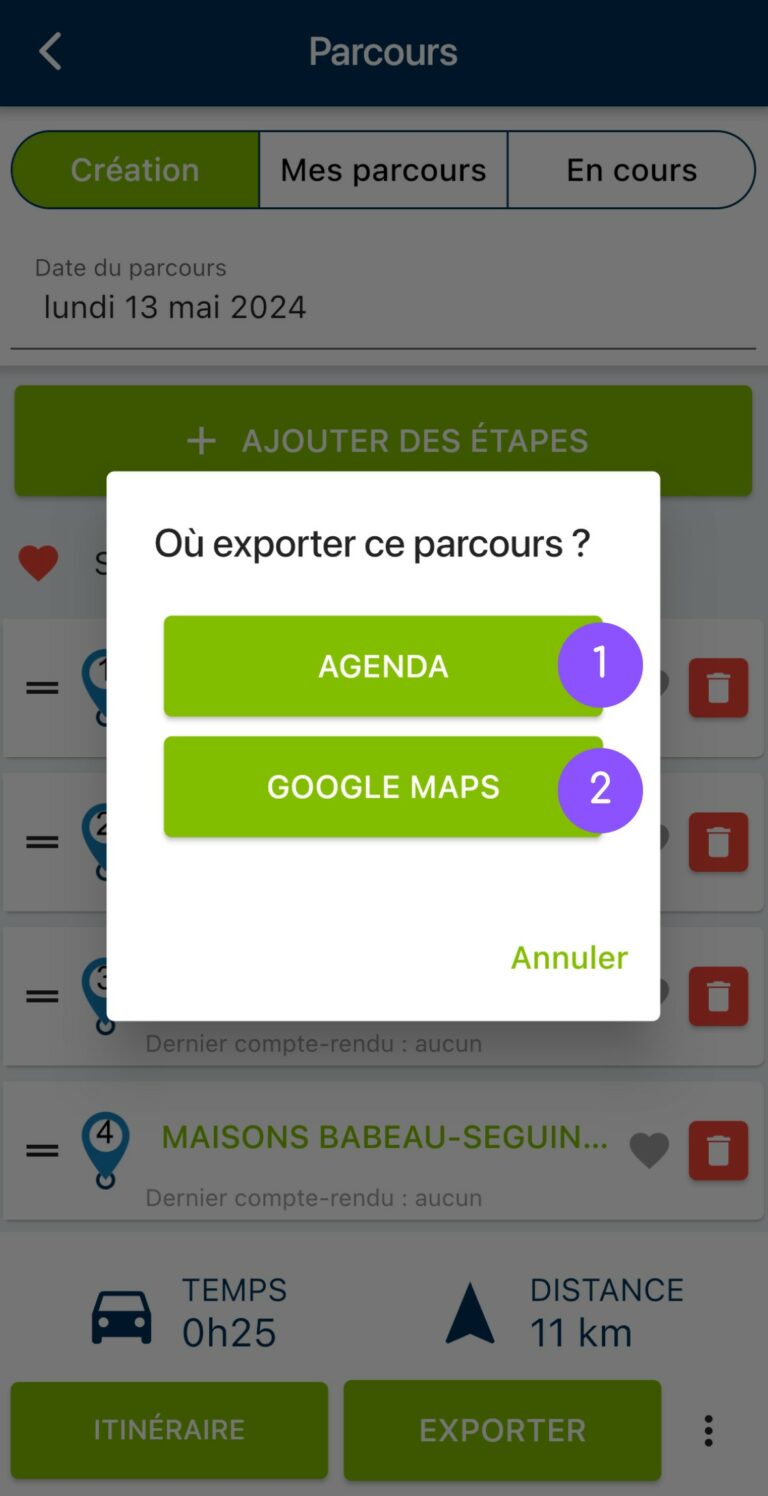
A continuación, se abrirá una ventana emergente en la que se le pedirá que elija si desea exportar su itinerario a una Agenda (1) o a Google Maps (2).
Advertencia: antes de exportar al calendario
Antes de poder exportar sus rutas a su agenda conectada, debe haberlas sincronizado con Moovago. Para ello, vaya a «Ajustes», después a «Ajustes de la sesión» y por último a «Sincronización de la agenda». Allí, elija su agenda y siga los pasos para concederle los derechos necesarios. Obtenga más información en este tutorial.
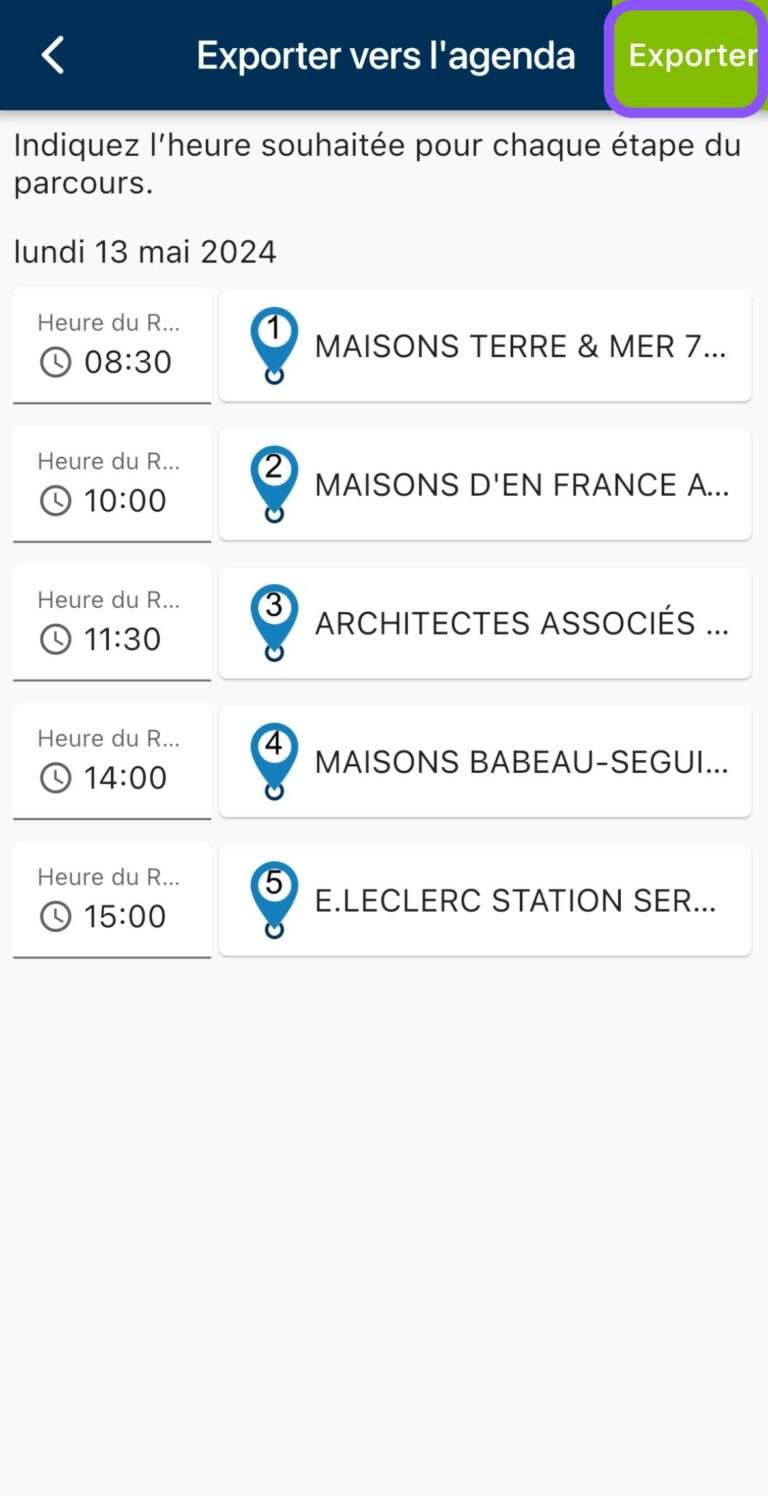
Una vez que haya hecho clic en «Agenda», se abrirá una ventana con los detalles de sus rutas. Si aún no ha introducido los tiempos de sus distintas etapas, ahora es el momento de añadir esta información.
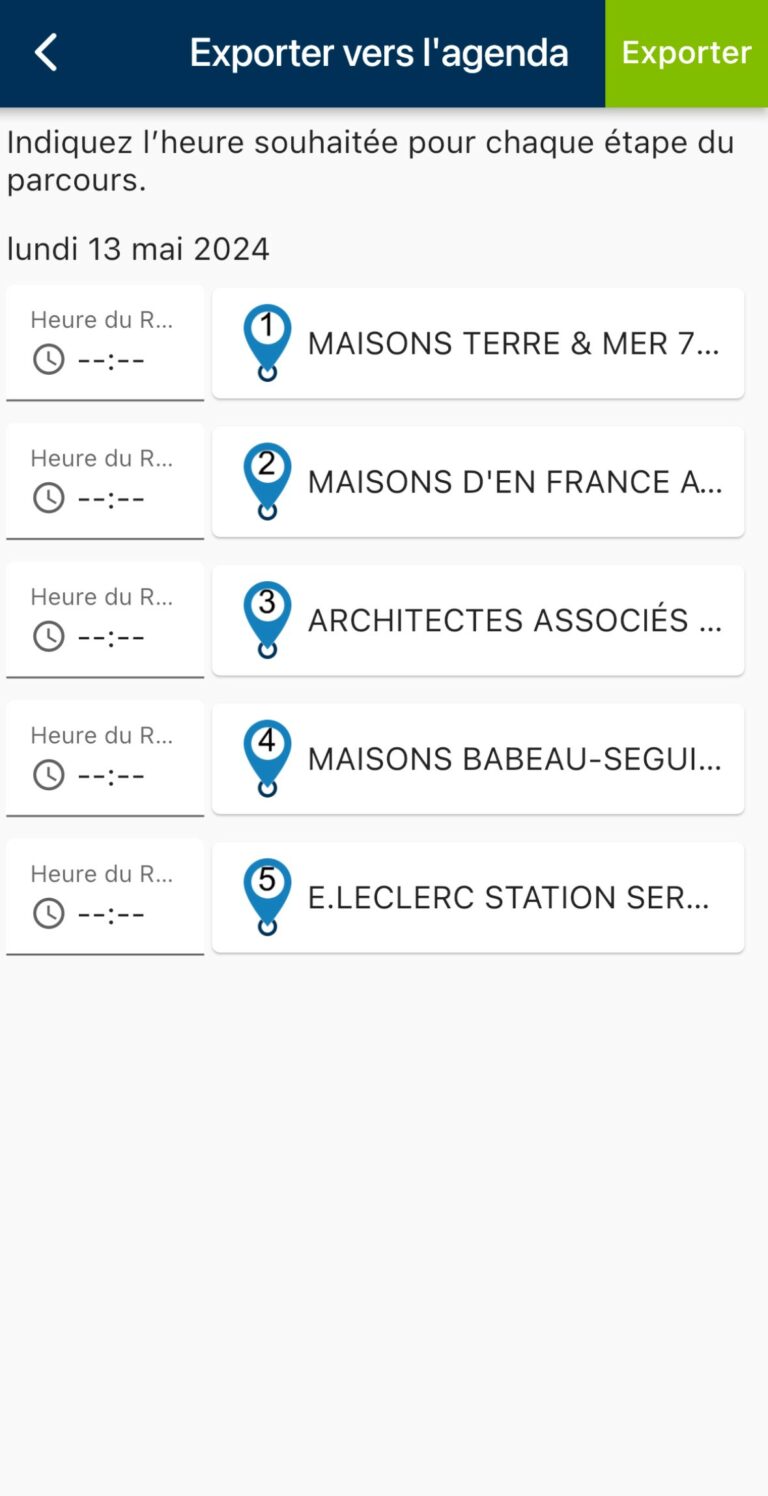
A continuación, haga clic en «Exportar». Compruebe su agenda antes de hacerlo por segunda vez: no se le redirigirá, pero las citas se han exportado.
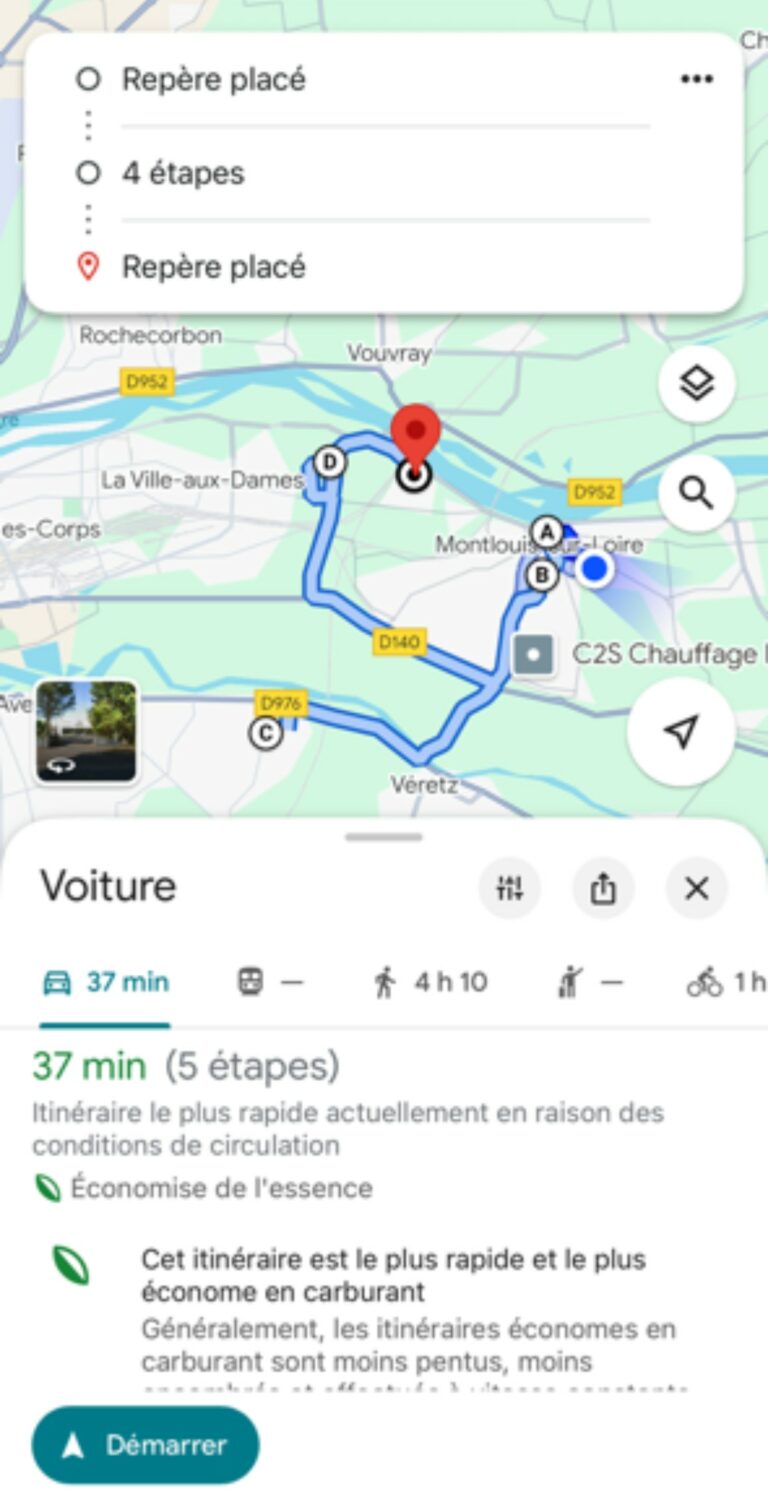
Si elige «Google Maps» entre las opciones que aparecen después de «Exportar», se le redirigirá automáticamente a Google Maps.
Esta función muestra los puntos de su itinerario directamente en Google Maps.
He aquí un ejemplo de un itinerario visualizado así:
Modificar una ruta
Para modificar una ruta, vaya a la ventana de rutas y después a lapestaña «Mis Recorridos».
Localice la ruta que le interese y pulse el botón «Modificar» (icono de lápiz sobre fondo azul). Al hacer clic en el botón se abrirá la ruta, dándole acceso a las herramientas para añadir, eliminar o mover etapas.
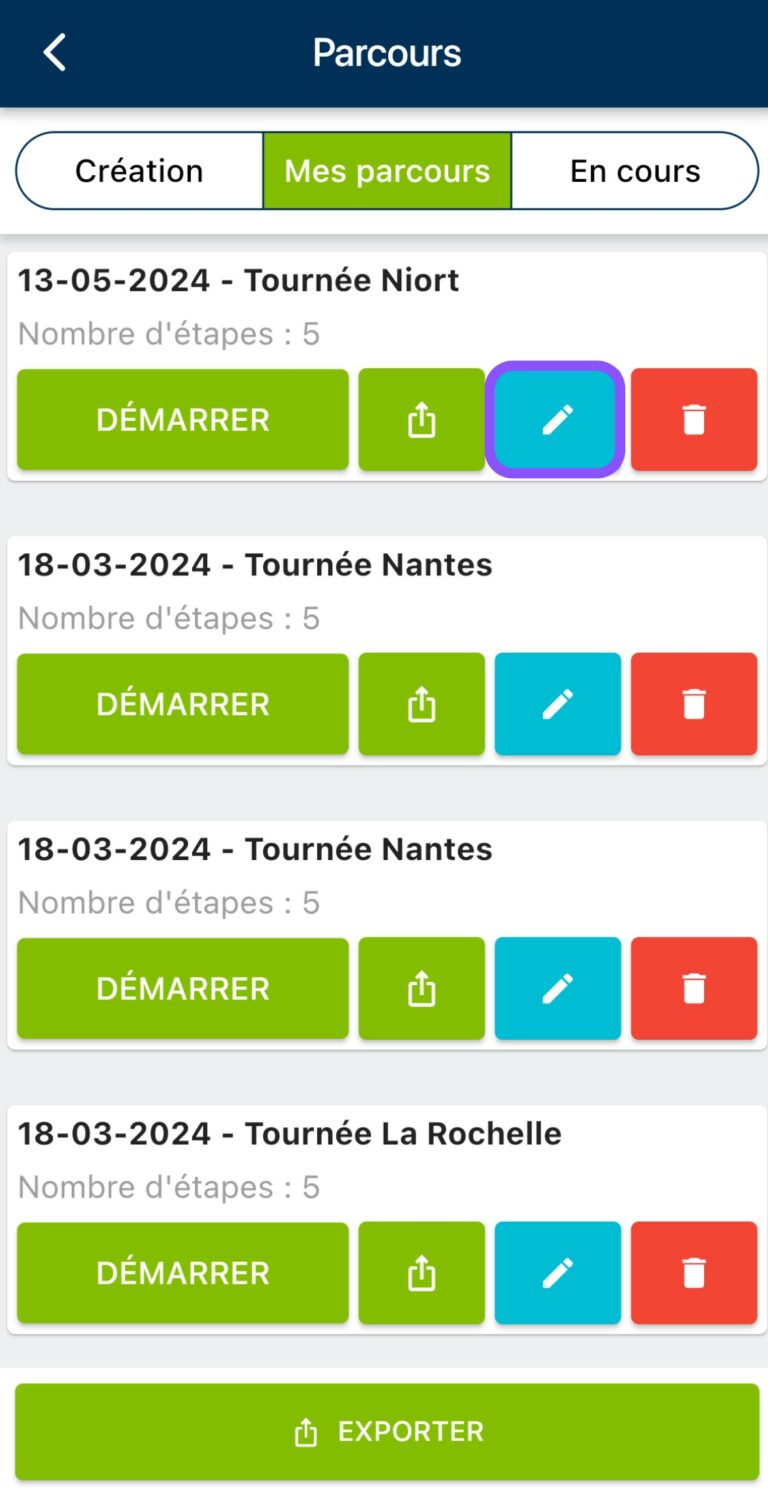
Antes de salir, no olvide hacer clic en los tres puntitos de abajo a la derecha y luego en «Guardar».
Optimice su ruta
Si tiene acceso a la opción «Ruta optimizada», ahora puede optimizar su ruta haciendo clic en el botón «Optimizar ruta». La optimización de un recorrido de venta le permitirá reducir el kilometraje de sus recorridos y, por tanto, ahorrar combustible y tiempo en la carretera.
Para saber más sobre esta función, que llegará pronto a Moovago, visite la página dedicada aquí.
Borrar una ruta
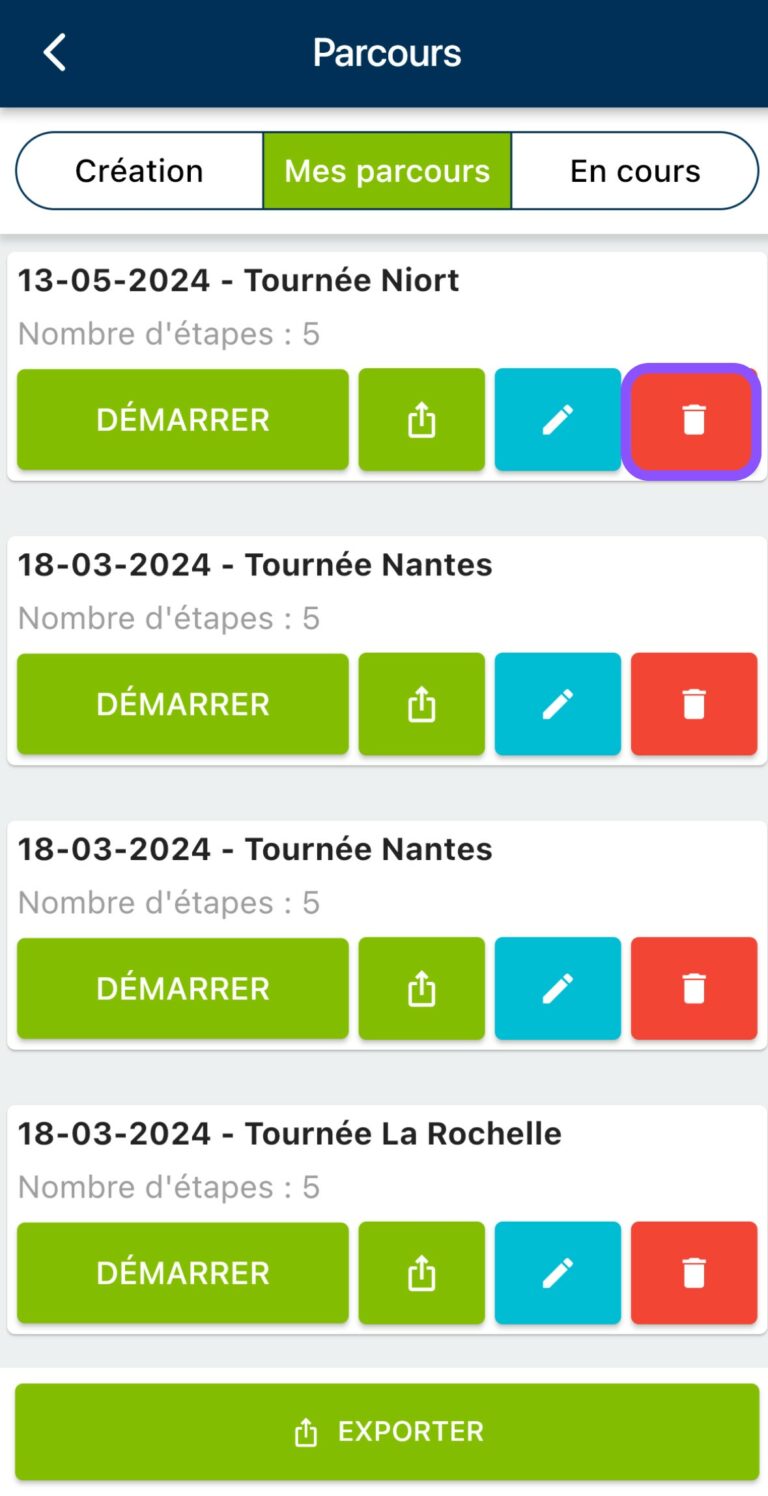
Para eliminar una ruta, vaya a la ventana de rutas y, a continuación, a lapestaña «Mis Recorridos» (por ejemplo, «Guardadas»).
Busque los recorridos que desea eliminar y pulse el icono rojo de la papelera.
Se le pedirá que confirme su solicitud. Tenga en cuenta que esta supresión es definitiva. Le aconsejamos que no borre los trayectos que ya haya realizado, ya que le serán útiles para calcular sus gastos por kilometraje más adelante.
Exportar una ruta
Una vez que haya completado su itinerario, puede exportarlo en formato csv para compartirlo con sus colegas o directivos.
Para ello, vaya a lapestaña «Mis recorridos» (o «Guardados») de la ventana «Recorridos» y, a continuación, haga clic en el icono de exportación situado bajo el nombre del recorrido que desee exportar.
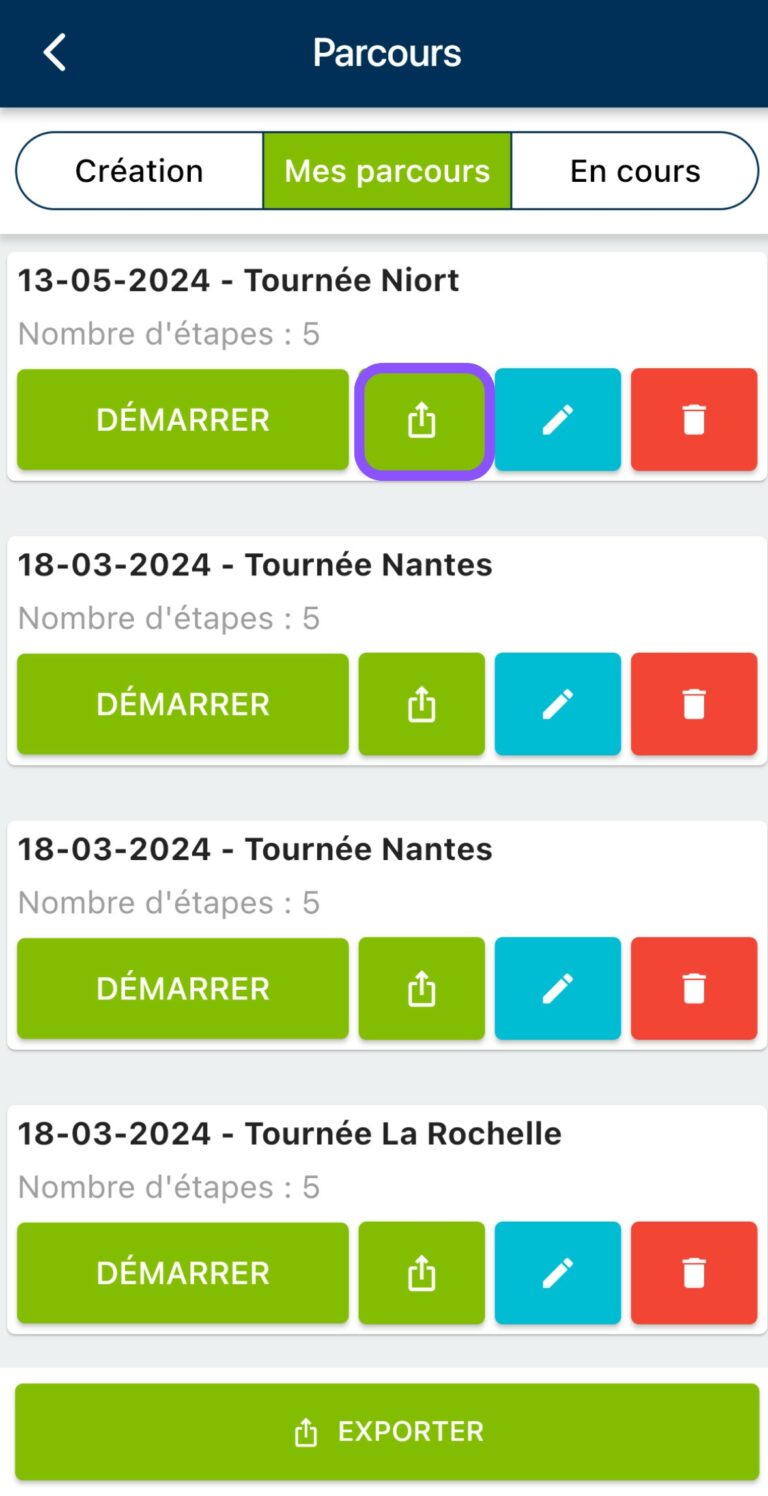
A continuación, puede indicar los elementos que desea encontrar en este fichero (que corresponderán a las columnas de su fichero) y pulsar «Exportar».
También puede exportar todos sus recorridos pulsando el botón «Exportar» situado en la parte inferior de la pestaña «Mis recorridos», lo que resulta muy útil para obtener el kilometraje de sus recorridos (para los costes por kilometraje).
¡Consulte nuestro tutorial detallado sobre la exportación de recorridos!
¿Necesita saber más sobre el cálculo de los costes por kilómetro con Parcours? Lea nuestro artículo sobre la exportación de Parcours.
Utilizar una ruta en un recorrido de ventas
Moovago ha sido diseñado para permitirle encontrar un recorrido planificado y crear rápidamente informes, tareas y eventos tras cada cita o etapa del recorrido.
Para ello, abra un recorrido (véase más arriba «Modificación de un recorrido») para que aparezca una lista de todas las empresas que tienen previsto participar en este recorrido de ventas.
Una vez que esté listo para comenzar su recorrido :
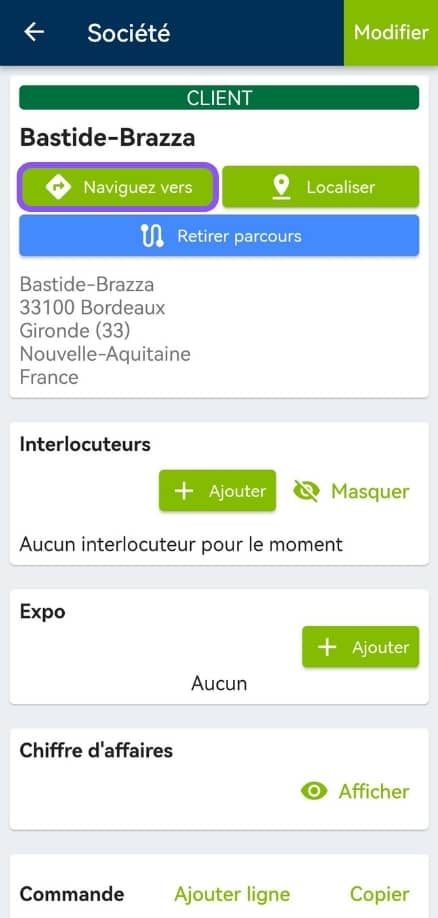
- En la ventana Recorridos, pulse sobre el nombre de la primera empresa a visitar,
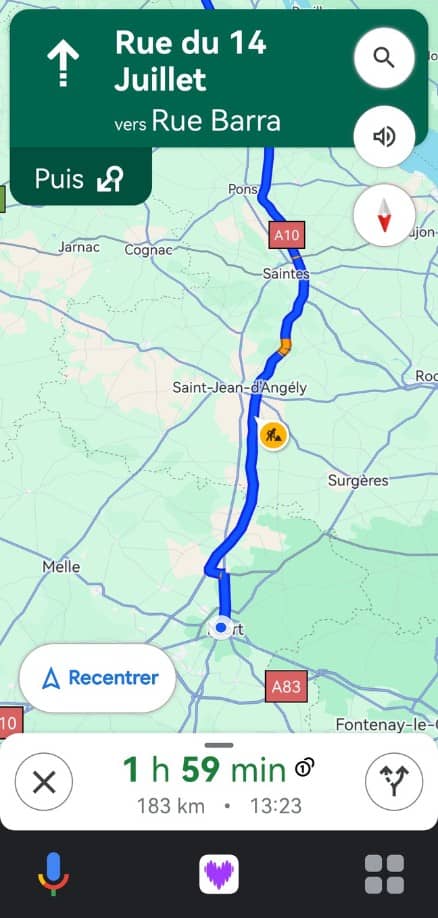
- Esto le llevará a los detalles de la empresa. Pulse el botón«Navegar hasta» para abrir Google Maps, Plans (Apple Maps) o Waze y comience a navegar entre su posición actual y la dirección de esta empresa (¡su geolocalización debe estar activada!).
N.B.: Si utiliza la aplicación Coyote, al hacer clic en «Navegar a» copiará el destino en su portapapeles. Todo lo que tiene que hacer es pegarlo en Coyote.
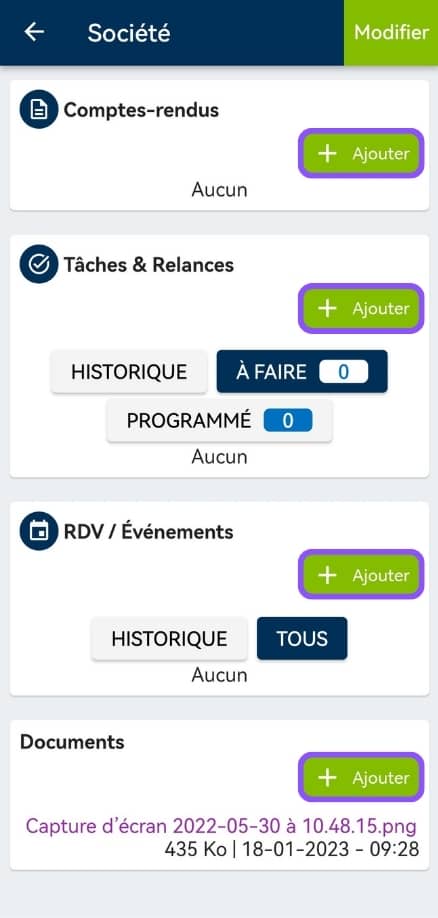
- Una vez que ha llegado al lugar y ha concertado su cita/visita, vuelve al expediente del cliente. Es el momento ideal para redactar rápidamente un informe y tomar nota de los siguientes pasos en el proceso de seguimiento del cliente . ¡(cita, tarea o recordatorio)!
- A continuación, vuelva a la pestaña Recorridos y repita la operación para cada etapa de su recorrido (para cada empresa que vaya a visitar).
Actualizado el 17/11/2025
Presentación de Recorridos en el móvil
¿Cuál es el objetivo de Recorridos?
Parcours le permite crear y registrar recorridos de venta en Moovago.
Este tutorial presenta las funciones clave de Recorridos, la herramienta de planificación de recorridos de ventas de Moovago, y los usos más comunes de la herramienta en teléfonos móviles.
¿Qué puede hacer con la herramienta Recorridos?
He aquí una lista no exhaustiva de las características de Recorridos:
- Crear y guardar un recorrido,
- Añadir etapas/empresas a visitar a un recorridos (utilizando el mapa, las fichas de empresa, la búsqueda de Google o la herramienta de lazo),
- Ver la ruta y optimizar su viaje,
- Modificar o suprimir un recorridos,
- Exportar un recorrido a Excel,
- Ver el itinerario de una ruta en Moovago,
- Abrir un recorrido en Google Maps, Maps (Apple Maps), Waze o Coyote,
- Encontrar rápidamente el kilometraje de uno o varios recorridos,
- Crear un recorrido utilizando una ruta de Moovago (en el móvil).
Preparar un recorrido en 5 pasos con Recorridos
Abrir la ventana Recorridos
- En la pestaña «Recorridos» de la pantalla «Noticias empresariales»,
- O desde la casilla «Recorridos» situada en la parte inferior izquierda del mapa.
Esta ventana le permite crear rutas, encontrar las que ha guardado y modificarlas. En cualquier momento, pulse sobre la flecha de la parte superior izquierda para acceder al mapa.
Nota: puede navegar por todas las pestañas de la aplicación (mapa, lista de empresas, noticias empresariales, etc.) sin perder los cambios que haya realizado en su itinerario actual. Su información se almacenará en la memoria hasta que cierre la sesión.
Crear una ruta
El proceso para crear rápidamente un recorrido de ventas, que llamaremos «recorrido»:
1. Seleccione las empresas que desea visitar y añádalas a sus recorridos.
Dispone de varias opciones:
- Seleccione una empresa registrada y añádala a sus recorridos desde el mapa,
- Seleccione una empresa registrada y añádala a sus recorridos desde la búsqueda,
- Añada una empresa a la Ruta desde su ficha (botón «Añadir a la Ruta»),
- Utilice laherramienta Lazo para seleccionartodas las empresas de un sector,
- Encuentre una nueva empresa a la que dirigirse mediante una búsqueda en Google y añádala,
- Introduzca una dirección que aún no esté registrada en Moovago y añádala,
- Importe una etapa de recorridos desde su calendario.
N.B.: Del diario
También puede crear un recorrido utilizando citas que ya tenga en su calendario. Para importar citas, pulse el botón «Añadir etapas» y, a continuación, «Importar desde el calendario». Elija el día que desee y el propietario de la cita (si es más de un usuario), después confirme su selección. Sus citas se añadirán con la hora indicada en sus etapas.
Puede mezclar y combinar estos diferentes métodos de adición para adaptarlos a sus preferencias y/o necesidades. Visite este artículo para saberlo todo sobre la adición de empresas a una Ruta.
2. Las empresas añadidas a los recorridos aparecen progresivamente en la ventana «Recorridos» (accesible, como hemos visto, desde la casilla «Recorridos» situada en la parte inferior izquierda del mapa).
En móvil, le recomendamos que añada primero todas las las empresas que desea visitar a través del mapa o de la lista de empresas y, a continuación, optimice el orden de las etapas desde la ventana de recorridos. Para ello, haga clic prolongado en el icono«=» situado junto a una etapa y suéltelo en el punto deseado de la lista de etapas.
Hay dos formas de eliminar una etapa:
- En la ventana Ruta, pulse sobre el icono rojo de la papelera,
- En el mapa, pulse sobre el icono que desea eliminar y, a continuación, sobre el botón «Eliminar de los recorridos».
3. Cuando considere que el orden de las etapas es correcto, pulse «Itinerario».
Al hacer clic en «itinerario», será redirigido al mapa para ver la ruta. Si pulsa de nuevo en «Recorridos», encontrará la información relativa a esta ruta (es decir, la duración del trayecto y la distancia a recorrer en km).
Nota: si dispone de laopción «Ruta optimizada«, el botón «itinerario» será sustituido por un botón «Optimizar» que calculará automáticamente la mejor ruta para usted, teniendo en cuenta las restricciones que especifique en la interfaz (hora de llegada, duración de la visita, etc.). Para aprovechar al máximo esta función, ¡siga nuestro tutorial dedicado!
4. Si la ruta no tiene sentido para usted (por ejemplo, si le obliga a dar rodeos o a volver atrás), siempre puede cambiar el orden de las empresas que visita arrastrándolas y soltándolas en la ventana Ruta.
Tenga en cuenta, no obstante, que si realiza algún cambio, el itinerario y la información de los recorridos dejarán de estar actualizados. Aparecerá un mensaje: «Recorridos modificados, es posible que estos datos ya no estén actualizados. Para actualizarlos, vuelva a hacer clic en «itinerario».
5. Cuando haya terminado de preparar su recorrido, no olvide hacer clic en los tres puntitos a la derecha del botón «Exportar» y después en «Guardar».
Si se ha equivocado y quiere volver a empezar, haga clic en los tres puntitos a la derecha del botón «Exportar» y después en «Borrar». Tenga en cuenta que perderá todas las etapas añadidas a su itinerario, la información de la ruta y el recorrido en el mapa.
Modificar un recorridos
Para modificar una ruta, vaya a la ventana de rutas y después a lapestaña «Mis Recorridos».
Localice la ruta que le interese y pulse el botón «Modificar» (icono de lápiz sobre fondo azul). Al hacer clic en el botón se abrirá la ruta, dándole acceso a las herramientas para añadir, eliminar o mover etapas.
Antes de salir, no olvide hacer clic en los tres puntitos de abajo a la derecha y luego en «Guardar».
Optimice su ruta
Si tiene acceso a la opción «Ruta optimizada», ahora puede optimizar su ruta haciendo clic en el botón «Optimizar ruta». La optimización de un recorrido de venta le permitirá reducir el kilometraje de sus recorridos y, por tanto, ahorrar combustible y tiempo en la carretera.
Para saber más sobre esta función, que llegará pronto a Moovago, visite la página dedicada aquí.
Borrar una ruta
Para eliminar una ruta, vaya a la ventana de rutas y, a continuación, a lapestaña «Mis rutas» (por ejemplo, «Guardadas»).
Busque los recorridos que desea eliminar y pulse el icono rojo de la papelera.
Se le pedirá que confirme su solicitud. Tenga en cuenta que esta supresión es definitiva. Le aconsejamos que no borre los trayectos que ya haya realizado, ya que le serán útiles para calcular sus gastos por kilometraje más adelante.
Exportar una ruta
Una vez que haya completado su itinerario, puede exportarlo en formato csv para compartirlo con sus colegas o directivos.
Para ello, vaya a lapestaña «Mis recorridos» (o «Guardados») de la ventana «Recorridos» y, a continuación, haga clic en el icono de exportación situado bajo el nombre del recorrido que desee exportar.
A continuación, puede indicar los elementos que desea encontrar en este fichero (que corresponderán a las columnas de su fichero) y pulsar «Exportar».
También puede exportar todos sus recorridos pulsando el botón «Exportar» situado en la parte inferior de la pestaña «Mis recorridos», lo que resulta muy útil para obtener el kilometraje de sus recorridos (para los costes por kilometraje).
¡Consulte nuestro tutorial detallado sobre la exportación de recorridos!
¿Necesita saber más sobre el cálculo de los costes por kilómetro con Parcours? Lea nuestro artículo sobre la exportación de Parcours.
Utilizar una ruta en un recorrido de ventas
Moovago ha sido diseñado para permitirle encontrar un recorrido planificado y crear rápidamente informes, tareas y eventos tras cada cita o etapa del recorrido.
Para ello, abra un recorrido (véase más arriba «Modificación de un recorrido») para que aparezca una lista de todas las empresas que tienen previsto participar en este recorrido de ventas.
Una vez que esté listo para comenzar su recorrido :
- En la ventana Ruta móvil, pulse sobre el nombre de la primera empresa a visitar,
- Esto le llevará a los detalles de la empresa. Pulse el botón«Navegar hasta» para abrir Google Maps, Plans (Apple Maps) o Waze y comience a navegar entre su posición actual y la dirección de esta empresa (¡su geolocalización debe estar activada!).
N.B.: Si utiliza la aplicación Coyote, al hacer clic en «Navegar a» copiará el destino en su portapapeles. Todo lo que tiene que hacer es pegarlo en Coyote.
- Una vez que ha llegado al lugar y ha concertado su cita/visita, vuelve al expediente del cliente. Es el momento ideal para redactar rápidamente un informe y tomar nota de los siguientes pasos en el proceso de seguimiento del cliente . ¡(cita, tarea o recordatorio)!
- A continuación, vuelva a la pestaña Recorridos y repita la operación para cada etapa de su recorrido (para cada empresa que vaya a visitar).