

Mis à jour le 8/09/2026
Avec la fonctionnalité Parcours de Moovago, créez et retrouvez vos tournées en quelques clics seulement.
Outre la gestion de vos tournées, Moovago vise à replacer le suivi commercial au coeur de votre tournée. Ainsi, vous pouvez créer des comptes-rendus, tâches et évènements suite à chaque rendez-vous ou étape de la tournée, pour être toujours plus efficace et organisé au quotidien.
Voyons dans ce tutoriel comment bien utiliser l’application mobile Moovago et sa fonctionnalité Parcours, lors de vos tournées.
Retrouver et démarrer un parcours enregistré
Ouvrez la fiche de la première société à visiter
Pour utiliser Parcours lors de votre tournée commerciale, il vous faut un Parcours organisé et prêt à être lancé.
En effet, nous vous conseillons d’organiser à l’avance votre tournée pour prévoir le temps de route en fonction de vos besoins et de votre temps. Si vos tournées sont bien enregistrées et à jour, vous aurez également plus de facilité à calculer vos frais kilométriques grâce à Moovago.
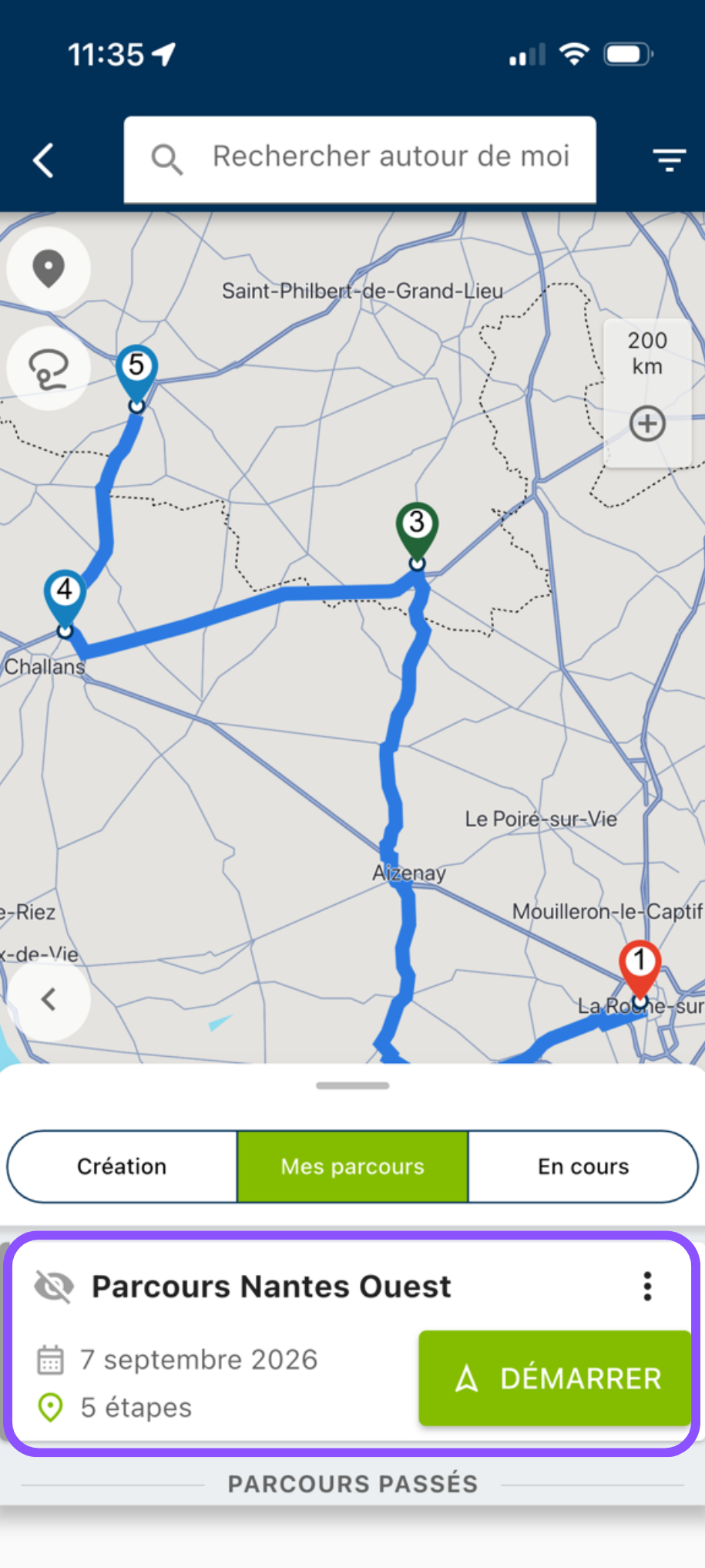
Si vous avez déjà préparé votre tournée et l’avez enregistrée, suivez la démarche suivante pour la retrouver et l’ouvrir :
- Ouvrir la fenêtre Parcours,
- Cliquer sur « Mes Parcours » (anciennement « Enregistrés »),
- Cliquer sur le bouton « Démarrer » sous le nom de la tournée que vous souhaitez réaliser.
Si vous n’avez pas encore préparé votre tournée, retrouvez la démarche complète à suivre dans ce tutoriel pour mobile ou dans ce tutoriel pour le web.
Lancez la navigation sur Waze ou Maps
Dans cette fiche société, cliquez sur le bouton « Naviguez vers » sous le nom de la société. Un écran vous demandera ensuite si vous préférez utiliser Waze, Plans (Apple Maps),Google Maps ou Coyote.
Au clic sur l’une des propositions, vous serez redirigé sur l’application choisie (Dans le cas de Coyote, la destination est copiée dans le presse-papier. Il vous faut la coller dans Coyote). Vous retrouvez alors un itinéraire entre votre position et cette première société. Ces applications prennent en compte le traffic en temps réel pour adapter votre itinéraire et vous faire gagner un maximum de temps de route.
Attention : pour que cela fonctionne, vous avez besoin d’avoir l’application choisie installée sur votre téléphone, ainsi que la géolocalisation activée.

Sur place, prenez le temps de consulter l'historique de suivi
Une fois sur place, si ce n’est pas déjà fait, prenez quelques minutes pour préparer votre rendez-vous et relire la fiche de votre contact.
Dans la fenêtre du Parcours, cliquez sur la première société à visiter, qui est mise en évidence en vert.
Cette manipulation vous permet d’accéder rapidement à la fiche de cette société.

Depuis cette interface, parcourez rapidement les derniers échanges et informations impliquant cette société :
- Retrouvez le nom du contact que vous devez rencontrer,
- Lisez les derniers comptes-rendus pour vous remémorer vos échanges,
- Retrouvez aussi si nécessaire tous les documents enregistrés,
- Les outils de PLV et éléments à récupérer,
- Les derniers échantillons ou démos déposés,
- Les affaires en cours et leur statut,
- L’historique du chiffre d’affaires pour ce client / prospect,
- Les dernières relances et tâches effectuées…
Après le rendez-vous, réalisez votre suivi commercial
À la fin de votre rendez-vous, il est temps de prendre 5 minutes pour réaliser votre suivi commercial.
Bien que cela puisse vous paraître fastidieux, rédiger un compte-rendu et noter les tâches à réaliser est essentiel pour rester organisé et vous fera gagner du temps sur le long terme !
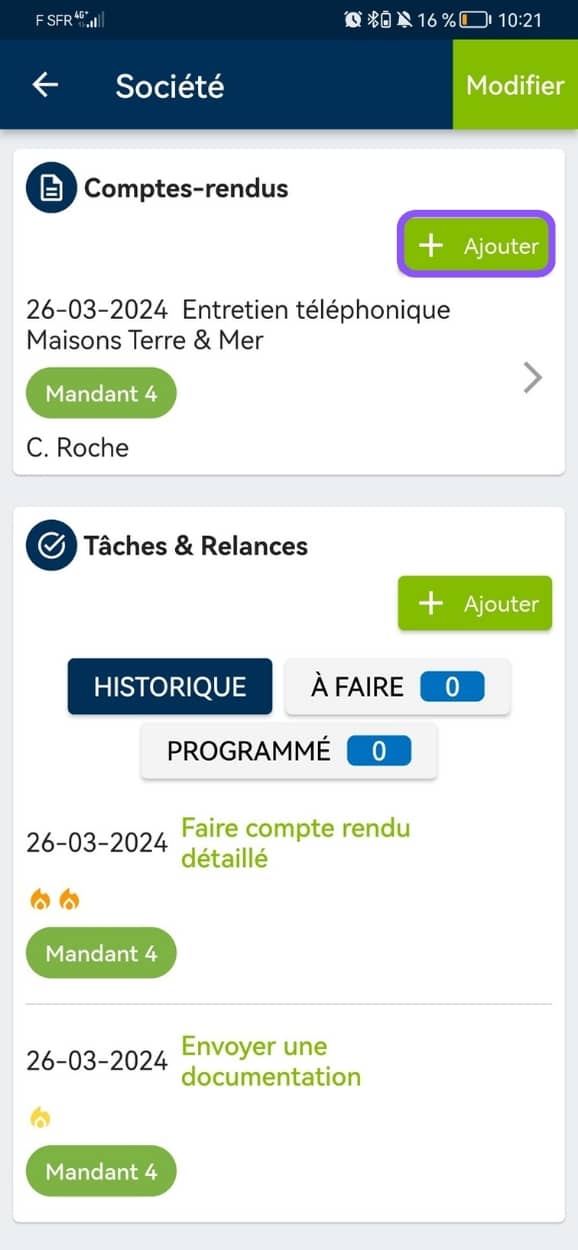
Pour réaliser rapidement votre suivi commercial, vous pouvez le faire directement depuis la fiche société (si vous n’avez pas fermé Moovago, vous devriez toujours être sur cette page). En descendant dans cette fiche, vous arriverez jusqu’aux sections dédiées au suivi commercial.
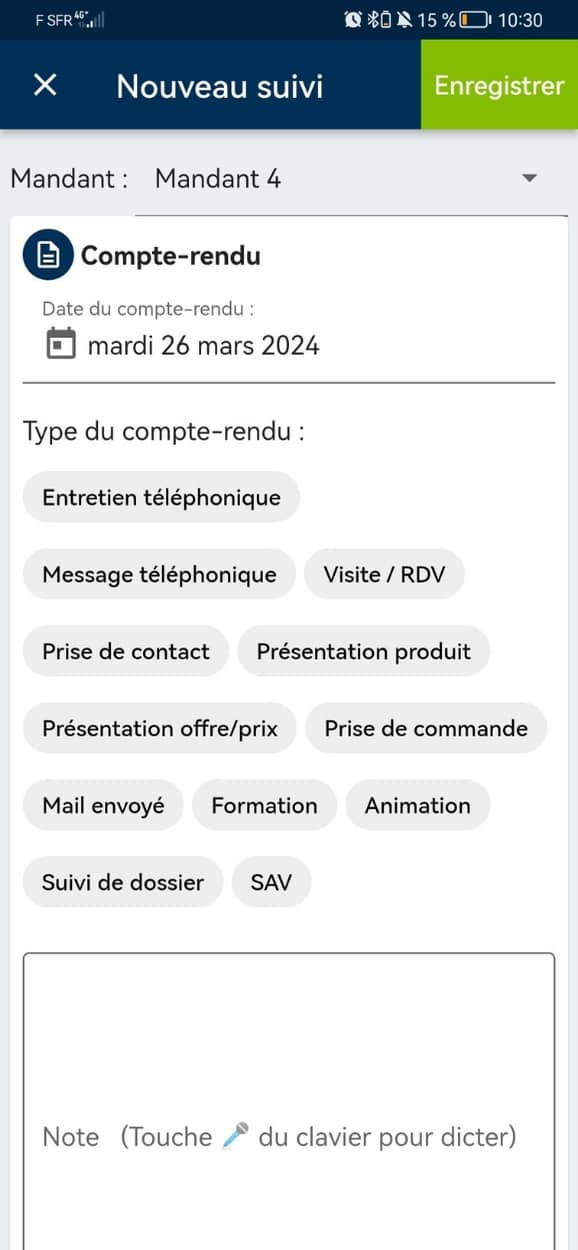
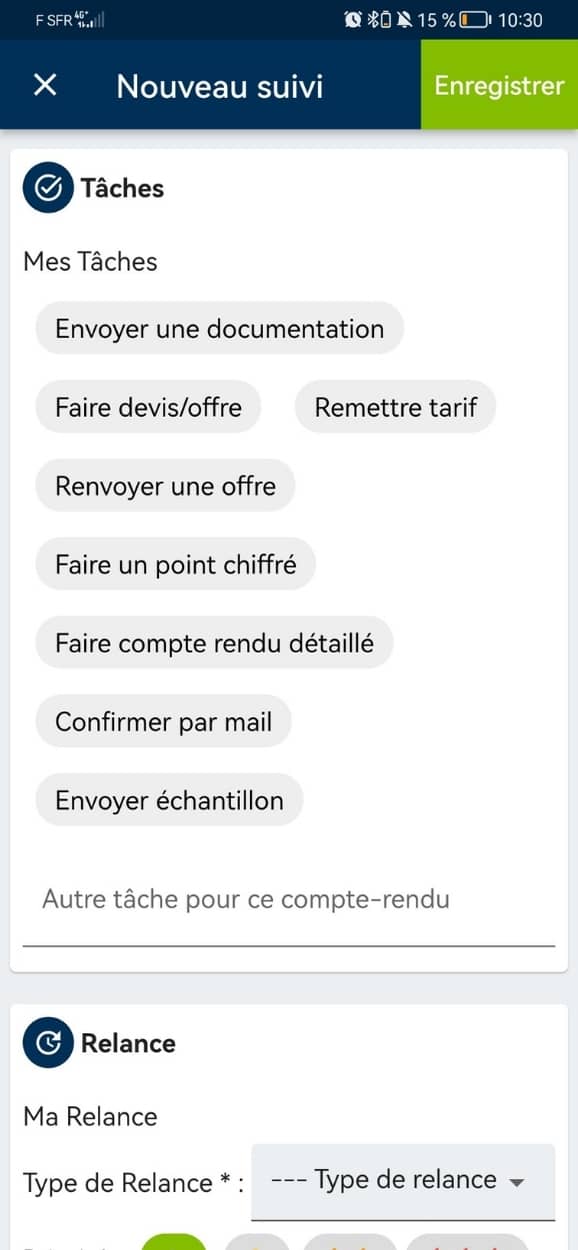
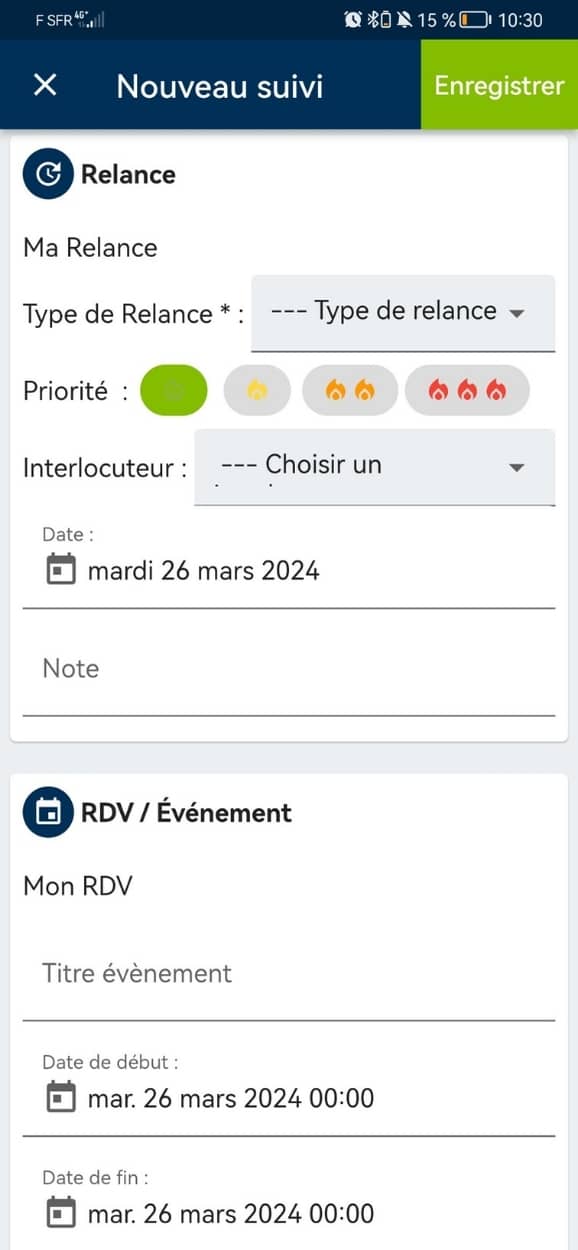
Depuis l’écran qui s’affiche, vous avez alors la possibilité de prendre rapidement en note :
- Un résumé de votre rendez-vous dans la section « Compte-rendu », en utilisant l’outil dictée de votre téléphone si vous souhaitez gagner encore plus de temps,
- Les prochaines tâches à réaliser : par exemple, envoyer un devis, de la documentation, envoyer une confirmation ou une info par mail, etc. Note : les listes de tâches proposées par défaut peuvent être personnalisées depuis vos paramètres.
- Les prochaines relances : programmez quand vous devez relancer votre client ; Notez à quel sujet.
- Les prochains rendez-vous ou événements : devez-vous repasser voir ce contact plus tard ? Avez-vous un autre rendez-vous de prévu ?
Cliquez sur « Enregistrer », en haut à droite de l’écran.
Si vous n’êtes plus sur la fiche de la société, vous pouvez ajouter le compte-rendu directement depuis l’interface du parcours en cours, via le bouton « Ajouter un suivi »


Répétez ces différentes étapes pour chaque étape de votre tournée
Ensuite,
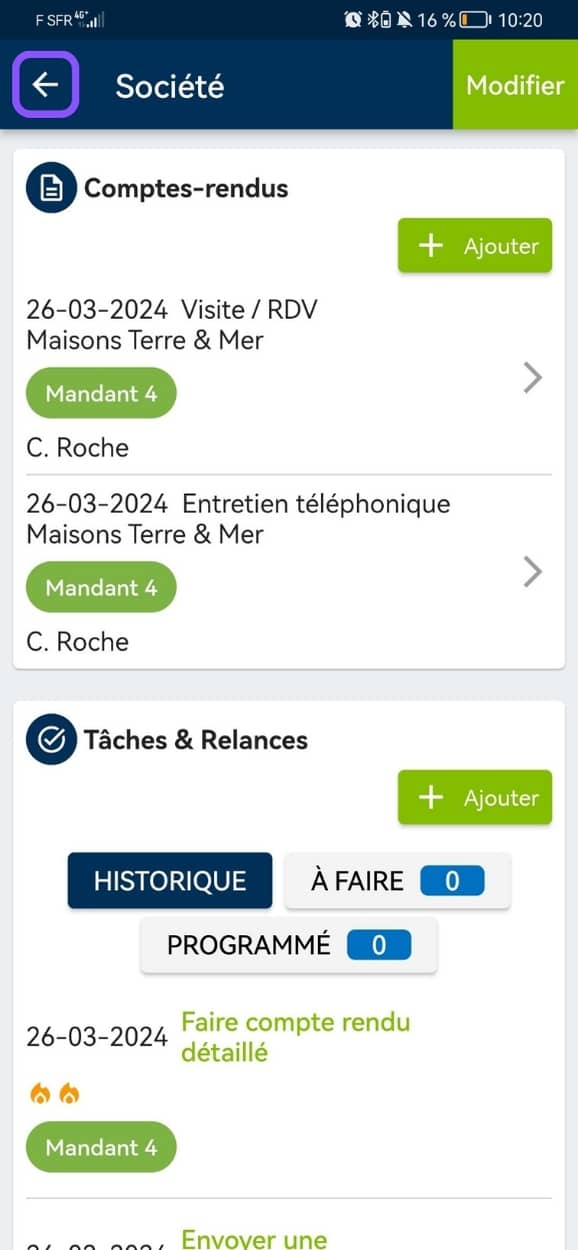
- Si vous êtes dans la fiche société, cliquez sur la flèche en haut à gauche de l’écran pour revenir en arrière et retourner à la fenêtre de Parcours.
- Si vous avez créé le suivi commercial directement depuis le parcours, l’enregistrer vous ramènera directement au parcours en cours.
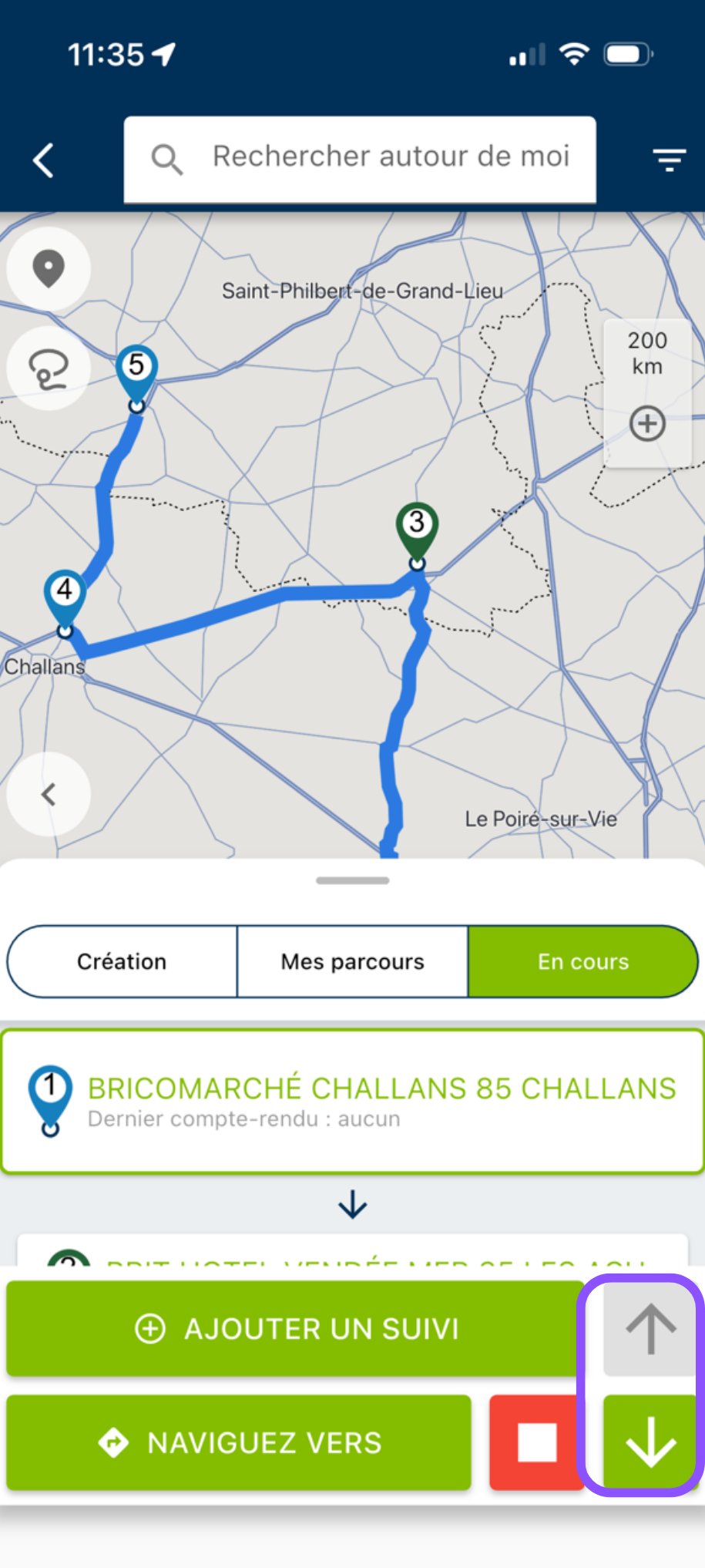
Vous n’avez plus qu’à cliquer sur la flèche du bas en bas à droite pour passer à l’étape suivante de votre parcours, et à répéter l’opération pour chaque étape de votre tournée (pour chaque société à visiter).
Si vous voulez revenir à l’étape d’avant, cliquez simplement sur la flèche du haut.
Autre conseil : que faire en cas d'une annulation de RDV ?
Si l’un de vos rendez-vous est malencontreusement annulé au dernier moment, la carte Moovago vous fournira des options pour rester productif.
Utilisez le temps à votre disposition pour :
- Visiter des clients ou prospects à proximité : en retrouvant sur la carte les marqueurs verts (clients) ou bleus (prospects) à proximité,
- Retrouver les tâches à effectuer à proximité : en visualisant les marqueurs en rouge sur la carte,
- Faire de la prospection physique et démarcher de nouveaux prospects proches de vous : en utilisant la recherche Google intégrée à la carte Moovago.
Pensez à ajouter les établissements visités dans le parcours initialement prévu pour faciliter le calcul des frais kilométriques par la suite !